
เวิร์กโฟลว์จํานวนมากสามารถเรียกใช้ได้จากพื้นที่การส่งข้อความใน Teams บางรายการจะให้คุณสร้างและแทรกเนื้อหาที่หลากหลายลงในข้อความใหม่ได้ ส่วนอื่นๆ ช่วยให้คุณทําสิ่งต่างๆ เช่น จัดกําหนดการข้อความให้ส่งในภายหลัง สิ่งที่เหมือนกันทั้งหมดนี้คือช่วยให้คุณสามารถกําหนดประสบการณ์การส่งข้อความเองให้มีประโยชน์กับคุณและทีมของคุณมากขึ้น
เพิ่งเริ่มใช้เวิร์กโฟลว์ใช่ไหม เริ่มต้นใช้งานด้วยภาพรวมนี้
เปิดเวิร์กโฟลว์
1. ไปที่กล่องที่คุณพิมพ์ข้อความใหม่ใน Teams
2. เลือก การดําเนินการและแอป
3. เลือก เวิร์กโฟลว์ในเมนูแอป หรือเลือก เพิ่ม ถ้ายังไม่ได้ติดตั้ง
เพิ่มเวิร์กโฟลว์
ทําตามขั้นตอนเหล่านี้เพื่อเพิ่มเวิร์กโฟลว์แรกของคุณ หรือเพื่อเพิ่มเวิร์กโฟลว์เพิ่มเติมได้ตลอดเวลา
1. เปิด เวิร์กโฟลว์ จากพื้นที่การรับส่งข้อความ (ดูคําแนะนําด้านบน)
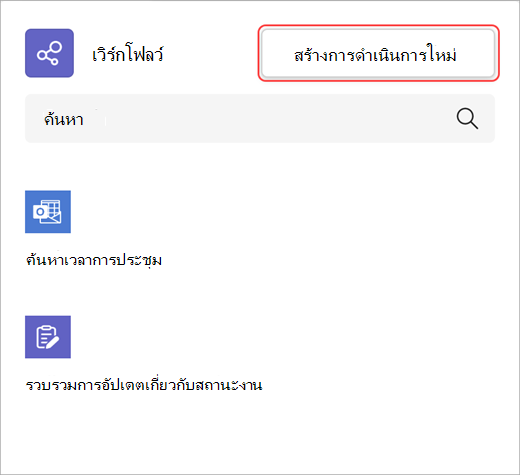
2. เลือก สร้างการดําเนินการใหม่
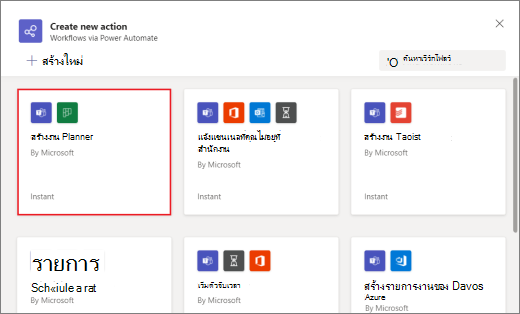
3. เลือกเวิร์กโฟลว์ที่คุณต้องการเพิ่ม
4. ทําตามพร้อมท์ใดๆ ที่คุณได้รับ
เมื่อคุณทําเสร็จแล้ว กล่องโต้ตอบการยืนยันจะปรากฏขึ้นพร้อมตัวเลือกเพื่อเรียกใช้เวิร์กโฟลว์ของคุณในตอนนี้ หรือคุณสามารถปิดกล่องโต้ตอบและเรียกใช้กล่องโต้ตอบจากพื้นที่การส่งข้อความเมื่อใดก็ได้ในอนาคต
เคล็ดลับ
เลือก + สร้างใหม่ เพื่อสร้างเวิร์กโฟลว์แบบกําหนดเองเต็มรูปแบบ คุณจะถูกนําตรงไปยัง Power Automate ซึ่งเป็นแอปที่ขับเคลื่อนประสบการณ์เวิร์กโฟลว์ใน Teams
การเรียกใช้เวิร์กโฟลว์
1. เปิด เวิร์กโฟลว์ จาก การดําเนินการและแอป (ดูคําแนะนําที่ด้านบนของบทความนี้)
2. เลือกเวิร์กโฟลว์ที่คุณต้องการเรียกใช้
3. ทําตามพร้อมท์ใดๆ ที่คุณได้รับ
การจัดการเวิร์กโฟลว์
คุณจะพบลิงก์ไปยัง จัดการเวิร์กโฟลว์ ในหลายที่ตลอดทั้งประสบการณ์การใช้งาน ได้แก่ บนหน้าจอ เพิ่มเวิร์กโฟลว์ บนกล่องโต้ตอบที่ยืนยันว่าการเพิ่มเวิร์กโฟลว์ของคุณสําเร็จแล้ว และจากเวิร์กโฟลว์แอป> ถ้าคุณจําเป็นต้องแก้ไขรายละเอียดของเวิร์กโฟลว์หรือลบออกไปทั้งหมด ให้ไปที่ จัดการเวิร์กโฟลว์