
ตอนนี้โทรศัพท์ที่ทํางานของคุณก็เป็นวิทยุสื่อสารเช่นกัน เปิดแอปวิทยุสื่อสารใน Teams เมื่อคุณไปถึงที่ทํางานและเชื่อมต่อกับแชนเนล สําหรับคําแนะนํา ให้ดู เริ่มต้นใช้งานวิทยุสื่อสารของ Teams
เมื่อต้องการใช้วิทยุสื่อสาร โทรศัพท์ของคุณต้องเชื่อมต่อกับอินเทอร์เน็ตผ่าน Wi-Fi หรือข้อมูลเครือข่ายโทรศัพท์ เนื่องจากการสื่อสารด้วยวิทยุสื่อสารใช้อินเทอร์เน็ต ระยะห่างระหว่างคุณและเพื่อนร่วมงานจึงไม่ใช่ปัญหา
ในบทความนี้
จะเกิดอะไรขึ้นถ้าโทรศัพท์ของฉันถูกล็อก
สื่อสารเมื่อวิทยุสื่อสารอยู่ในพื้นหลัง
จะเกิดอะไรขึ้นถ้าโทรศัพท์ของฉันถูกล็อก
ไม่มีปัญหา ตราบใดที่คุณเชื่อมต่อกับแชนเนล วิทยุสื่อสารจะทํางานได้ สําหรับข้อมูลเพิ่มเติมเกี่ยวกับอุปกรณ์และชุดหูฟังที่ทําให้สามารถดําเนินการนี้ได้ โปรดดูอุปกรณ์ และอุปกรณ์เสริมสําหรับวิทยุสื่อสาร
หากคุณกําลังใช้ชุดหูฟังแบบมีสายกับวิทยุสื่อสาร ให้ดู ตั้งค่าและใช้ชุดหูฟังแบบผ่านสายกับวิทยุสื่อสาร
พูดบนแชนเนล
มีเพียงบุคคลเดียวเท่านั้นที่สามารถพูดในแชนเนลได้ครั้งละครั้ง
สำคัญ
วิทยุสื่อสารไม่สนับสนุนการโทรแบบหนึ่ง-ต่อ-หนึ่ง เมื่อต้องการพูดคุยแบบตัวต่อตัวกับเพื่อนร่วมงาน คุณสามารถโทรหาบุคคลนั้น ได้โดยตรงใน Teams
เชื่อมต่อกับแชนเนลที่คุณต้องการ ติดต่อสื่อสาร หากคุณต้องการใช้คําบรรยายเหตุการณ์สด ให้เปิดคําบรรยายเหตุการณ์สด
หมายเหตุ
เมื่อต้องการเชื่อมต่อกับแชนเนลและใช้วิทยุสื่อสารบนอุปกรณ์ iOS วิทยุสื่อสารต้องเป็นแอป PTT เดียวที่ทํางานบนโทรศัพท์ของคุณ ปิดแอป PTT อื่นๆ ก่อนที่คุณจะใช้วิทยุสื่อสาร และตรวจสอบให้แน่ใจว่าได้แตะปุ่ม ออก ในแอปอื่นหากแอปทํางานในพื้นหลัง
ถ้าคุณเลือกแชนเนลเดียว คุณจะเชื่อมต่อกับแชนเนลนั้นโดยอัตโนมัติ

ถ้าคุณ ปักหมุดแชนเนลโปรดของคุณ ตรวจสอบให้แน่ใจว่าแชนเนลที่คุณต้องการพูดคือแชนเนลที่ใช้งานอยู่ของคุณ ชื่อแชนเนลที่อยู่ถัดจากระบุ > แชนเนลที่ใช้งานอยู่ของคุณ และยังถูกเน้นในรายการแชนเนลที่ปักหมุดไว้ของคุณด้วย

เมื่อต้องการสลับไปยังแชนเนลอื่น ให้แตะแชนเนลที่ปักหมุดไว้อันใดก็ได้เพื่อใช้งาน
หมายเหตุ
วิทยุสื่อสารจะจดจําช่องสัญญาณล่าสุดที่คุณเชื่อมต่อ และเลือกและเชื่อมต่อคุณกับช่องสัญญาณนั้นโดยอัตโนมัติในครั้งถัดไปที่คุณเปิดวิทยุสื่อสาร
เลือกทำอย่างใดอย่างหนึ่งต่อไปนี้:
ถ้าคุณกําลังใช้ชุดหูฟังหรือโทรศัพท์ที่มีปุ่ม Push-to-Talk (PTT) ให้กดปุ่ม PTT บนชุดหูฟังหรือโทรศัพท์ของคุณค้างไว้ กดปุ่มค้างไว้ในขณะที่คุณพูด
ถ้าคุณกําลังใช้ชุดหูฟังที่มีปุ่มเล่น/หยุดชั่วคราว หรือรับสาย/สิ้นสุดการโทร ให้แตะปุ่มบนชุดหูฟัง
เลือกปุ่ม พูดคุย ขนาดใหญ่ ตรงกลางของหน้าจอวิทยุสื่อสารค้างไว้ กดปุ่มค้างไว้ในขณะที่คุณพูด
คุณจะรู้ว่าคุณเป็นผู้พูดเมื่อคุณเห็นวงกลมรอบๆ ปุ่มพูดคุยและได้ยินเสียงกระดิ่ง PTT ต่อไปนี้คือตัวอย่างของประสบการณ์ใช้งานที่มีแชนเนลหนึ่งที่เลือกและแชนเนลโปรดที่ปักหมุดไว้

เมื่อคุณพูดจบแล้ว ให้เลือกทําอย่างใดอย่างหนึ่งต่อไปนี้เพื่ออนุญาตให้ผู้อื่นพูดได้
- หากคุณกําลังใช้ชุดหูฟังหรือโทรศัพท์ที่มีปุ่ม PTT ให้ปล่อยปุ่ม PTT
- ถ้าคุณกําลังใช้ชุดหูฟังที่มีปุ่มเล่น/หยุดชั่วคราว หรือรับสาย/สิ้นสุดการโทร ให้แตะปุ่มบนชุดหูฟัง
- ปล่อยปุ่ม พูดคุย ตรงกลางของหน้าจอวิทยุสื่อสาร
ฟังในแชนเนล
เมื่อมีคนเริ่มพูด คุณจะเห็นชื่อและรูปถ่ายของพวกเขา (ถ้ามี)
ต่อไปนี้คือตัวอย่างของประสบการณ์ใช้งานที่มีแชนเนลหนึ่งที่เลือกและแชนเนลโปรดที่ปักหมุดไว้


หมายเหตุ
เมื่อต้องการหยุดรับการส่งสัญญาณ ให้แตะ หยุดฟัง เพื่อยกเลิกการเชื่อมต่อจากช่องสัญญาณ
ถ้าคุณเลือกหนึ่งแชนเนล
คุณจะได้ยินกิจกรรมในแชนเนลนั้น
ถ้าคุณปักหมุดแชนเนลโปรดของคุณ
คุณสามารถเปิดการสลับ ฟังหลายแชนเนล บนหน้าจอ เลือกแชนเนล ถ้าคุณต้องการฟังกิจกรรมในแชนเนลทั้งหมดที่คุณเลือก

- หากการสลับ ปิดอยู่ คุณจะได้ยินกิจกรรมในแชนเนลที่ใช้งานอยู่ของคุณเท่านั้น เมื่อมีกิจกรรมในแชนเนลที่ปักหมุดไว้อื่นๆ ของคุณ คุณจะเห็นไอคอนลําโพงในแชนเนลเหล่านั้น
- ถ้าการสลับเปิด อยู่ คุณจะได้ยินกิจกรรมในแชนเนลที่ปักหมุดไว้ทั้งหมดของคุณ ไอคอนลําโพงในแชนเนลที่ปักหมุดไว้ของคุณจะระบุว่ามีกิจกรรมบนแชนเนลเหล่านั้น
ขณะฟังหลายช่อง พึงระลึกถึงเรื่องต่อไปนี้:
- คุณจะได้ยินการติดต่อสื่อสารขาเข้าจากแชนเนลที่ปักหมุดไว้ทั้งหมดทีละแชนเนล
- มีกิจกรรมในแชนเนลที่ปักหมุดไว้อย่างน้อยสองแชนเนลพร้อมๆ กัน คุณจะได้ยินการติดต่อสื่อสารในแชนเนลที่เริ่มกิจกรรมก่อน ตัวอย่างเช่น หากเพื่อนร่วมงานกําลังพูดในแชนเนลการตกแต่ง และเพื่อนร่วมงานอีกคนกําลังพูดในแชนเนลห้องครัวในเวลาเดียวกัน คุณจะได้ยินบุคคลที่เริ่มพูดก่อน
- คุณสามารถพูดได้ครั้งละหนึ่งแชนเนลเท่านั้น และแชนเนลที่คุณพูดต้องเป็นแชนเนลที่ใช้งานอยู่ของคุณ
- ถ้าโทรศัพท์ของคุณล็อกอยู่ คุณจะเห็นการแจ้งเตือนที่บอกคุณว่าใครกําลังพูดอยู่และพวกเขาอยู่ในแชนเนลใด พร้อมกับตัวเลือกให้สลับไปยังแชนเนลนั้นเพื่อใช้งาน
สื่อสารเมื่อวิทยุสื่อสารอยู่ในพื้นหลัง
คุณสามารถสื่อสารกับทีมของคุณได้อย่างง่ายดาย แม้วิทยุสื่อสารจะทํางานอยู่เบื้องหลัง
บนอุปกรณ์ iOS
เมื่อวิทยุสื่อสารกําลังทํางานในพื้นหลัง ให้แตะปุ่มสีน้ําเงินหรือแถบสีน้ําเงินที่ด้านบนของหน้าจอ
ตําแหน่งของปุ่มหรือแถบจะแตกต่างกันเล็กน้อยขึ้นอยู่กับเวอร์ชันของ iPhone และขึ้นอยู่กับว่าโทรศัพท์ของคุณถูกล็อกอยู่หรือไม่ ตัวอย่างเช่น หากโทรศัพท์ของคุณปลดล็อกอยู่ คุณจะเห็นโทรศัพท์อยู่ที่มุมซ้ายหรือกลางหน้าจอใน Dynamic Island ถ้าโทรศัพท์ของคุณล็อกอยู่ โทรศัพท์จะปรากฏที่มุมขวาของหน้าจอ

คุณจะเห็นชื่อของแชนเนลที่คุณเชื่อมต่อ พร้อมด้วยปุ่มพูดคุยและออก
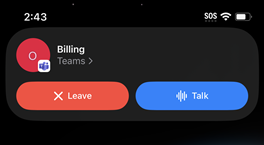
จากที่นี่ คุณสามารถทำสิ่งต่อไปนี้:
- ฟังในแชนเนล คุณจะเห็นชื่อและรูปถ่าย (ถ้ามี) ของสมาชิกทีมที่กําลังพูด
- แตะ พูดคุย เพื่อพูดในแชนเนล
- แตะ ออก เพื่อหยุดฟังและยกเลิกการเชื่อมต่อจากแชนเนล คุณจะได้รับพร้อมท์ให้ยืนยันว่าคุณต้องการออกจากแชนเนล เมื่อต้องการเชื่อมต่อใหม่ ให้เปิดวิทยุสื่อสาร แล้วเชื่อมต่อกับแชนเนล
นอกจากนี้ หากคุณกําลังใช้ชุดหูฟังที่รองรับซึ่งมีปุ่ม PTT เฉพาะ คุณสามารถกดเพื่อพูดในช่องสัญญาณที่เชื่อมต่อของคุณได้
บนอุปกรณ์ Android
เมื่อวิทยุสื่อสารกําลังทํางานอยู่ในพื้นหลัง ให้เลือกทําอย่างใดอย่างหนึ่งต่อไปนี้:
- หากโทรศัพท์ของคุณมีปุ่ม PTT เฉพาะ ให้กดปุ่มดังกล่าวเพื่อพูดในช่องสัญญาณที่เชื่อมต่อของคุณ
- ถ้าคุณกําลังใช้ชุดหูฟังที่มีปุ่ม PTT หรือปุ่มเล่น/หยุดชั่วคราว (หรือปุ่มรับสาย/สิ้นสุดการโทร) ให้กดเพื่อพูดในช่องสัญญาณที่เชื่อมต่อของคุณ
ต้องการเรียนรู้เพิ่มเติมใช่ไหม
เริ่มต้นใช้งานวิทยุสื่อสารของ Teams
ตั้งค่าและใช้ชุดหูฟังแบบมีสายกับวิทยุสื่อสารใน Teams
ใช้คําบรรยายเหตุการณ์สดในวิทยุสื่อสาร