
ในบทความนี้
ภาพรวม
วิทยุสื่อสารสามารถตรวจหาสิ่งที่พูดในแชนเนลและแสดงคําบรรยายแบบเรียลไทม์ได้
ส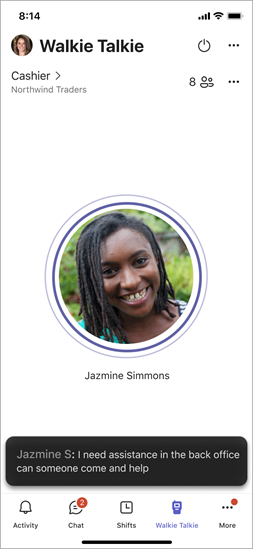
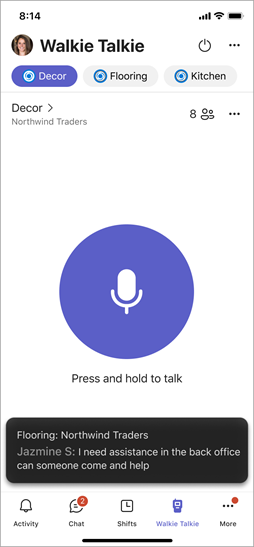
คุณจะเห็นคําบรรยายสําหรับแชนเนลที่คุณเลือกทั้งหมด รวมถึง ช่องโปรดที่ปักหมุดไว้ เมื่อคุณเปิดคําบรรยายเหตุการณ์สดในวิทยุสื่อสาร
ภาษาพูดคือภาษาที่คนในแชนเนลพูด คุณสามารถตั้งค่าภาษาพูดสําหรับแชนเนลที่คุณเชื่อมต่ออยู่ในขณะนี้หรือสําหรับแชนเนลที่ปักหมุดไว้ทั้งหมดของคุณได้
เมื่อคุณตั้งค่าหรือเปลี่ยนแปลงการตั้งค่าภาษาพูด คําอธิบายภาพจะแสดงในภาษานั้นสําหรับทุกคนในแชนเนลที่เปิดใช้งานคําบรรยายไว้
หมายเหตุ
คําบรรยายจะปรากฏขึ้นเมื่อวิทยุสื่อสารเปิดอยู่ คุณจะไม่เห็นคําอธิบายภาพถ้าวิทยุสื่อสารทํางานอยู่ในพื้นหลัง
เปิดใช้งานคำอธิบายภาพสด
เมื่อคุณเปิดคําอธิบายภาพสด คุณจะเห็นตัวเลือกในการตั้งค่าภาษาพูด
ในวิทยุสื่อสาร ให้ไปที่ ... ที่มุมขวาบน แล้วแตะคําบรรยายสด
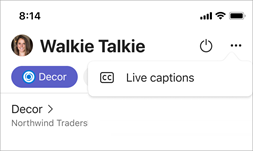
แตะ ภาษาพูด แล้วเลือกภาษา คําอธิบายภาพจะปรากฏในภาษาที่เลือกสําหรับแชนเนลที่คุณเชื่อมต่อ และสําหรับแชนเนลที่ปักหมุดไว้ของคุณที่ยังไม่ได้ตั้งค่าภาษาไว้
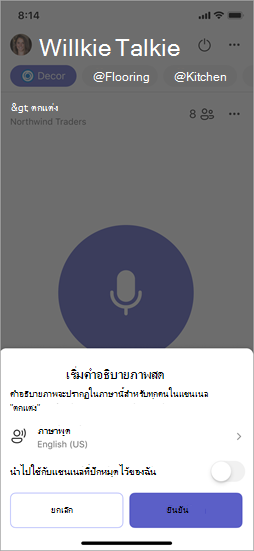
ถ้าคุณต้องการนําการตั้งค่าภาษาพูดไปใช้กับแชนเนลที่ปักหมุดไว้ทั้งหมดของคุณ (รวมถึงแชนเนลที่มีการตั้งค่าภาษาอยู่แล้ว) ให้เปิดการสลับ นําไปใช้กับแชนเนลที่ปักหมุดไว้ของฉัน
แตะยืนยัน
สำคัญ
- ตรวจสอบให้แน่ใจว่าภาษาพูดที่คุณเลือกเป็นภาษาที่ทุกคนพูดอยู่ในแชนเนล
- การเปลี่ยนการตั้งค่าภาษาพูดจะมีผลต่อทุกคนในแชนเนลที่เปิดคําอธิบายภาพ
- หากการตั้งค่าภาษาพูดไม่ตรงกับภาษาที่พูด คุณจะไม่เห็นคําอธิบายภาพปรากฏขึ้น
เปลี่ยนภาษาพูด
หลังจากที่คุณเปิดคําบรรยายเหตุการณ์สดแล้ว คุณสามารถเปลี่ยนภาษาพูดของแชนเนลที่คุณเชื่อมต่อได้ตลอดเวลา
ในวิทยุสื่อสาร ให้ไปที่ ... ที่มุมบนขวา แล้วแตะภาษาของแชนเนล
แตะ ภาษาพูด แล้วเลือกภาษา
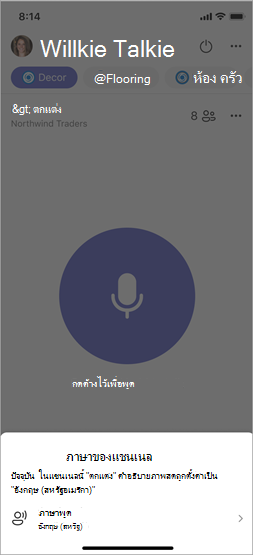
แตะ อัปเดตเพื่อ ยืนยันการเปลี่ยนแปลง
หมายเหตุ
- ทุกคนที่เชื่อมต่อกับแชนเนลจะสามารถเปลี่ยนภาษาพูดของแชนเนลได้ตลอดเวลา
- ทุกคนในแชนเนลที่เปิดคําอธิบายภาพไว้จะได้รับการแจ้งเตือนเมื่อภาษาพูดเปลี่ยนไป
ปิดคําบรรยายเหตุการณ์สด
เมื่อคุณปิดคําบรรยายเหตุการณ์สด คุณจะไม่เห็นคําบรรยายในแชนเนลที่คุณเลือกอีกต่อไป
- ในวิทยุสื่อสาร ให้ไปที่ ... ที่มุมขวาบน แล้วแตะคําบรรยายสด
- แตะ ปิดคําอธิบายภาพสด
หมายเหตุ
เมื่อคุณใช้วิทยุสื่อสาร ผู้เข้าร่วมอาจเลือกที่จะปรับปรุงประสบการณ์ของพวกเขาด้วยคําอธิบายภาพสด ข้อมูลเสียงของผู้เข้าร่วมจะได้รับการประมวลผลเพื่อสร้างคําบรรยาย (ข้อความ) ข้อมูลเสียงอาจถือว่าเป็นข้อมูลไบโอเมตริกในบางเขตอํานาจศาล ไม่มีข้อมูลเสียงใดถูกใช้เพื่อระบุตัวตนของผู้เข้าร่วมเป็นการส่วนตัว ข้อมูลเสียงจะถูกใช้เพื่อวัตถุประสงค์ในการให้คําอธิบายภาพสดแก่ผู้ใช้ที่เปิดใช้งานฟีเจอร์นี้ระหว่างเซสชันวิทยุสื่อสารเท่านั้น ดังนั้น ข้อมูลเสียงจะถูกประมวลผลสําหรับระยะเวลาของเซสชันบนอุปกรณ์ของคุณเท่านั้นจากนั้นจึงถูกลบออก
ต้องการเรียนรู้เพิ่มเติมใช่ไหม
เริ่มต้นใช้งานวิทยุสื่อสารของ Teams
สื่อสารกับทีมของคุณในวิทยุสื่อสาร
ตั้งค่าและใช้ชุดหูฟังแบบมีสายกับวิทยุสื่อสารใน Teams