บทความนี้ใช้กับพนักงานระดับแนวหน้า
Shifts ทําให้ง่ายต่อการจัดการกะและกําหนดการของคุณ ขึ้นอยู่กับ การตั้งค่ากําหนดการ ที่เปิดใช้งานสําหรับทีมของคุณ คุณสามารถส่งคําขอสําหรับรายการต่อไปนี้:
- วันหยุด
- รับกะว่างที่ตําแหน่งที่ตั้งของคุณ และ/หรือกะว่างที่ตําแหน่งที่ตั้งอื่นๆ ในพื้นที่ของคุณ
- สลับกะกับเพื่อนร่วมทีม
- เสนอกะให้เพื่อนร่วมทีม
คําขอของคุณจะถูกส่งไปยังผู้จัดการเพื่อขออนุมัติ คุณสามารถดูและติดตามคําขอทั้งหมดของคุณใน Shifts รวมถึงคําขอที่กําลังรอการอนุมัติจากผู้จัดการ
ในบทความนี้
ร้องขอกะว่าง
กะว่างคือกะที่ไม่ได้มอบหมายซึ่งผู้จัดการทําให้บุคคลสามารถร้องขอได้ ต้องการรับกะพิเศษหรือไม่? ค้นหาและร้องขอกะว่างที่เหมาะกับคุณที่สุด
เปิดกะที่ตําแหน่งที่ตั้งของคุณ
ต่อไปนี้คือวิธีการขอรับกะว่างในทีมของคุณ
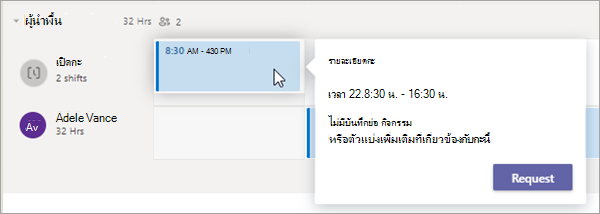
ใน Shifts ให้แตะเปิด Shifts>ตําแหน่งที่ตั้งของคุณ
แตะกะที่คุณต้องการร้องขอ
ดูรายละเอียด แล้วแตะ ร้องขอ คําขอของคุณจะถูกส่งไปยังผู้จัดการของคุณเพื่อขออนุมัติ
เมื่อผู้จัดการอนุมัติ (หรือปฏิเสธ) คําขอของคุณ คุณจะได้รับการแจ้งเตือนในฟีดกิจกรรม Teams ของคุณ
ถ้าคําขอของคุณได้รับการอนุมัติ คุณจะเห็นกะที่ได้รับมอบหมายในกําหนดการ
เปิดกะตามตําแหน่งที่ตั้งอื่น
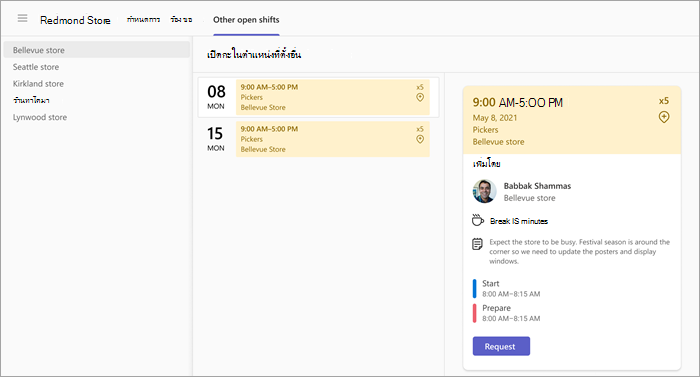
ถ้ามีการตั้งค่าฟีเจอร์ Open Shifts across locations สําหรับทีมของคุณ คุณจะเห็นแท็บ ตําแหน่งที่ตั้งอื่นๆ ใน Shifts
จากที่นี่ คุณสามารถดูและร้องขอกะว่างที่ตําแหน่งที่ตั้งอื่น (ทีม) ในพื้นที่ของคุณที่กําลังใช้ฟีเจอร์นี้เช่นกัน เลือกและรับกะในสถานที่ที่สะดวกสําหรับคุณ!
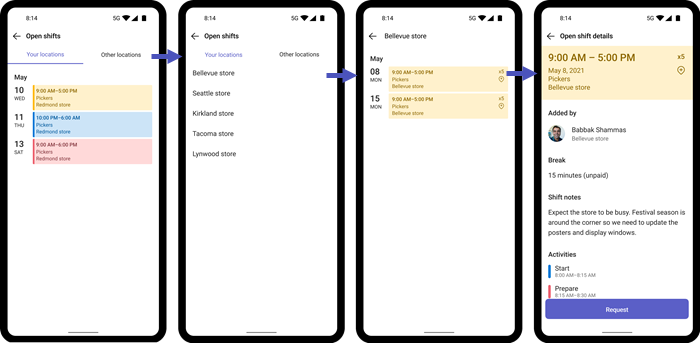
คําขอของคุณจะถูกส่งไปยังผู้จัดการ ณ ตําแหน่งที่ตั้งนั้นเพื่อขออนุมัติ ถ้าคําขอของคุณได้รับการอนุมัติ คุณจะเห็นกะที่ได้รับมอบหมายในกําหนดการ พร้อมกับกะอื่นๆ ของคุณ
เมื่อต้องการเรียนรู้เพิ่มเติม ให้ดู คําขอกะว่างที่ตําแหน่งที่ตั้งอื่นใน Shifts
สลับกะ
ต้องการสลับกะใช่ไหม นี่คือวิธีสลับกะกับเพื่อนร่วมทีม
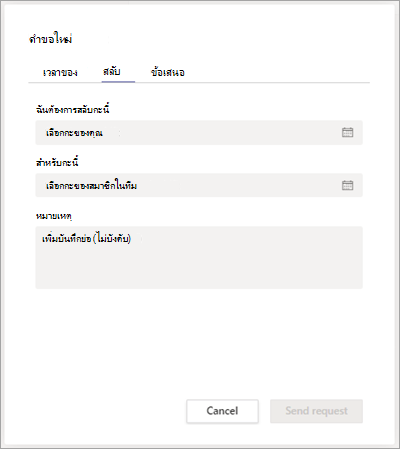
ใน Shifts ให้แตะกะที่คุณต้องการสลับ แล้วแตะสลับกะ
เลือกกะของเพื่อนร่วมทีม
เพิ่มเหตุผลสําหรับการสลับหรือเพียงแค่แตะเสร็จสิ้น
คําขอของคุณจะถูกส่งไปยังสมาชิกในทีมของคุณ ซึ่งจะได้รับการแจ้งเตือนในตัวดึงข้อมูลกิจกรรม Teams ของตน เพื่อนร่วมทีมของคุณสามารถเลือกที่จะยอมรับหรือปฏิเสธคําขอสลับของคุณได้
เมื่อเพื่อนร่วมทีมของคุณตอบสนองต่อคําขอการสลับของคุณ คุณจะได้รับการแจ้งเตือนในฟีดกิจกรรม Teams ของคุณ
หากเพื่อนร่วมทีมของคุณยอมรับคําขอของคุณ คําขอจะถูกส่งไปยังผู้จัดการของคุณโดยอัตโนมัติเพื่อขออนุมัติขั้นสุดท้าย
เมื่อผู้จัดการของคุณตอบสนองต่อคําขอ คุณและเพื่อนร่วมทีมของคุณจะได้รับการแจ้งเตือนในตัวดึงข้อมูลกิจกรรมของ Teams
หากคําขอได้รับการอนุมัติกะของคุณและกะของเพื่อนร่วมทีมคุณจะได้รับการอัปเดตในกําหนดการ
เสนอกะ
ต้องการกะที่ครอบคลุมหรือไม่? ต่อไปนี้คือวิธีการเสนอกะให้กับคนอื่นในทีมของคุณ
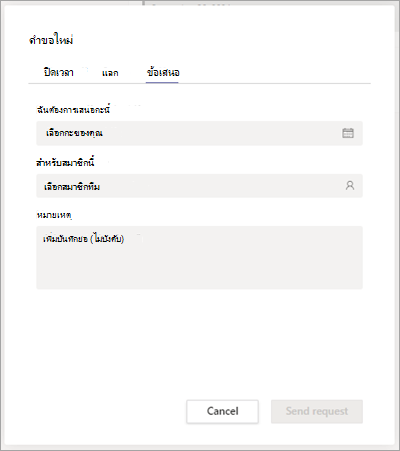
ใน Shifts ให้แตะกะที่คุณต้องการเสนอ จากนั้นแตะเสนอ
แตะ เลือกสมาชิกในทีม แตะเพื่อนร่วมทีมที่คุณต้องการเสนอกะให้ จากนั้นแตะ ถัดไป
เพิ่มเหตุผลว่าทําไมคุณจึงเสนอกะ หรือเพียงแค่แตะเสร็จสิ้น
คําขอของคุณจะถูกส่งไปยังสมาชิกในทีมของคุณ ซึ่งจะได้รับการแจ้งเตือนในตัวดึงข้อมูลกิจกรรม Teams ของตน เพื่อนร่วมทีมของคุณสามารถเลือกที่จะยอมรับหรือปฏิเสธคําขอข้อเสนอของคุณได้
เมื่อเพื่อนร่วมทีมของคุณตอบสนองต่อคําขอข้อเสนอของคุณ คุณจะได้รับการแจ้งเตือนในตัวดึงข้อมูลกิจกรรม Teams ของคุณ
หากเพื่อนร่วมทีมของคุณยอมรับคําขอของคุณ คําขอจะถูกส่งไปยังผู้จัดการของคุณโดยอัตโนมัติเพื่อขออนุมัติขั้นสุดท้าย
เมื่อผู้จัดการของคุณตอบสนองต่อคําขอ คุณและเพื่อนร่วมทีมของคุณจะได้รับการแจ้งเตือนในตัวดึงข้อมูลกิจกรรมของ Teams
ถ้าคําขอได้รับการอนุมัติ การเปลี่ยนแปลงกะจะถูกอัปเดตในกําหนดการ
ตั้งค่าตัวเตือนกะ
แตะ
 >การตั้งค่า>Shifts
เปิดปุ่มสลับ ตั้งค่าตัวเตือนกะ
คุณจะได้รับการแจ้งเตือนหนึ่งชั่วโมงก่อนที่กะของคุณจะเริ่มต้นขึ้น
ดูคําขอของคุณ
ใน Shifts ให้แตะ คําขอ จากที่นี่ คุณจะเห็นคําขอการลาหยุดและกะทั้งหมด รวมถึงสถานะของคําขอแต่ละรายการ
- ส่วน กําลังดําเนินการ จะแสดงรายการคําขอที่กําลังรอการอนุมัติจากผู้จัดการ คุณสามารถยกเลิกคําขอใดๆ ที่ยังดําเนินการอยู่ได้
- ส่วน เสร็จสมบูรณ์ จะแสดงรายการคําขอที่ได้รับการอนุมัติ (หรือถูกปฏิเสธ) โดยผู้จัดการ
เลือกคําขอเพื่อดูรายละเอียด
เคล็ดลับ
คุณยังสามารถเลือกการแจ้งเตือนในตัวดึงข้อมูลกิจกรรมของ Teams ของคุณสําหรับคําขอกะได้ การทําเช่นนี้จะนําคุณไปยังคําขอเฉพาะใน Shifts