ใช้วันครบกําหนดและตัวเตือนเพื่อให้ทุกอย่างเป็นไปตามกําหนดเวลา งานที่กําหนดเวลาไว้จะปรากฏในรายการแบบสมาร์ทที่วางแผนไว้โดยอัตโนมัติ ซึ่งคุณสามารถดูงานที่ครบกําหนดวันนี้ พรุ่งนี้ และอื่น ๆ 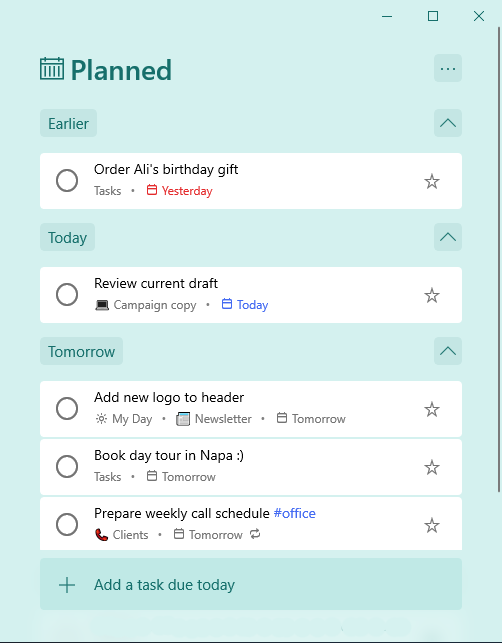
|
|---|
เพิ่มวันครบกําหนดใน Microsoft To Do
- เลือกงานเพื่อดูมุมมองรายละเอียด
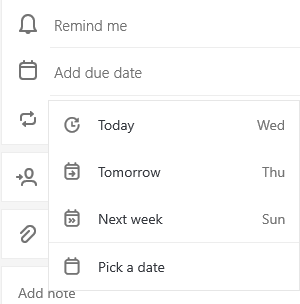
- เลือก เพิ่มวันครบกำหนด และเลือกเวลาที่งานจะครบกำหนด เช่น: วันนี้ พรุ่งนี้ สัปดาห์ถัดไป หรือวันที่คุณเลือก
เพิ่มตัวเตือนใน Microsoft To Do
- เลือกงาน
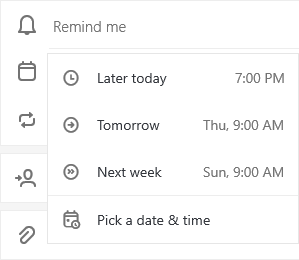
- เลือก เตือนฉัน และเลือกเวลาที่คุณจะได้รับการเตือน: ในวันนี้, พรุ่งนี้, สัปดาห์หน้า หรือวันที่และเวลาที่คุณเลือก
ตั้งค่าวันครบกำหนดเพื่อทำซ้ำ
- เลือกงาน
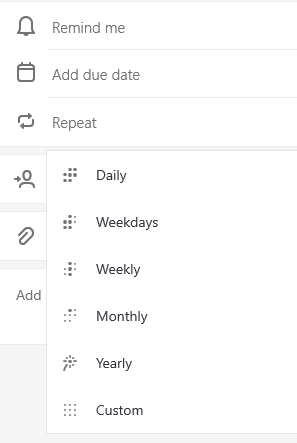
- เลือก ทำซ้ำ และเลือกเวลาที่จะให้งานของคุณทำซ้ำ เช่น: รายวัน ในวันทำงาน รายสัปดาห์ รายเดือน รายปี หรือทำซ้ำแบบกำหนดเอง