
สร้าง Pulse เพื่อรับคำติชมจากทีมของคุณ
คุณต้องการรับคําติชมจากทีมของคุณเกี่ยวกับเรื่องต่างๆ หรือไม่ ด้วย Viva Pulse คุณสามารถทําได้อย่างง่ายดายและมีประสิทธิภาพ Viva Pulse ให้คุณใช้เทมเพลตที่ได้รับการสนับสนุนจากการวิจัยเพื่อขอคําติชมจากสมาชิกทีมของคุณ
หมายเหตุ
คุณจําเป็นต้องมีใบอนุญาต Viva Pulse หรือใบอนุญาต Microsoft 365 Copilot เพื่อเข้าถึง Viva Pulse นอกจากนี้คุณจะต้องมีใบอนุญาต Microsoft Forms เพื่อสร้างและส่ง Pulse
สร้าง Pulse
เปิดแอป Viva Pulse ใน Microsoft Teams
บนโฮมเพจ ให้เลือกหนึ่งในเทมเพลตที่ได้รับการวิจัยในส่วน เริ่มต้นใช้งาน โดยขอคําติชมเกี่ยวกับ... บนโฮมเพจ Viva Pulse

คุณยังสามารถสร้าง Pulse ได้โดยเลือก ส่งชีพจร ในส่วน ยินดีต้อนรับ บนโฮมเพจ Viva Pulse
เลือกเทมเพลตที่ใกล้เคียงกับสิ่งที่คุณต้องการคําติชมมากที่สุด ถ้าคุณเห็นเทมเพลตในส่วน "จัดหาโดยบริษัทของคุณ" เทมเพลตเหล่านั้นจะถูกสร้างโดยบริษัทของคุณ คุณสามารถใช้เทมเพลตตามที่เป็น หรือถ้าองค์กรของคุณอนุญาต ให้กําหนดเทมเพลตเองให้เหมาะกับความต้องการของคุณโดยการเปลี่ยนชื่อเรื่อง การเพิ่มคําถาม การเปลี่ยนหรือการอัปเดตข้อความ คําถามที่จัดลําดับใหม่ หรือลบคําถาม
ปรับแต่ง Pulse ของคุณ
เมื่อคุณเลือกเทมเพลตของคุณแล้ว คุณสามารถปรับแต่งให้เหมาะกับความต้องการของคุณได้ โปรดทราบว่า Pulse ต้องมีคําถามอย่างน้อย 1 ข้อและไม่เกิน 25 คําถาม

เปลี่ยนชื่อ: เลือกไอคอนรูปดินสอที่อยู่ถัดจากชื่อเทมเพลต และเปลี่ยนข้อความเป็นสิ่งที่คุณต้องการ
เปลี่ยนคําถาม: โฮเวอร์เคอร์เซอร์ของคุณเหนือคําถาม และเลือก ย้ายขึ้นย้ายลงแก้ไข หรือ ลบ เพื่อทําการเปลี่ยนแปลงของคุณ
เพิ่มคําถาม: ที่ส่วนท้ายของคําถามที่ระบุ ให้เลือก เพิ่มคําถาม เลือกชนิดของคําถามที่คุณต้องการเพิ่ม: การจัดอันดับ, ตัวเลือกหลายตัวเลือก, เมทริกซ์, การจัดอันดับ หรือ ข้อความเปิด คุณยังสามารถเลือก เรียกดูไลบรารีคําถาม เพื่อค้นหาคําถามที่เขียนไว้ล่วงหน้าที่อาจตรงกับความต้องการของคุณ ระบบจะเพิ่มคําถาม และคุณสามารถกรอกหรือแก้ไขได้ตามต้องการ

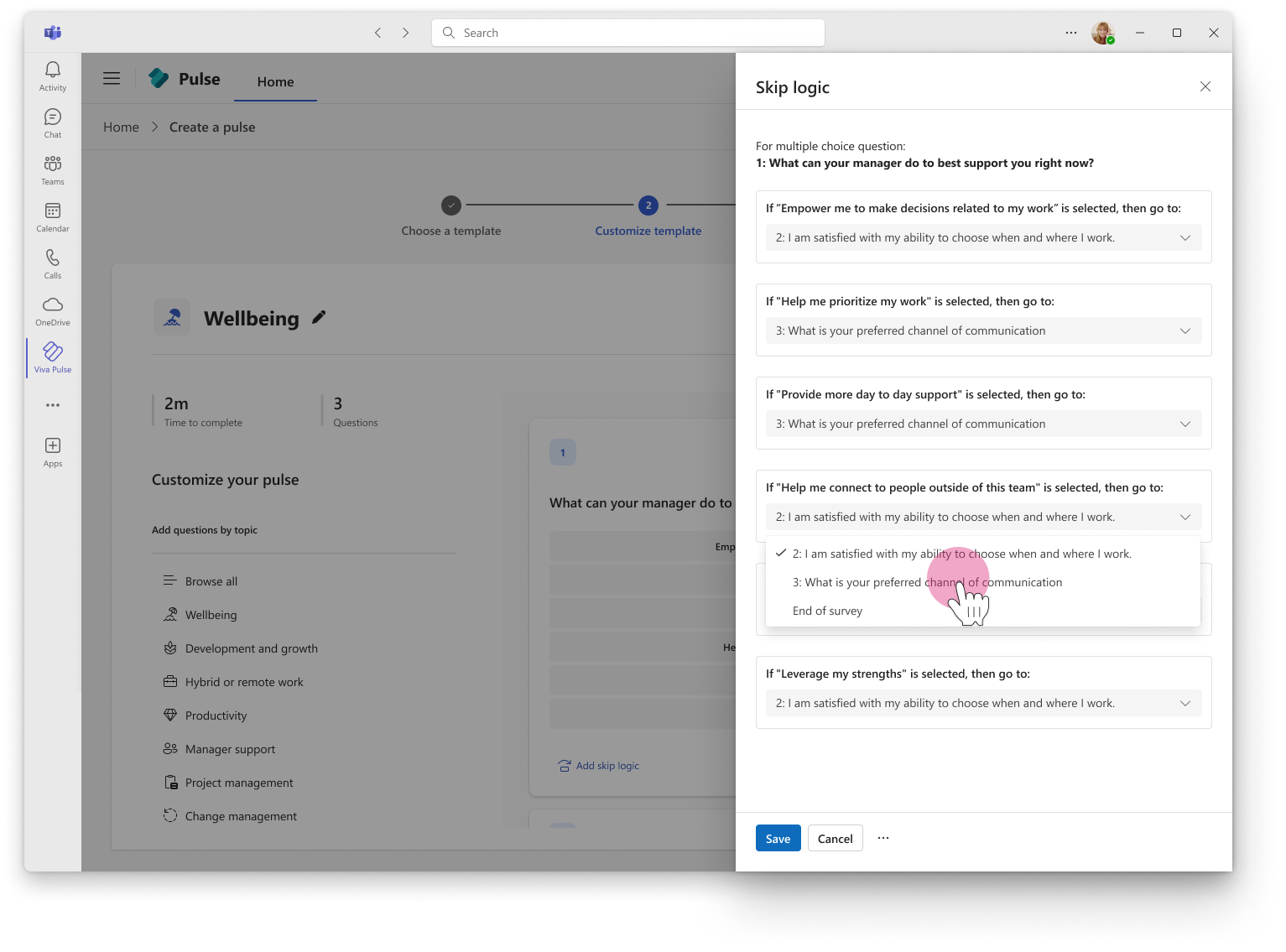
การเพิ่มตรรกะการข้าม: ถ้าชนิดคําถามของคุณเป็น การจัดอันดับ หรือ ตัวเลือกหลายตัวเลือกแบบเลือกเดียว คุณสามารถสร้างตรรกะการข้ามสําหรับผู้ตอบเพื่อไปยังคําถามที่เฉพาะเจาะจงโดยยึดตามการเลือกการตอบกลับของพวกเขา เมื่อต้องการทําเช่นนั้น ให้เลือก เพิ่มตรรกะข้าม ไปยังคําถามที่สอดคล้องกัน และกําหนดตรรกะการข้ามที่ต้องการ
การบันทึกแบบร่างของคุณ: การเปลี่ยนแปลงที่คุณทํากับแบบสํารวจจะถูกบันทึกเป็นแบบร่างส่วนบุคคลโดยอัตโนมัติ ซึ่งคุณสามารถกลับมาดูในภายหลังได้หากคุณยังไม่พร้อมที่จะส่งคําขอ Pulse ของคุณทันที ร่างที่ไม่ต้องการสามารถลบออกจากหน้าแรกของ Viva Pulse ส่วน My Pulses ภายใต้แท็บแบบร่าง
ส่ง Pulse ของคุณ
เมื่อคุณพร้อม ให้เลือก ถัดไป ที่ด้านบนของแบบสํารวจของคุณ
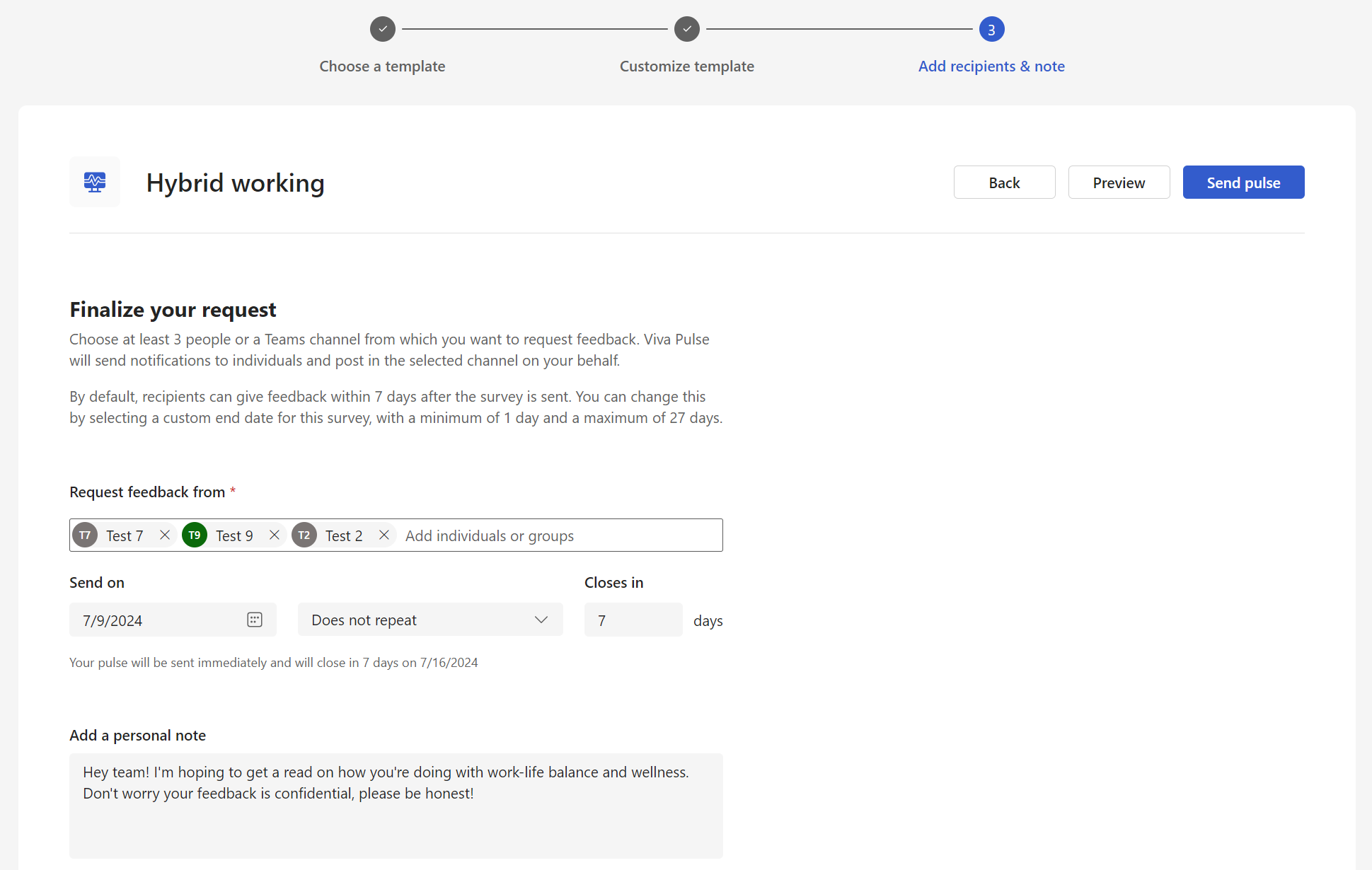
ภายใต้ ร้องขอคําติชม จาก ให้ใส่บุคคลหรือกลุ่มอย่างน้อย 5 คนที่คุณต้องการขอคําติชม
หมายเหตุ
- คุณสามารถส่งคําขอ Pulse ไปยังกลุ่ม Microsoft 365 กลุ่มการแจกจ่าย และกลุ่มความปลอดภัยที่เปิดใช้งานจดหมายได้ ถ้าคุณไม่มีสิทธิ์ในการส่งจดหมายไปยังกลุ่ม Microsoft 365 นั้น คุณจะไม่สามารถส่งคําขอ Pulse ไปยังกลุ่มนั้นได้ อย่างไรก็ตาม สําหรับกลุ่มประเภทอื่นๆ คําขอ Pulse จะถูกสร้างขึ้นสําเร็จ และผู้ใช้จะได้รับการแจ้งเตือนผ่านการแชทของ Teams และ/หรือฟีดกิจกรรม Teams ในกรณีดังกล่าว การแจ้งเตือนทางอีเมลจะถูกส่งตามการตั้งค่ากลุ่ม
- ถ้าคุณไม่พบกลุ่มที่คุณต้องการส่งคําขอ ให้ขอให้ผู้ดูแลระบบของคุณทําให้กลุ่มค้นหาได้ใน Outlook โดยการยกเลิกการเลือกการตั้งค่า ไม่แสดงที่อยู่อีเมลของทีมใน Outlook สําหรับกลุ่มในศูนย์การจัดการ Microsoft 365
- สามารถส่งคําขอ Pulse ไปยังผู้ใช้ได้สูงสุด 100,000 ราย ซึ่งคุณสามารถป้อนในเขตข้อมูล ร้องขอคําติชม จาก เป็นนามแฝงและ/หรือนามแฝงของกลุ่มของผู้ใช้แต่ละรายได้ ฟิลด์จะจํากัดไว้ที่ 100 คนหรือสูงสุด 20 กลุ่มสําหรับคําขอ Pulse แต่ละรายการ
เลือกวันที่ที่ส่งคําขอ Pulse ของคุณให้กับผู้รับ ถ้าคุณต้องการส่ง Pulse ที่เป็นกิจวัตร ให้เลือกช่วงเวลาโดยการเลือกระหว่าง ไม่ทําซ้ํา และ เป็นกิจวัตร นอกจากนี้คุณยังสามารถกําหนดค่าจํานวนวันที่ Pulse ของคุณเปิดให้ใช้งาน ตามค่าเริ่มต้น Pulse ของคุณจะถูกส่ง โดยไม่เกิดซ้ํา และปิดภายใน 7 วัน จํานวนวันที่ Pulse เปิดให้บริการจะต้องเป็นอย่างน้อย 1 วันและไม่เกิน 27 วัน
หากคุณกําหนดเวลา Pulse ไว้หนึ่งครั้งสําหรับวันที่ในอนาคต คุณสามารถค้นหา Pulses ที่กําหนดเวลาไว้ได้ที่โฮมเพจในแท็บ กําหนดการ คลิกที่ไอคอน รูปดินสอ เพื่อแก้ไข Pulse ตามกําหนดเวลา คลิก ... เพื่อยกเลิก Pulse ตามกําหนดเวลา

หากคุณกําหนดเวลาชุดข้อมูล Pulses เป็นกิจวัตร คุณสามารถค้นหา Pulses ที่กําหนดเวลาไว้ได้ที่โฮมเพจในแท็บ กําหนดการ คลิกที่ ไอคอนหน้าต่างใหม่ เพื่อดูหน้าชุดข้อมูล ซึ่งประกอบด้วยข้อมูลเกี่ยวกับวันที่ที่จะส่ง Pulse ถัดไป วันที่เริ่มต้น และวันที่สิ้นสุดของชุดข้อมูล รายงาน Pulse สําหรับแต่ละแบบสํารวจในชุดข้อมูล ความสามารถในการยกเลิก Pulse ที่กําลังจะมาถึง ความสามารถในการแก้ไขชุดข้อมูล และความสามารถในการยกเลิกชุดข้อมูล คลิก ... เพื่อแก้ไขชุดข้อมูล Pulse หรือยกเลิก Pulse ที่กําลังจะมาถึง

หลังจากจัดกําหนดการ Pulse คุณจะได้รับ ฟีดกิจกรรม Teams การแชทของ Teams และการแจ้งเตือนทางอีเมล เพื่อเตือนคุณว่า Pulse ที่กําหนดเวลาไว้ของคุณจะถูกส่งพรุ่งนี้เวลา 9:00 น. ในโซนเวลาของคุณ
เมื่อแก้ไข Pulse ตามกําหนดการ คุณสามารถเปลี่ยนคําถามในแบบสํารวจ ผู้รับที่คุณร้องขอคําติชม วันที่ส่ง Pulse ระยะเวลาของ Pulse จํานวนวันที่ Pulse เปิดให้ และบันทึกย่อส่วนบุคคล
เพิ่มบันทึกย่อส่วนบุคคลถ้าต้องการ แล้วเลือก ส่งชีพจร
การส่งคําขอจะทริกเกอร์ ฟีดกิจกรรมของ Teams การแชทของ Teams และการแจ้งเตือนทางอีเมล ถึงผู้รับเพื่อให้คําติชม
สำคัญ
ถ้าผู้รับของคุณไม่ได้รับการแจ้งเตือน โปรดดู เปิดใช้งานการแจ้งเตือน และทํางานร่วมกับผู้ดูแลระบบผู้เช่าของคุณเพื่อเปิดใช้งานการแจ้งเตือนในผู้เช่าของคุณ
เมื่อต้องการแชร์กับผู้ให้บริการคําติชมที่เลือกในอีเมลส่วนบุคคลหรือข้อความ Teams ให้รับลิงก์ไปยังแบบสํารวจโดยการเลือก คัดลอกลิงก์
สิ่งที่ต้องทําถ้าคุณไม่ได้รับคําตอบที่เพียงพอ
เมื่อต้องการดูคําติชม คุณต้องได้รับการตอบกลับเป็นจํานวนน้อยที่สุด หมายเลขนี้ตั้งค่าโดยผู้ดูแลระบบของคุณ
สำคัญ
ถ้าคุณไม่ได้รับการแจ้งเตือน โปรดดู เปิดใช้งานการแจ้งเตือน และทํางานร่วมกับผู้ดูแลระบบผู้เช่าของคุณเพื่อเปิดใช้งานการแจ้งเตือนในผู้เช่าของคุณ
หากคุณไม่ได้รับการตอบสนองเพียงพอเพื่อให้ตรงกับจํานวนการตอบสนองขั้นต่ําที่จําเป็นในการดูคําติชม และเป็นสามวันก่อนวันครบกําหนดส่งคําขอ Pulse คุณจะได้รับ การแจ้งเตือนตัวดึงข้อมูลกิจกรรมของ Teams และสามารถดําเนินการอย่างใดอย่างหนึ่งต่อไปนี้บนหน้ารายงาน Pulse:
เลือก ขยายวันครบกําหนด ภายใต้ การดําเนินการของ Pulse หรือที่ด้านล่างของหน้ารายงานเพื่อขยายวันครบกําหนดของคําขอ Pulse ของคุณ โปรดทราบว่าคุณสามารถขยายวันครบกําหนดของคําขอ Pulse ได้สูงสุดหกครั้งเท่านั้น
เลือก คัดลอกลิงก์ เพื่อคัดลอกลิงก์ไปยังคําขอ Pulse ของคุณซึ่งคุณสามารถแชร์กับผู้ให้บริการคําติชมที่เลือกในอีเมลส่วนบุคคลหรือข้อความ Teams ได้
เลือก เพิ่มบุคคลเพิ่มเติม หรือแชร์ลิงก์แบบสํารวจ ภายใต้ การดําเนินการของ Pulse เพื่อเพิ่มผู้ให้บริการคําติชมเพิ่มเติมในคําขอ Pulse ของคุณ หรือคัดลอกลิงก์เพื่อแชร์คําขอ Pulse ของคุณกับผู้ให้บริการคําติชมในอีเมลส่วนบุคคลหรือข้อความ Teams
เลือก ยกเลิกคําขอ ภายใต้ การดําเนินการของ Pulse เพื่อยกเลิกคําขอ Pulse ของคุณ
หากคุณไม่ได้รับการตอบสนองเพียงพอต่อเกณฑ์การตอบสนองขั้นต่ําและเป็นสามวันก่อนวันครบกําหนดของคําขอ Pulse คุณจะได้รับ การแจ้งเตือนทางอีเมล และสามารถดําเนินการต่อไปนี้ให้เสร็จสมบูรณ์ได้จากอีเมล:
เลือก ขยายวันครบกําหนด เพื่อขยายวันครบกําหนดของคําขอ Pulse ของคุณ โปรดทราบว่าคุณสามารถขยายวันครบกําหนดของคําขอ Pulse ได้สูงสุดหกครั้งเท่านั้น
เลือก คัดลอกลิงก์ เพื่อคัดลอกลิงก์ไปยังคําขอ Pulse ของคุณซึ่งคุณสามารถแชร์กับผู้ให้บริการคําติชมที่เลือกในอีเมลส่วนบุคคลหรือข้อความ Teams ได้