
หากคุณสร้างและส่ง Pulse ด้วย Viva Pulse คุณสามารถดูและแบ่งปันผลลัพธ์คําติชมได้หากคุณได้รับการตอบสนองตามจํานวนขั้นต่ําที่จําเป็นเพื่อดูคําติชม หมายเลขนี้ตั้งค่าโดยผู้ดูแลระบบของคุณ
ดูผลลัพธ์คําติชม
สำคัญ
ถ้าคุณไม่ได้รับการแจ้งเตือน โปรดดู เปิดใช้งานการแจ้งเตือน และทํางานร่วมกับผู้ดูแลระบบผู้เช่าของคุณเพื่อเปิดใช้งานการแจ้งเตือนในผู้เช่าของคุณ
คุณจะได้รับการแจ้งเตือนเมื่อ Pulse ของคุณปิดแล้ว จากนั้นคุณสามารถเข้าถึงรายงานคําติชมได้โดยใช้หนึ่งในสี่วิธีต่อไปนี้
เลือก การแจ้งเตือนกิจกรรมของ Teams ที่ Pulse ของคุณปิดอยู่
เลือก ดูผลลัพธ์ จากการแจ้งเตือนการแชทของ Teams
เลือก ดูผลลัพธ์จากการแจ้งเตือนทางอีเมล
เลือกบัตรคําขอคําติชมที่เกี่ยวข้องจากส่วน โฮมเพจ Viva Pulse ชีพจรของฉัน ภายใต้แท็บ ส่ง Pulses
ถ้าผู้ดูแลระบบของคุณเปิดใช้งานความสามารถ Copilot ใน Viva Pulse การแจ้งเตือนของคุณผ่านการแชทหรืออีเมลของ Teams จะมีข้อมูลสรุปรายงานของคุณที่สร้างขึ้นโดยใช้ Copilot
รีวิวหน้ารายงาน Pulse

หน้ารายงาน Pulse จะมีส่วนต่างๆ ดังนี้:
ดูสรุปรายงานที่สร้างขึ้นโดย Copilot ข้อมูลสรุปนี้จะให้ภาพรวม ไฮไลต์ และแสงตํ้าที่สรุปตามการตอบสนองที่คุณได้รับเป็นส่วนหนึ่งของคําขอ Pulse ของคุณ
คุณยังสามารถเลือกที่จะสร้าง บันทึกย่อของผู้เขียน ของคุณเองสําหรับผู้ดูรายงานที่แชร์ของคุณ บันทึกย่อนี้จะมองเห็นได้เมื่อคุณเลือกแชร์รายงานของคุณกับสมาชิกในทีมของคุณ
ดูจํานวนผู้ใช้ที่ตอบสนองต่อคําขอ Pulse ทั้งที่เป็นเปอร์เซ็นต์และจํานวนนับ
เลือก ดูทั้งหมด ภายใต้ บุคคลที่คุณเชิญ ให้ดูรายชื่อผู้ให้บริการคําติชมสําหรับคําขอ Pulse
เลือก ส่งชีพจรอีกครั้ง เพื่อส่งคําขอ Pulse อีกครั้ง
สำคัญ
ถ้าคุณไม่ตรงกับจํานวนการตอบกลับขั้นต่ําที่จําเป็น คุณจะไม่สามารถดูคะแนนหรือการตอบกลับสําหรับคําถามใดๆ และการตอบกลับใดๆ ที่ได้รับจะถูกลบ คุณยังสามารถดูจํานวนผู้ให้บริการคําติชมที่ได้รับเชิญและจํานวนการตอบกลับที่ได้รับ คุณสามารถส่งคําขอ Pulse อีกครั้งโดยใช้ตัวเลือกส่งชีพจรอีกครั้ง
ถ้าคุณตรงตามจํานวนการตอบกลับขั้นต่ําที่จําเป็น คุณจะเห็นส่วนต่อไปนี้และขั้นตอนถัดไปที่แนะนํา:
ดูคะแนนเฉลี่ยของแต่ละคําถามการจัดอันดับ พร้อมกับการเปลี่ยนแปลงแนวโน้มจากครั้งล่าสุดที่ส่งคําขอ Pulse
ดูคําแนะนํายอดนิยมสําหรับคําถามแบบหลายตัวเลือกแต่ละคําถามโดยยึดตามวิธีที่ผู้ตอบเลือกตัวเลือกหลายตัวเลือก
ดูจํานวนการตอบกลับที่ได้รับสําหรับคําถามแบบเปิดแต่ละคําถาม และเลือกลิงก์ข้อคิดเห็นเพื่อเปิดกล่องโต้ตอบที่มีการตอบสนองแบบเปิดทั้งหมด การดําเนินการนี้ใช้กับทั้งคําถามแบบหลายตัวเลือกและแบบเปิด
ดูการแบ่งเปอร์เซ็นต์ของการตอบกลับต่อแถวสําหรับคําถามแบบเมทริกซ์แต่ละคําถามตามวิธีที่ผู้ตอบเลือกคําตอบ
ดําเนินการหลังแบบสํารวจให้เสร็จสมบูรณ์เพื่อพูดคุยเกี่ยวกับผลลัพธ์คําติชมกับผู้ใช้รายอื่นในองค์กรของคุณ:
เลือกปุ่ม แชร์ผลลัพธ์ ที่ด้านบนหรือด้านล่างของหน้าสรุปรายงาน
อํานวยความสะดวกในการสนทนากับทีมของคุณเกี่ยวกับผลลัพธ์คําติชมโดยการเลือกตัวเลือก อภิปราย ในส่วน รีวิวคู่มือการอภิปราย ที่ด้านล่างของหน้าสรุปรายงาน
เราขอแนะนําให้คุณส่ง Pulse ทุก 4-6 สัปดาห์อีกครั้งเพื่อติดตามความคืบหน้าของทีมของคุณเมื่อเวลาผ่านไปโดยใช้ตัวเลือก ส่ง Pulse ใหม่ ที่ด้านบนของหน้าสรุปรายงาน
สําหรับคําถามการจัดอันดับที่มีคําถามแบบหลายตัวเลือกติดตามผล ให้เลือกแถวคําถามและดูมุมมองโดยละเอียดสําหรับคําถามนั้น
- ดูว่าคะแนนสําหรับคําถามได้รับความนิยมเป็นอย่างไรเมื่อเวลาผ่านไป โดยโฮเวอร์เหนือจุดที่ระบุในกราฟแนวโน้ม
หมายเหตุ
เมื่อต้องการดูแนวโน้มของคําถาม คุณต้องส่งคําขอ Pulse เดิมอีกครั้งและไม่แก้ไขคําถาม หากคุณเลือกที่จะส่งคําขอ Pulse ใหม่จากโฮมเพจ Viva Pulse หรือแก้ไขคําถามที่มีอยู่แทนการส่งคําขอ Pulse เดิมอีกครั้ง มุมมองแนวโน้มคะแนนจะไม่ถูกสร้างขึ้น
ดูคะแนนความชอบของคําถาม คําตอบที่มีคะแนน 4 หรือ 5 เป็นผลดีในเชิงบวก การตอบสนองด้วยคะแนน 3 คะแนนเป็นกลาง การตอบกลับด้วยคะแนน 1 หรือ 2 เป็นผลลบที่ดี
ดูการตอบกลับแบบหลายตัวเลือกที่สอดคล้องกันสําหรับแต่ละคําถามเพื่อตามงาน โดยดูว่าผู้ให้บริการคําติชมได้เลือกตัวเลือกใดมากที่สุด ซึ่งแสดงตามลําดับของความนิยมที่ลดลง
ดูการตอบกลับแบบเปิดใดๆ ที่อาจให้ไว้เป็นส่วนหนึ่งของคําถามแบบหลายตัวเลือกการติดตามผล
ดูเนื้อหาการเรียนรู้ที่แนะนําสําหรับคําถามที่เลือก หลักสูตรการเรียนรู้จะเปิดใน Viva Learning โปรดทราบว่าเมื่อต้องการดูเนื้อหา LinkedIn Learning ที่แนะนําใน Viva Learning โปรดตรวจสอบให้แน่ใจว่าการกําหนดค่าผู้ดูแลระบบที่เกี่ยวข้องเปิดใช้งานอยู่
แชร์ผลลัพธ์คําติชม
การแบ่งปันรายงาน Pulse มีสามวิธีหากเป็นไปตามเกณฑ์การตอบสนองขั้นต่ํา:
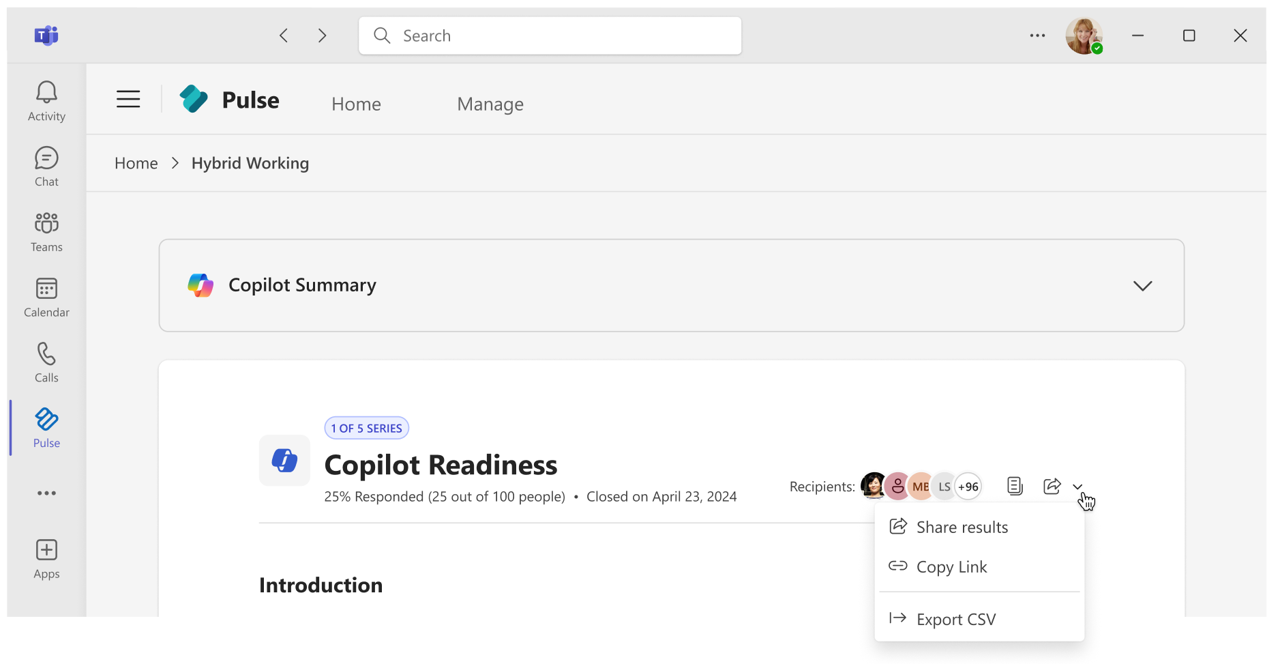
เลือก แชร์ผลลัพธ์ จากรายงาน Pulse
เลือกปุ่ม แชร์ บนบัตรคําขอคําติชมที่เกี่ยวข้องจากส่วน โฮมเพจ Viva Pulse ชีพจรของฉัน ภายใต้แท็บ ส่ง Pulses
เลือก คัดลอกลิงก์ ภายใต้ แชร์ผลลัพธ์ ในรายงาน Pulse เพื่อส่งลิงก์ไปยังรายงานไปยังผู้ชมรายงานที่แชร์ เฉพาะผู้ใช้ที่ถูกเพิ่มเป็นผู้ชมรายงานที่แชร์เท่านั้นที่สามารถเข้าถึงรายงานที่แชร์ได้จากลิงก์นี้ ตัวเลือกนี้จะพร้อมใช้งานเฉพาะเมื่อรายงานถูกแชร์กับผู้ใช้อื่นก่อนหน้านี้แล้วเท่านั้น
คุณสามารถสร้าง บันทึกย่อของผู้เขียน ซึ่งจะมองเห็นได้โดยผู้ดูรายงานที่แชร์ทั้งหมด คุณสามารถเลือกที่จะคัดลอกสรุปรายงานของคุณที่สร้างขึ้นโดยใช้ Copilot และวางเป็นบันทึกย่อของผู้เขียนและแก้ไขได้ตามต้องการ เราขอแนะนําให้ผู้เขียนสร้างบันทึกย่อสําหรับสมาชิกในทีมเพื่อส่งเสริมความโปร่งใสและการตอบรับการฝึกปฏิบัติ
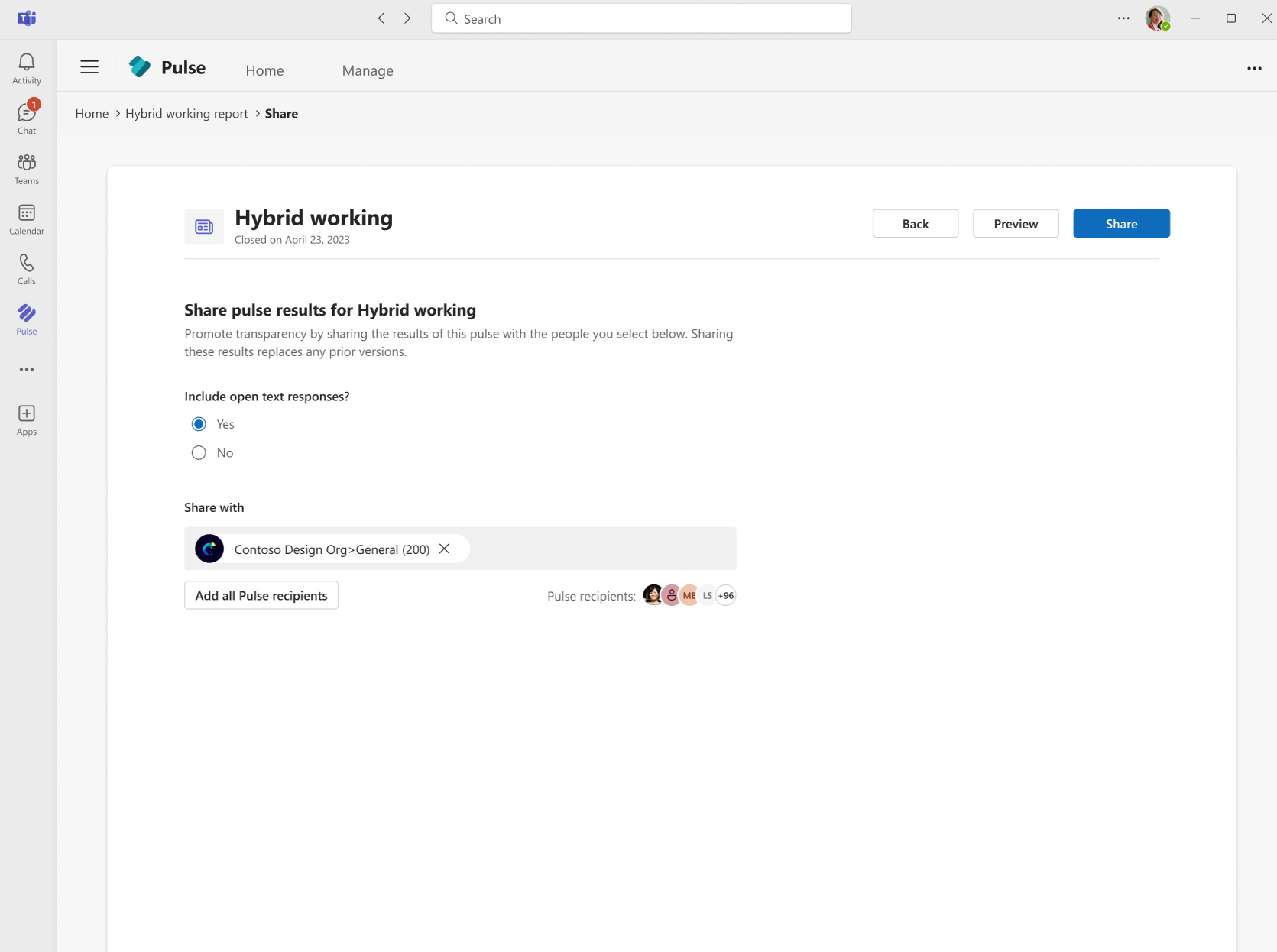
ทําตามขั้นตอนเหล่านี้เพื่อแชร์รายงาน Pulse:
เลือกผู้ชมรายงานที่แชร์จากบุคคลและกลุ่ม นอกจากนี้ คุณยังสามารถเลือก เพิ่มผู้รับ Pulse ทั้งหมด เพื่อเพิ่มผู้รับ Pulse ทั้งหมดที่คุณต้องการแชร์รายงาน Pulse ของคุณด้วย
คุณสามารถควบคุมว่าจะให้ การตอบกลับข้อความที่เปิด ที่ให้ไว้เป็นส่วนหนึ่งของคําขอ Pulse สามารถมองเห็นได้ในมุมมองรายงานที่แชร์หรือไม่ ตามค่าเริ่มต้น ตัวเลือกนี้จะถูกเลือกเป็น ใช่ เลือก ไม่ ถ้าคุณไม่ต้องการให้เปิดการตอบกลับข้อความในมุมมองรายงานที่แชร์
เลือก แสดงตัวอย่าง ถ้าคุณต้องการดูรายงานเป็นตัวแสดงรายงานที่แชร์ก่อนที่คุณจะแชร์รายงาน เลือก ออกจากการแสดงตัวอย่าง เพื่อปิดการแสดงตัวอย่างและกลับไปยังการเลือกตัวเลือกแชร์รายงาน
เมื่อคุณพร้อมที่จะแชร์รายงานกับผู้ใช้อื่น ให้เลือก แชร์
การแชร์ผลลัพธ์คําติชมจะทริกเกอร์ ตัวดึงข้อมูลกิจกรรมของ Teams การแชทของ Teams และการแจ้งเตือนทางอีเมล ไปยังผู้ชมรายงานที่แชร์เพื่อให้พวกเขาตรวจสอบผลลัพธ์คําติชม
ส่งออกข้อมูลรายงาน Pulse
ในฐานะผู้เขียน คุณสามารถส่งออกรายงานของคุณไปยัง .csv สําหรับการวิเคราะห์เพิ่มเติมได้ คุณจะไม่สามารถดูข้อมูลที่สามารถระบุตัวตนได้
ข้อกําหนดของคอลัมน์
คอลัมน์ ชนิดคําถาม ในข้อมูลที่ส่งออกของคุณจะแสดงค่าใดค่าหนึ่งต่อไปนี้เพื่ออธิบายรูปแบบของแต่ละคําถาม
การจัดอันดับ (0): คําถามใช้มาตราส่วนการจัดอันดับ
ตัวเลือกแบบหลายตัวเลือก (1): คําถามอนุญาตให้ผู้ใช้เลือกอย่างน้อยหนึ่งตัวเลือกจากรายการ
Open-Ended (2): คําถามนี้ช่วยให้ผู้ใช้สามารถพิมพ์คําตอบแบบเปิดได้
เมทริกซ์ (3): คําถามเป็นคําถามเมทริกซ์
การจัดอันดับ (4): คําถามจะขอให้ผู้ใช้จัดอันดับตัวเลือก