

คุณสามารถแทรกอักขระพิเศษ เศษส่วน หรือสัญลักษณ์อื่นๆ ในเอกสาร Word ของคุณได้อย่างง่ายดาย
สิ่งสําคัญที่สุดที่ต้องเข้าใจเมื่อแทรกสัญลักษณ์ เศษส่วน อักขระพิเศษ หรืออักขระสากลคือฟอนต์ที่คุณใช้มีความสําคัญมาก ไม่ใช่ฟอนต์ทั้งหมดที่มีอักขระเดียวกัน ตัวอย่างเช่น ฟอนต์ Elephant ไม่มีอักขระเศษส่วน แต่ Verdana จะมี ด้วยเหตุนี้ จึงเป็นเรื่องสําคัญที่จะต้องใช้ฟอนต์ที่เหมาะสมเพื่อค้นหาสัญลักษณ์หรืออักขระที่คุณต้องการ
เครื่องหมายเหล่านี้เป็นสัญลักษณ์แบบคงที่ ถ้าคุณกําลังมองหากล่องกาเครื่องหมายแบบโต้ตอบที่คุณสามารถคลิกเพื่อเลือกหรือยกเลิกการเลือกได้ ให้ดู สร้างรายการตรวจสอบใน Word
สัญลักษณ์ เช่น สกุลเงิน (¥), ดนตรี () ♫ หรือเครื่องหมายถูก (✔)
- วางเคอร์เซอร์ของคุณในไฟล์ ณ ตําแหน่งที่คุณต้องการแทรกสัญลักษณ์
- ไปที่ แทรก>สัญลักษณ์
- เลือกสัญลักษณ์หรือเลือก สัญลักษณ์เพิ่มเติม
- เลื่อนขึ้นหรือลงเพื่อค้นหาสัญลักษณ์ที่คุณต้องการแทรก
ชุดฟอนต์ที่แตกต่างกันมักจะมีสัญลักษณ์ที่แตกต่างกัน และสัญลักษณ์ที่ใช้บ่อยจะอยู่ในชุดฟอนต์สัญลักษณ์ Segoe UI ใช้ตัวเลือก ฟอนต์ เหนือรายการสัญลักษณ์เพื่อเลือกฟอนต์ที่คุณต้องการเรียกดู - เมื่อคุณพบสัญลักษณ์ที่คุณต้องการ ให้ดับเบิลคลิกที่สัญลักษณ์นั้น สัญลักษณ์จะถูกแทรกลงในไฟล์ของคุณ
- เลือก ปิด
เคล็ดลับ
ถ้าคุณต้องการทําให้สัญลักษณ์ของคุณใหญ่ขึ้นหรือเล็กลง ให้เลือกสัญลักษณ์นั้นและใช้การตั้งค่าขนาดฟอนต์
ถ้าคุณจะแทรกสัญลักษณ์เดิมบ่อยๆ ให้ลองตั้งค่าการแก้ไขอัตโนมัติเพื่อแทรกสัญลักษณ์ให้คุณ คุณสามารถดูข้อมูลเพิ่มเติมได้ที่นี่: แทรกเครื่องหมายถูกหรือสัญลักษณ์อื่นโดยใช้ การแก้ไขอัตโนมัติ
อักขระพิเศษ เช่น เส้นประยาวหรือเครื่องหมายส่วน (§)
คลิกหรือแตะตําแหน่งที่คุณต้องการแทรกอักขระพิเศษ
ไปที่ แทรก>สัญลักษณ์เพิ่มเติม> สัญลักษณ์
ไปที่อักขระพิเศษ

ดับเบิลคลิกที่อักขระที่คุณต้องการแทรก
เคล็ดลับ
อักขระพิเศษจํานวนมากมีแป้นพิมพ์ลัดที่เกี่ยวข้อง ถ้าคุณต้องการแทรกอักขระพิเศษนั้นอีกครั้งในอนาคต เพียงแค่กดคีย์ลัด ตัวอย่างเช่น ALT+CTRL+C จะแทรกสัญลักษณ์ลิขสิทธิ์ () ©
เลือก ปิด
เศษส่วน (1/3, 2/5)
เศษส่วนบางอย่าง (1/4, 1/2 และ 3/4) จะสลับไปเป็นสัญลักษณ์เศษส่วน (1/4, 1/2, 3/4) โดยอัตโนมัติเมื่อคุณพิมพ์ แต่ส่วนอื่นๆ จะไม่ทํา (1/3, 2/3, 1/5 ฯลฯ) ดังนั้นถ้าคุณต้องการแทรกสิ่งเหล่านี้เป็นสัญลักษณ์ คุณจะต้องใช้กระบวนการแทรกสัญลักษณ์
คลิกหรือแตะตําแหน่งที่คุณต้องการแทรกเศษส่วน
ไปที่ แทรก>สัญลักษณ์เพิ่มเติม> สัญลักษณ์
ในดรอปดาวน์ของชุดย่อย ให้เลือก รูปแบบตัวเลข

หมายเหตุ
บางฟอนต์ไม่มีเซตย่อยรูปแบบตัวเลข ถ้าคุณไม่เห็นชุดย่อยของฟอร์มตัวเลขที่พร้อมใช้งานสําหรับฟอนต์ของคุณ คุณจะต้องใช้ฟอนต์อื่น เช่น Calibri เพื่อแทรกอักขระเศษส่วน
ดับเบิลคลิกที่เศษส่วนที่คุณต้องการแทรก
เลือก ปิด
เศษส่วนทั่วไปเพียงไม่กี่ตัวเท่านั้นที่มีสัญลักษณ์ที่คุณสามารถแทนที่ได้ สําหรับเศษส่วนที่ผิดปกติกว่า เช่น 8/9 คุณสามารถประมาณสัญลักษณ์โดยตั้งค่าตัวเศษเป็นตัวยกและตัวส่วนเป็นตัวห้อย สําหรับข้อมูลเพิ่มเติม ให้ดู แทรกข้อความที่เป็นตัวห้อยหรือตัวยก
อักขระสากล เช่น ¿ หรือ ü
ถ้าคุณวางแผนที่จะพิมพ์เป็นภาษาอื่นบ่อยๆ คุณควรพิจารณาสลับรูปแบบคีย์บอร์ดของคุณไปเป็นภาษานั้น คุณสามารถค้นหาข้อมูลเพิ่มเติมได้ที่ เปิดใช้งานหรือเปลี่ยนภาษาของรูปแบบคีย์บอร์ด
สําหรับอักขระแบบครั้งเดียว มักจะมีแป้นพิมพ์ลัดใน Office เพื่อทําเช่นนั้น ตัวอย่างเช่น
- CTRL+SHIFT+ALT+? แทรก ¿
- CTRL+SHIFT+~ ตามด้วย "a" ทันทีจะแทรก ã
- CTRL+SHIFT+: ตามด้วย "u" ทันทีเพื่อแทรก ü
สําหรับข้อมูลเพิ่มเติมเกี่ยวกับอักขระสากล ให้ดู: แป้นพิมพ์ลัดสําหรับอักขระสากล
ใช้โค้ดอักขระ ASCII หรือ Unicode เพื่อแทรกสัญลักษณ์
คุณยังสามารถใช้โค้ดอักขระของสัญลักษณ์เป็นทางลัดคีย์บอร์ดได้ สัญลักษณ์และอักขระพิเศษจะถูกแทรกโดยใช้รหัส ASCII หรือ Unicode คุณสามารถบอกได้ว่าตัวไหนเป็นตัวไหน เมื่อคุณค้นหารหัสสําหรับอักขระ
ไปที่ แทรก>สัญลักษณ์เพิ่มเติม> สัญลักษณ์
เลื่อนขึ้นหรือลงตามรายการเพื่อค้นหาสัญลักษณ์ที่คุณต้องการ คุณอาจต้องเปลี่ยนฟอนต์หรือชุดย่อยเพื่อให้พบ
เคล็ดลับ
ฟอนต์สัญลักษณ์ Segoe UI มีคอลเลกชันสัญลักษณ์ Unicode จํานวนมากให้เลือก
ที่ด้านขวาล่าง คุณจะเห็นกล่องสําหรับรหัสอักขระและจาก: โค้ดอักขระคือสิ่งที่คุณจะใส่เพื่อแทรกสัญลักษณ์นี้จากแป้นพิมพ์ ส่วนจาก : จะบอกคุณว่าเป็นอักขระชนิดใด ถ้า from: ระบุว่า "Unicode (ฐานสิบหก)" จะเป็นอักขระ Unicode ถ้า from: พูดว่า "สัญลักษณ์ (ทศนิยม)" แสดงว่าเป็นอักขระ ASCII
 Unicode
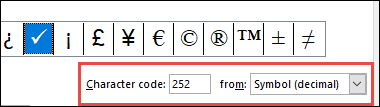
ASCII
ข้อมูล ASCII และ Unicode และตารางอักขระ
สําหรับข้อมูลเพิ่มเติมเกี่ยวกับการใช้อักขระ ASCII หรือ Unicode ให้ดู แทรกโค้ดอักขระ ASCII หรือ Unicode
แทรกเครื่องหมายถูก
สําหรับข้อมูลเกี่ยวกับการแทรกเครื่องหมายถูก ให้ดู การแทรกเครื่องหมายถูก