

เมื่อคุณเชื่อมต่อแหล่งข้อมูลกับเอกสารของคุณ คุณสามารถใช้เขตข้อมูลผสานเพื่อปรับแต่งเอกสารด้วยข้อมูลจากแหล่งข้อมูลได้ เขตข้อมูลผสานมาจากส่วนหัวของคอลัมน์ในแหล่งข้อมูล
ต่อไปนี้เป็นตัวอย่างของวิธีที่เขตข้อมูลช่องที่อยู่และบรรทัดแสดงคําทักทายสามารถดึงข้อมูลจากสเปรดชีต Excel ลงในฟอร์มจดหมาย
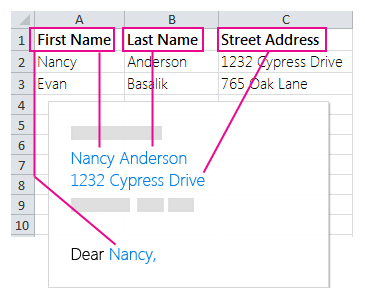
ช่องที่อยู่และบรรทัดแสดงคําทักทายจะมีเขตข้อมูลผสานหลายเขตข้อมูล
หมายเหตุ
ถ้าคำสั่งผสานรวมเขตข้อมูลปรากฏเป็นสีจาง ให้คลิกเลือกผู้รับ แล้วเลือกชนิดของรายชื่อผู้รับจดหมายที่คุณใช้ ถ้าคุณยังไม่มีรายชื่อผู้รับจดหมาย ให้คลิก พิมพ์รายการใหม่ เพื่อ สร้างรายการของคุณใน Word
เพิ่มช่องที่อยู่
- คลิกหรือแตะตำแหน่งที่คุณต้องการเพิ่มช่องที่อยู่ในเอกสาร
- บนแท็บ การส่งจดหมาย ให้เลือก บล็อกที่อยู่
Word จะให้ตัวเลือกสำหรับความเป็นทางการของชื่อในที่อยู่
เพิ่มบรรทัดแสดงคำทักทาย
- คลิกหรือแตะตำแหน่งที่คุณต้องการเพิ่มคำทักทายในเอกสาร
- เลือกบรรทัดแสดงคำทักทาย
- เลือกสไตล์ชื่อที่คุณต้องการใช้ และตั้งค่าตัวเลือกอื่นๆ

เพิ่มเขตข้อมูลผสานแต่ละเขต
เมื่อต้องการรวมข้อมูล เช่น หมายเลขโทรศัพท์หรือที่อยู่อีเมล ให้แทรกเขตข้อมูลผสานที่สอดคล้องกันจากแหล่งข้อมูลของคุณ ตัวอย่างเช่น เมื่อต้องการปรับแต่งเอกสารด้วยชื่อของผู้รับ ให้แทรกเฉพาะเขตข้อมูลผสาน First_Name
- คลิกหรือแตะตำแหน่งที่คุณต้องการแทรกเขตข้อมูลผสาน
- เลือกลูกศรลงภายใต้ แทรกเขตข้อมูลผสาน แล้วเลือกเขตข้อมูล

หมายเหตุ
ถ้าตัวเลข สกุลเงิน หรือวันที่มีการจัดรูปแบบไม่ถูกต้อง ให้ดู เตรียมแหล่งข้อมูล Excel ของคุณสําหรับจดหมายเวียนของ Word
ใช้กฎสำหรับการตั้งค่าส่วนบุคคลที่ซับซ้อนมากขึ้น
คุณสามารถใช้กฎเพื่อปรับแต่งจดหมายเวียนของคุณโดยยึดตามข้อมูลในแหล่งข้อมูลของคุณ ตัวอย่างเช่น คุณสามารถใช้กฎเพื่อเพิ่ม "เลยกําหนดชําระแล้ว" เมื่อวันครบกําหนดของผู้รับเลยกําหนดแล้ว
ตั้งค่ากฎหลังจากที่คุณเลือกผู้รับสําหรับจดหมายเวียน และแทรกเขตข้อมูลผสานในเอกสารของคุณ บนแท็บ การส่งจดหมาย ในกลุ่ม เขียนและแทรกเขตข้อมูล ให้เลือก กฎ แล้วเลือกชนิดของกฎที่คุณต้องการเพิ่ม
สำหรับข้อมูลเพิ่มเติมเกี่ยวกับวิธีการใช้กฎจดหมายเวียน ให้ดู ตั้งค่ากฎสำหรับจดหมายเวียน