
Veritabanınızdaki kayıtlara bir veya daha fazla dosya (belge, sunum, resim ve daha fazlası) eklemek için Access'teki Ek özelliğini kullanırsınız. Bu makalede ekleri kullanmak için veritabanını ayarlama, eklerini ekleme ve yönetme işlemleri açıklanır.
Bu makalede
- Ekleri neden kullanmalıyım?
- Tabloya ek alanı ekleme
- Dosyaları doğrudan tablolara ekleme
- Ekleri formlar ve raporlarla kullanma
- Ekli dosyaları diğer konumlara kaydetme
- Ekli dosyaları kaldırma
- Fare veya başka bir işaret cihazı olmadan ekleri kullanma
- Eklere başvuru
Ekleri neden kullanmalıyım?
Birkaç dosyayı tek bir alanda depolamak için ekleri kullanabilirsiniz. Bu alanda farklı dosya türlerini bile depolayabilirsiniz. Örneğin iş ilgili kişileri veritabanınız varsa, her kişi kaydına bir veya daha fazla özgeçmişin yanı sıra her kişinin fotoğrafını da ekleyebilirsiniz.
Ayrıca, ekler verileri daha etkin depolar. Daha önceki Access sürümleri, belgeleri ve resimleri depolamak için Nesne Bağlama ve Ekleme (OLE) adı verilen bir teknoloji kullanıyordu. Varsayılan olarak OLE, resim veya belgenin bit eşlem sürümünü oluşturuyordu. Bu bit eşlem dosyaları çok büyük (özgün dosyanın 10 katı büyüklüğünde) olabiliyordu. Veritabanınızdaki bir resmi veya belgeyi görüntülerken, OLE özgün dosyayı değil, bit eşlem görüntüsünü gösterirdi. Ekler söz konusu olduğunda, belgeleri ve resim olmayan diğer dosyaları bunları oluşturan uygulamalarda açarsınız, böylece bu dosyaları Access'te arayabilir ve düzenleyebilirsiniz.
Bunun yanı sıra, OLE'nin çalışması için OLE sunucuları adı verilen program gereklidir. Örneğin, bir Access veritabanına JPEG resim dosyaları depolarsanız, veritabanını çalıştıran her bilgisayarda JPEG resimleri için OLE sunucusu olarak kaydedilmiş başka bir program gerekir. Buna karşılık, Access ekli dosyaları kendi biçimlerinde depolar ve veritabanınızdaki resimleri görüntülemek için fazladan yazılım yüklemeniz gerekmez.
Ekler ve veritabanı tasarım kuralları
Varsayılan olarak, ilişkisel bir veritabanındaki her alan yalnızca bir veri parçası içerir. Örneğin, bir adres alanı birden fazla adres içeriyorsa, adresleri bulmak zor olabilir. Bir alana birden fazla dosya ekleyebileceğiniz için ekler özelliği, ilk bakışta veritabanı tasarım kurallarına uymuyor gibi görünebilir. Bununla birlikte, ekler bu kuralları ihlal etmez. Kayda dosya eklediğinizde, Access bir veya daha fazla sistem tablosu oluşturur ve verilerinizi normalleştirmek için arka planda bunları kullanır. Bu tabloları görüntüleyemez veya bunlarla çalışamazsınız.
Diğer sistem tablolarını görüntüleme hakkında bilgi edinmek için, Gezinti Bölmesi'ni kullanma makalesine bakın. Veritabanı tasarımı hakkında bilgi edinmek için Veritabanı tasarımı temel bilgileri makalesine bakın.
Ekli dosyaları kullanma yolları
Ekli dosyalarla çalışırken bu noktaları unutmayın:
- Yalnızca Access'te oluşturduğunuz ve dosya biçimini kullanan veritabanlarına
.accdbdosya ekleyebilirsiniz. Access (.accdb) veritabanı ile önceki.mdbdosya biçimindeki bir veritabanı arasında ek paylaşamazsınız. - Tabloda bir alan oluşturmanız ve bu alanın veri türünü Ek olarak ayarlamanız gerekir. Veri türünü Ek olarak ayarladıktan sonra değiştiremezsiniz.
- Tek bir kayıt içinde birden fazla dosya depolayabilirsiniz. Örneğin resimleri ve sözcük işleme ve elektronik tablo programlarıyla oluşturulmuş dosyaları depolayabilirsiniz.
- En fazla iki gigabaytlık (en fazla Access veritabanı boyutu) veri ekleyebilirsiniz. Tek tek dosyalar 256 megabaytı aşamaz.
- Ekleri yönetmek, düzenlemek veya eklemek için Ekler iletişim kutusunu kullanın. İletişim kutusunu tablodaki ek alanını doğrudan çift tıklatarak açabilirsiniz. Bir formdaki ekleri yönetmek veya rapordaki ekleri görüntülemek istiyorsanız, form veya rapora ek denetimi ekleyin ve sonra denetimi asıl tablo alanına bağlayın.
- Varsayılan olarak, ek denetimi, resimleri oluşturur ve diğer dosya türlerine karşılık gelen program simgesini görüntüler. Örneğin, kayda eklenmiş bir fotoğrafınız, özgeçmişiniz ve bir Visio çiziminiz varsa, denetim resmi oluşturur ve siz ekler arasında gezindikçe belge ve çizim için program simgelerini görüntüler.
- Ekler iletişim kutusunu bir tablo veya formdan açarsanız, ekli dosyaları ekleyebilir, silebilir veya kaydedebilirsiniz. Ekler iletişim kutusunu bir rapordan açarsanız, ekli dosyaları yalnızca başka bir konuma kaydedebilirsiniz.
- Ekli dosyalar önceden sıkıştırılmamışsa Access bu dosyaları sıkıştırır. Örneğin, JPEG dosyaları kendilerini oluşturan grafik programı tarafından sıkıştırıldığı için Access bu dosyaları sıkıştırmaz.
- Ekli dosyayı oluşturmak için kullanılan program bilgisayarınızda yüklüyse ekli dosyaları bu programda açıp düzenleyebilirsiniz.
- Ekli dosyaları sabit sürücünüzdeki veya ağdaki konumlara kaydedebilirsiniz. Daha sonra bunları düzenleyebilir ve veritabanınıza geri kaydetmeden önce değişiklikleri istediğinizden emin olabilirsiniz.
- Ekleri programatik olarak değiştirebilirsiniz.
Aşağıdaki bölümlerde yer alan adımlarda ek ekleme ve yönetme açıklanmaktadır.
Tabloya ek alanı ekleme
Access'te ekleri kullanmak için önce veritabanınızdaki tablolardan en az birine ek alanı eklemeniz gerekir. Access, tabloya ek alanı eklemek için iki yol sunar. Alanı, Veri Sayfası görünümünde veya Tasarım görünümünde ekleyebilirsiniz. Bu bölümdeki adımlar her iki tekniğin de kullanılma yöntemini açıklar.
Veri Sayfası görünümünde ek alanı ekleme
- Tablo Veri Sayfası görünümünde açıkken kullanılabilir ilk boş sütuna tıklayın. Boş sütun bulmak için sütun başlığında Yeni Alan Ekle'yi arayın.
-
Tablo Alanları sekmesinin Biçimlendirme grubunda Veri Türü'nün yanındaki oka tıklayın ve sonra Ek'e tıklayın.
Access, alanın veri türünü Ek olarak ayarlar ve alan üstbilgisine bir simge yerleştirir. Aşağıdaki resimde yeni bir Ek alanı gösterilmektedir. Alan başlığındaki ataş simgesine dikkat edin. Varsayılan olarak, Ek alanlarının başlık satırına metin giremezsiniz.

- Değişikliklerinizi kaydedin. Yeni alanı başka bir veri türüne dönüştüremeyeceğinizi unutmayın. Ancak bir hata yaptığınızı düşünüyorsanız, alanı silebilirsiniz.
Tasarım görünümünde ek alanı ekleme
- Gezinti Bölmesi'nde, değiştirmek istediğiniz tabloya sağ tıklayın ve kısayol menüsünden Tasarım Görünümü'ne tıklayın.
- Alan Adı sütununda boş bir satır seçin ve ek alanınız için bir ad girin.
- Aynı satırda, Veri Türü altında, Ek'i tıklatın.
- Değişikliklerinizi kaydedin. Yeni alanı başka bir veri türüne dönüştüremeyeceğinizi unutmayın. Ancak bir hata yaptığınızı düşünüyorsanız, alanı silebilirsiniz.
-
Tasarım sekmesinin Görünümler grubunda, Görünüm'ün altındaki oku tıklatın ve tabloyu açmak için Veri Sayfası Görünümü'nü tıklatın.
 -veya- Tablonun belge sekmesine sağ tıklayın ve kısayol menüsünde Veri Sayfası Görünümü'ne tıklayın.
-veya- Gezinti Bölmesinde, tabloyu sağ tıklatın ve kısayol menüsünde Aç'ı tıklatın.
-veya- Tablonun belge sekmesine sağ tıklayın ve kısayol menüsünde Veri Sayfası Görünümü'ne tıklayın.
-veya- Gezinti Bölmesinde, tabloyu sağ tıklatın ve kısayol menüsünde Aç'ı tıklatın. - Sonraki adımlara geçin.
Dosyaları doğrudan tablolara ekleme
Tabloya ek alanı ekledikten sonra, veri giriş formu oluşturmadan bu tablodaki kayıtlara dosya ekleyebilirsiniz. Form kullanmadan da ekleri görüntüleyebilirsiniz. Ekleri doğrudan tablolardan görüntülediğinizde, bunları oluşturdukları uygulamalarda veya o dosya türünü destekleyen bir uygulamada açmanız gerekir. Örneğin, tabloya eklenmiş bir Word belgesi açarsanız, Word belgeyi başlatır ve görüntüler. Word bilgisayarınızda yüklü değilse, dosyayı görüntülemek için bir uygulama seçmeniz istenir.
Tabloya ek ekleme
- Ek alanınızı içeren tablo Veri Sayfası görünümünde açıkken, ek alanını çift tıklatın.
Ekler iletişim kutusu açılır. Aşağıdaki şekilde iletişim kutusu gösterilmektedir.
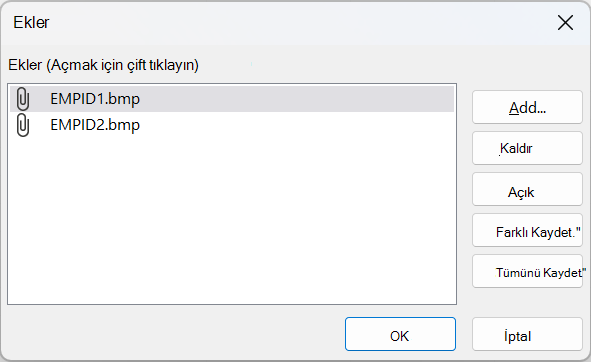
- Ekle’ye tıklayın. Dosya Seç iletişim kutusu açılır.
- Kayda eklemek istediğiniz dosya veya dosyalara erişmek için Konum listesini kullanın ve sonra Aç'ı tıklatın. Desteklenen türlerde birden fazla dosya seçebilirsiniz. Desteklenen veri türleri listesi için bu makalenin sonraki bölümlerinde Eklere başvuru bölümüne bakın.
-
Ekler iletişim kutusunda, tablonuza dosya eklemek için Tamam'ı tıklatın.
Access, dosyaları alana ekler ve buna göre ekleri gösteren sayı artar. Aşağıdaki şekilde iki resim eklenmiş bir alan gösterilmektedir:

- Tablodaki geçerli alana veya tablodaki diğer alanlara dosya eklemek için gerektiği kadar bu adımları yineleyin.
Ekli dosyaları tablodan açma
- Tablo, Veri Sayfası görünümünde açıkken, ek alanındaki hücreyi çift tıklatın.
- Ekler iletişim kutusunda açmak istediğiniz dosyayı çift tıklatın. –veya– Dosyayı seçin ve Aç'a tıklayın. Dosyayla ilişkili uygulama başlatılır ve ekli dosya açılır. Örneğin, Excel dosyaları Excel'de açılır. Bazı resim dosyaları Microsoft Windows Resim'de açılabilir. Resmi görüntülemekten daha fazlasını yapmak istiyorsanız, resme sağ tıklayıp Düzenle'ye tıklayın. Bunu yaptığınızda, dosyayı oluşturmak için kullanılmış olan uygulama bilgisayarınızda yüklüyse bu uygulama başlatılır.
Ekli dosyadaki değişiklikleri kaydetme
Gerekirse, düzenlemek için dosyayı oluşturan uygulamayı kullanın.
Dosyada yapılan değişiklikleri kaydedin ve uygulamayı kapatın. Ekli dosyayı değiştirdiğinizde, Access'in değişikliklerinizi sabit sürücünüzdeki Temporary Internet FilesFiles klasörüne kaydettiğini unutmayın. Bu klasör hakkında daha fazla bilgi için bu bölümün sonundaki nota bakın.
Değişikliklerinizi kalıcı olarak kaydetmek için, Access'e dönün ve Ekler iletişim kutusunda Tamam'ı tıklatın. Aşağıdakine benzer bir ileti görüntülenir:
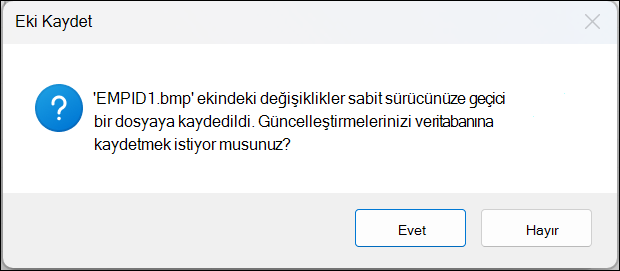
Değişiklikleri kaydetmek için Evet'i tıklatın.
Not
Ekli dosyayı görüntülemek veya düzenlemek üzere üst programda açtığınızda, Access dosyanın geçici bir kopyasını geçici klasöre yerleştirir. Dosyayı değiştirirseniz ve değişikliklerinizi üst programda kaydederseniz, Access değişikliklerinizi geçici klasöre kaydeder. Access'e döndüğünüzde ve Ekler iletişim kutusunu kapatmak için Tamam'ı tıklattığınızda, Access dosyayı kaydedip kaydetmeyeceğinizi yeniden sorar. Değiştirilen dosyayı veritabanına yazmak için Evet'i tıklatın veya veritabanındaki dosyayı aynen bırakmak için Hayır'ı tıklatın.
Ekleri formlar ve raporlarla kullanma
Bir form veya raporla birlikte ek kullanmak istediğinizde ek denetimini kullanın. Denetim siz veritabanındaki kayıtlarda ilerlerken görüntü dosyalarını oluşturur. Belge veya çizim gibi başka dosya türleri eklerseniz, ek denetimi dosya türüne ilişkin simgeyi görüntüler. Örneğin, bir sunu eklediğinizde PowerPoint simgesi görürsünüz. Denetim aynı zamanda ekli dosyalara gözatmanıza ve Ekler iletişim kutusunu açmanıza olanak sağlar . İletişim kutusunu bir formdan açarsanız, ekleri ekleyebilir, kaldırabilir, düzenleyebilir ve kaydedebilirsiniz. Bir rapordan açarsanız, raporlar tasarım olarak salt okunur olduğundan ekleri yalnızca sabit sürücünüze veya bir ağ konumuna kaydedebilirsiniz.
Aşağıdaki bölümlerdeki adımlar, bir form veya rapora nasıl resim denetimi ekleyebileceğinizi ve kayıtlar arasında nasıl gezineceğinizi, nasıl dosya ekleyebileceğinizi ve eklerinizi nasıl görüntüleyeceğinizi açıklamaktadır. Verilen kayıtta yalnızca birden fazla ek varsa ekler arasında gezinebileceğinizi unutmayın.
Form veya rapora ek denetimi ekleme
Bu bölümdeki adımlar, ek denetiminin bir form veya rapora nasıl ekleneceğini ve temel tablodaki Ek alanına nasıl bağlanacağını açıklamaktadır. Ek denetimini form veya rapora eklerken aynı adımları uygulayın. Başlamadan önce, veritabanındaki tablolarınızdan en az birinde ek alanı olması gerektiğini unutmayın. Ek alanı ekleme hakkında bilgi edinmek için bu makalenin önceki kısımlarındaki Tabloya ek alanı ekleme bölümüne bakın.
Form ve rapor tasarlama süreçleri karmaşık olabileceğinden, bu bölümlerdeki adımlarda zaten en az bir tablo ve bir form veya rapor içeren bir veritabanınız olduğu varsayılır. Tablo, form veya rapor oluşturma konusunda bilgi edinmek için aşağıdaki makalelere bakın:
Ek denetimini ekleme
- Gezinti Bölmesi'nde, değiştirmek istediğiniz form veya raporu sağ tıklatın ve kısayol menüsünden Tasarım Görünümü'nü tıklatın.
-
Tasarım sekmesindeki Araçlar grubunda Add Existing Fields seçeneğini tıklatın.
Alan Listesi bölmesi görünür ve form veya rapor için verileri sağlayan tablodaki alanlar listelenir. Liste, ek alanını genişletilebilir (alanın yanındaki artı veya eksi işaretini tıklatabilirsiniz) olarak gösterir.
Aşağıdaki şekil Alan Listesi bölmesinde normal bir ek alanını gösterir.
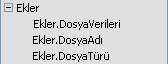
- Listeden ek alanının tamamını formunuza (üst ve alt öğeler) sürükleyin ve formda istediğiniz konuma bırakın. Access, ek denetimini formunuza yerleştirir ve denetimi sizin için tablo alanına bağlar.
- Gerekiyorsa denetimi sağ tıklatın ve denetimin özellik sayfasını görüntülemek için Özellikler'i tıklatın. Formunuzun veya raporunuzun diğer kısımlarına uyması için özellikleri ayarlayın veya değiştirin.
- Değişikliklerinizi kaydedin ve sonra belge sekmesini sağ tıklatın ve form veya raporu görüntülemek için Form Görünümü veya Rapor Görünümü'nü tıklatın. Temel tablo resim dosyası içeriyorsa denetim bu dosyaları oluşturur. Alan, Word belgesi veya PowerPoint sunumu gibi başka türde bir dosya içeriyorsa, denetim bu dosya türünün uygun simgesini görüntüler.
Form kullanarak ekleri yönetme
Bir forma ek denetimi ekledikten sonra, bu formu kullanarak ekli dosyalar ekleyebilir, düzenleyebilir, kaldırabilir ve bu dosyaları kaydedebilirsiniz. Kayıt birden fazla ek içeriyorsa, bir tabloyla çalışırken yapamayacağınız şekilde ekli dosyalar arasında gezinebilirsiniz.
Not
Formu tasarlayan kişi formu salt okunur yapmış olabilir. Böyle bir durum varsa, ekli dosyaları yalnızca sabit disk sürücüsüne veya ağdaki bir konuma kaydetmek için Ekler iletişim kutusunu kullanabilirsiniz.
Dosya ekleme
Ekleri görüntüleyen formu açın ve dosya eklemek istediğiniz kayda gidin.
Ek denetimini (Ek alanına bağlı olan denetim) seçin. Mini araç çubuğu görüntülenir.

Not
Ek denetimini bölünmüş formun veri sayfası bölümüne eklediyseniz, Mini araç çubuğu açılmaz. Bölünmüş formlar hakkında daha fazla bilgi edinmek için Bölünmüş form oluşturma makalesine bakın.
Ekler iletişim kutusunu görüntülemek için Ekleri Görüntüle düğmesini (ataç düğmesi) tıklatın.
İletişim kutusunda Ekle'yi tıklatın. Dosya Seç iletişim kutusu görünür.
Eklemek istediğiniz dosyaya gitmek için Konum listesini kullanın ve sonra Aç'ı tıklatın.
Daha fazla dosya eklemek gerektiğinde 4. ve 5. adımları yineleyin.
Ekli dosyalar içinde gezinme
Not
Bu bölümdeki adımlar formlar ve raporlar için geçerlidir.
- Eklerinizi görüntüleyen form veya raporu açın.
- Eklenmiş dosyaları içeren kayda gidin.
- Ekli dosyaları görüntüleyen resim denetimini tıklatın. Mini araç çubuğu görüntülenir.
- Eklenmiş dosyalar arasında gezinmek için Geri (sol) veya İleri (sağ) okları tıklatın. Dosyaların adlarını bilmek istiyorsanız, Ekler iletişim kutusunu açmak için Ekleri Görüntüle'yi tıklatın. Eklenmiş dosyaların adları Ekler listesinde görünür.
Ekli dosyaları diğer konumlara kaydetme
Bu bölümdeki adımlar, tablolar, formlar ve raporlar için geçerlidir. Kayda eklenmiş dosyaların birini veya tümünü sabit sürücünüze veya ağınızdaki konumlara kaydedebilirsiniz. Tüm dosyaları seçmeyi seçerseniz yalnızca bazılarını kaydedemezsiniz. Seçili dosyaları tek tek kaydetmek için kaydedin.
- Ekleri içeren tablo, form veya raporu açın ve sonra Ekler iletişim kutusunu açın.
Ekler iletişim kutusunu tablodan açma
- Tabloyu Veri Sayfası görünümünde açtıktan sonra kaydetmek istediğiniz eki içeren ek alanını çift tıklatın.
Form veya tablodan Ekler iletişim kutusunu açma
- Eklerinizi görüntüleyen form veya raporu açın.
- Eklenmiş dosyaları içeren kayda gidin.
- Ekli dosyaları görüntüleyen resim denetimini tıklatın. Mini araç çubuğu görüntülenir.
- Eki Görüntüle düğmesini tıklatın.
Tek bir eki kaydetme
- Ekler iletişim kutusunda Farklı Kaydet'i tıklatın. Eki Kaydet iletişim kutusu görüntülenir.
- Dosyanız için yeni konuma gitmek üzere Kayıt yeri listesini kullanın ve sonra Kaydet'i tıklatın.
Tüm ekleri kaydetme
- Ekler iletişim kutusunda Tümünü Kaydet'i tıklatın. Ekleri Kaydet iletişim kutusu görüntülenir.
- Dosyanız için yeni konuma gitmek için Konum listesini kullanın ve sonra Kaydet'i tıklatın.
Ekli dosyaları kaldırma
Bu bölümdeki adımlar tablolar ve formlar için geçerlidir.
Eki kaldırma
- Ekler iletişim kutusunu açmak için tablonuzdaki ek alanını çift tıklatın. –veya– Formunuzda (Düzen görünümü veya Form görünümü), kaldırmak istediğiniz eki içeren kayda gidin ve iletişim kutusunu açmak için Mini araç çubuğundaki Eki Görüntüle düğmesini tıklatın.
- Ekler iletişim kutusunda silmek istediğiniz dosyayı seçin ve sonra Kaldır'ı tıklatın.
Fare veya başka bir işaretleme aygıtı olmadan ekleri kullanma
Aşağıdaki bölüm Gezinti Bölmesi'nde ekli dosyalar içeren tabloyu, formu veya raporu açmak üzere odaklanmak için klavyeyi nasıl kullanacağınızı açılar. Adımlar ekli dosyalara nasıl gözatılacağını ve Ekler iletişim kutusunun nasıl açılacağını da açıklar.
Gezinti Bölmesi'nden tablo, form veya rapor açma
F11 tuşuna basın.
Not
Gezinti Bölmesi kapalıysa, F11 tuşuna basılarak bölme açılır ve odak bölmeye getirilir. Bölme açıksa F11 tuşuna basılarak kapatılır. Bölmeyi açmak ve odağı bölmeye taşımak için F11 tuşuna yeniden basmalısınız.
Açmak istediğiniz tablo, form veya raporu seçmek için YukarıOk ve Aşağı Ok tuşlarını kullanın.
Seçilen nesneyi açmak için Enter tuşuna basın. Bir tabloyu açarsanız, Access imleci tablodaki ilk alana getirir. Form veya rapor açarsanız, Access odağı ilk alana getirir.
Tablolardan ekleri görüntüleme
Gerekliyse, imleci istediğiniz ek alanına taşımak ok tuşlarını kullanın.
Ara Çubuğu'na basın. Ekler iletişim kutusu görünür.
İletişim kutusundaki düğmeler arasında gezinmek ve düğmelerden Ekler'in altındaki ekli dosyalar listesine geçmek için Sekme tuşuna basın.
Not
Kayıtlar birden çok ek içerebilir. İki veya daha fazla dosyadan bir ek seçmeniz gerekirse, dosya listesine geçmek için Sekme tuşuna basın ve sonra istediğiniz dosyayı seçmek için ok tuşlarını kullanın. Daha sonra düğmelere dönmek için Sekme tuşuna basın ve istediğiniz eylemi seçin.
İstediğiniz dosyayı ve düğmeyi seçtiğinizde Enter tuşuna basın.
İşiniz bittiğinde, Tamam'ı seçmek için Sekme tuşuna basın ya da Yukarı Ok ve Aşağı Ok tuşlarını kullanın ve sonra da Enter tuşuna basın.
Form veya rapordaki ekler arasında gezinme
Bu adımlar yalnızca bir Microsoft Natural Keyboard’unuz varsa ve kayıt birden çok ek içeriyorsa geçerlidir.
- Gerekirse, odağı ek denetimine taşımak için Sekme tuşuna basın. Varsayılan olarak Access denetimi ve etiket varsa onunla ilişkili etiketi vurgular.
- Uygulama tuşuna basın. Kısayol menüsü açılır.
- Sekme tuşuna basın ya da ok tuşlarını kullanarak İleri veya Geri'yi seçin ve sonra da Enter tuşuna basın.
- Ekli dosyalar arasında gezinmek için 2. adımı yineleyin.
Form veya tablodan Ekler iletişim kutusunu açma
Bu adımlar yalnızca Microsoft Natural Keyboard’unuz varsa geçerlidir.
- Gerekirse, odağı ek denetimine taşımak için Sekme tuşuna basın. Varsayılan olarak Access denetimi ve etiket varsa onunla ilişkili etiketi vurgular.
- Uygulama tuşuna basın. Kısayol menüsü açılır.
- Ekleri Görüntüle'yi seçmek için Sekme tuşuna basın veya ok tuşlarını kullanın ve sonra Enter tuşuna basın. Ekler iletişim kutusu görünür.
- İletişim kutusundaki düğmeler arasında gezinmek ve düğmelerden Ekler'in altındaki ekli dosyalar listesine geçmek için Sekme tuşuna basın (Düzenlemek için çift tıklatın). Kayıtlar birden çok ek içerebilir. İki veya daha fazla dosyadan bir ek seçmeniz gerekirse, dosya listesine geçmek için Sekme tuşuna basın ve sonra istediğiniz dosyayı seçmek için ok tuşlarını kullanın. Daha sonra düğmelere dönmek için Sekme tuşuna basın ve istediğiniz eylemi seçin.
- İstediğiniz dosyayı ve düğmeyi seçtiğinizde Enter tuşuna basın.
- İşiniz bittiğinde, Tamam'ı seçmek için Sekme tuşuna basın veya ok tuşlarını kullanın ve sonra da Enter tuşuna basın.
Eklere başvuru
Aşağıdaki bölümler, eklerin desteklediği resim ve belge dosyası biçimleri dahil, dosya adlandırma kuralları, ekler hakkında başvuru bilgileri ve kayıtlara programatik olarak dosya ekleme hakkında başvuru bilgileri sağlar.
Desteklenen görüntü dosyası biçimleri
Access aşağıdaki grafik dosyası biçimlerini doğal olarak destekler. Bu, ek denetiminin bunları ek yazılıma gerek kalmadan işlediği anlamına gelir.
- BMP (Windows Bit Eşlem)
- RLE (Şifreli Çalışma Uzunluğu Bit Eşlem)
- DIB (Aygıttan Bağımsız Bit Eşlem)
- GIF (Grafik Değişim Biçimi)
- JPEG, JPG, JPE (Birleşik Fotoğraf Uzmanları Grubu)
- EXIF (Takas Edilebilir Dosya Biçimi)
- PNG (Taşınabilir Ağ Grafikleri)
- TIFF, TIF (Etiketli Görüntü Dosyası Biçimi)
- ICON, ICO (Simge)
- WMF (Windows Meta Dosyası)
- EMF (Geliştirilmiş Meta Dosyası)
Belgeler ve diğer dosyalar için desteklenen biçimler
Genel bir kural olarak, Microsoft Office programlarından birinde içinde oluşturulmuş herhangi bir dosyayı ekleyebilirsiniz. Ayrıca, günlük dosyaları (.log), metin dosyaları (.text, .txt) ve sıkıştırılmış .zip dosyaları da eklenebilir.
Dosya adlandırma kuralları
Eklediğiniz dosyaların adlarında Microsoft Windows'ta kullanılan NTFS dosya sisteminin desteklediği tüm Unicode karakterler kullanılabilir. Ayrıca, dosya adları bu yönergelerle uyumlu olmalıdır:
- Adlar, dosya adı uzantılarıyla birlikte 255 karakteri aşamaz.
- Adlar aşağıdaki karakterleri içeremez: soru işaretleri (?), tırnak işaretleri ("), düz veya ters bölü (/ \), açma veya kapatma parantezler (<>), yıldızlar (*), dik çubuklar (|), iki nokta üst üste(:) veya paragraf işaretleri (¶).
Access'in sıkıştırdığı dosya türleri
Bu dosya türlerinden herhangi birini bir veritabanına eklerseniz, özgün olarak sıkıştırılmadılarsa Access bu dosyaları sıkıştırır.
| Dosya Uzantısı | Sıkıştırılır mı? | Neden |
|---|---|---|
| .jpg, .jpeg | Hayır | Zaten sıkıştırılmış |
| .gif | Hayır | Zaten sıkıştırılmış |
| .png | Hayır | Zaten sıkıştırılmış |
| .tif, .tiff | Evet | |
| .exif | Evet | |
| .bmp | Evet | |
| .emf | Evet | |
| .wmf | Evet | |
| .ico | Evet | |
| .zip | Hayır | Zaten sıkıştırılmış |
| .cab | Hayır | Zaten sıkıştırılmış |
| .docx | Hayır | Zaten sıkıştırılmış |
| .xlsx | Hayır | Zaten sıkıştırılmış |
| .xlsb | Hayır | Zaten sıkıştırılmış |
| .pptx | Hayır | Zaten sıkıştırılmış |
Engellenen dosya biçimleri
Access aşağıdaki dosya türlerinin eklenmesini engeller. Şu anda, burada listelenen dosya türlerinden hiçbirinin engellemesini kaldıramazsınız.
| .ade | .ins | .mda | .scr |
|---|---|---|---|
| .adp | .isp | .mdb | .sct |
| .app | .its | .mde | .shb |
| .asp | .js | .mdt | .shs |
| .bas | .jse | .mdw | .tmp |
| .bat | .ksh | .mdz | .url |
| .cer | .lnk | .msc | .vb |
| .chm | .mad | .msi | .vbe |
| .cmd | .maf | .msp | .vbs |
| .com | .mag | .mst | .vsmacros |
| .cpl | .mam | .ops | .vss |
| .crt | .maq | .pcd | .vst |
| .csh | .mar | .pif | .vsw |
| .exe | .mas | .prf | .ws |
| .fxp | .mat | .prg | .wsc |
| .hlp | .mau | .pst | .wsf |
| .hta | .mav | .reg | .wsh |
| .inf | .maw | .scf |
Kayıtlara programatik olarak dosya ekleme
Access, Visual Basic for ApplicationsVisual Basic for Applications (VBA) kodunu kullanarak kayıtlara programlama yoluyla dosya eklemek için bir nesne modeli ve programlama arabirimleri sunar. Programlama yoluyla dosya ekleme hakkında bilgi için LoadFromFile ve SaveToFile makalelerine bakın.