
Bu makalede, Access'te bir sorgunun döndürdüğü verilerin nasıl sayılacağı açıklanır. Örneğin, bir form veya raporda, bir veya birden çok tablo alanı veya denetimindeki öğeleri sayabilirsiniz. Ayrıca, ortalamaları hesaplayabilir, en küçük, en büyük, en erken ve en son değerleri bulabilirsiniz. Access, sorgu tasarımını değiştirmeden veri sayfasındaki verileri sayabilmenizi sağlayan Toplam satırı adlı bir özellik de sağlar.
Ne yapmak istiyorsunuz?
- Verileri saymanın yollarını anlama
- Toplam satırı kullanarak verileri sayma
- Toplamlar sorgusu kullanarak veri sayma
- Toplama işlevi başvurusu
Verileri saymanın yollarını anlama
İşlevi kullanarak Count bir alandaki veya değerler sütunundaki öğeleri sayabilirsiniz. Bu Count işlev, toplama işlevleri adı verilen bir işlev kümesine aittir. Bir veri sütununu hesaplamak ve tek bir değer döndürmek için toplama işlevlerini kullanırsınız. Access, 'ye Countek olarak bazı toplama işlevleri sağlar, örneğin:
-
Sum, bir sayı sütunu eklemek için. -
Average, sayılardan oluşan bir sütunun ortalamasını hesaplamak için. -
Maximum, alandaki en yüksek değeri bulmak için kullanılır. -
Minimum, alandaki en düşük değeri bulmak için. -
Standard Deviation, değerlerin ortalama bir değerden ne kadar yayıldığını ölçmek için. -
Variance, sütundaki tüm değerlerin istatistiksel varyansını ölçmek için.
Access, sorguya diğer toplama işlevlerini eklemek Count için iki yol sağlar:
- Sorgunuzu Veri Sayfası görünümünde açın ve Toplam satırı ekleyin. Toplam satırı, sorgu tasarımını değiştirmeden sorgu sonuç kümesinin bir veya daha fazla sütununda toplama işlevi kullanmanıza olanak tanır.
- Toplamlar sorgusu oluşturun. Toplamlar sorgusu, kayıt gruplarının alt toplamlarını hesaplar. Örneğin, tüm satışların şehre veya üç aylık döneme göre alt toplamını almak isterseniz, kayıtlarınızı istediğiniz kategoriye göre gruplandırmak ve satış rakamlarını toplamak için toplamlar sorgusu kullanırsınız. Buna karşılık, Toplam satırı bir veya birden çok veri sütunu (alan) için genel toplamları hesaplar.
Not
Bu makaledeki nasıl yapılır bölümleri işleve Count odaklanır, ancak Toplam satırlarında ve sorgularında başka toplama işlevleri de kullanabilirsiniz. Daha fazla bilgi için, bu makalenin devamındaki Toplama işlevi başvurusu bölümüne bakın.
Diğer toplama işlevlerini kullanmanın yolları hakkında daha fazla bilgi için "Veri sayfasında sütun toplamlarını görüntüleme" makalesine bakın.
Aşağıdaki bölümlerde yer alan adımlarda Toplam satırının nasıl ekleneceği ve verileri saymak için toplamlar sorgusunun nasıl kullanılacağı açıklanmaktadır. İşlevin Count diğer toplama işlevlerine göre daha fazla veri türüyle çalıştığını unutmayın. Örneğin, birden çok değerli listelerden oluşan bir alan gibi karmaşık, yinelenen skaler veriler içeren alan türleri dışında tüm alan türlerine karşı çalıştırabilirsiniz Count .
Buna karşılık, birçok toplama işlevi yalnızca belirli bir veri türünü kullanan alanlarda çalışır. Örneğin, Sum işlev yalnızca Sayı, Ondalık veya Para Birimi veri türlerine ayarlanmış alanlarla çalışır. Her işlev için gereken veri türleri hakkında daha fazla bilgi için, bu makalenin devamındaki Toplama işlevi başvurusu bölümüne bakın.
Veri türleri hakkında genel bilgi için, Alanın veri türü kümesini değiştirme başlıklı makaleye bakın.
Toplam satırı kullanarak verileri sayma
Sorguya Toplam satırı eklemek için, sorguyu Veri Sayfası görünümünde açabilir, satırı ekleyebilir ve ardından Say işlevini veya , MinimumMaximum, , veya Averagegibi Sumbaşka bir toplama işlevini seçebilirsiniz. Bu bölümdeki adımlarda temel seçme sorgusu oluşturma ve Toplam satırı ekleme işlemleri açıklanır.
Temel seçme sorgusu oluşturma
- Oluştur sekmesinin Sorgular grubunda Sorgu Tasarımı üzerine tıklayın.
- Sorgunuzda kullanmak istediğiniz tablo veya tabloları çift tıklatın ve ardından Kapat'ı tıklatın.
Seçili tablo veya tablolar, sorgu tasarımcısının üst bölümünde pencere olarak görünür. Bu şekil, sorgu tasarımcısındaki normal bir tabloyu göstermektedir:
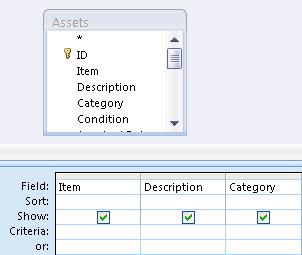
- Sorgunuzda kullanmak istediğiniz tablo alanlarını çift tıklatın. Adlar ve açıklamalar gibi açıklayıcı veriler içeren alanlar ekleyebilirsiniz, ancak saymak istediğiniz değerleri içeren alanı eklemeniz gerekir. Her alan, sorgu tasarım kılavuzunda bir sütunda görünür.
- Sorgu Tasarımı sekmesinde, Sonuçlar grubunda, Çalıştır'ı tıklatın. Sorgu sonuçları Veri Sayfası görünümünde görüntülenir.
- İsteğe bağlı olarak, Tasarım görünümüne dönün ve sorgunuzu ayarlayın. Bunu yapmak için, sorgunun belge sekmesine sağ tıklayın ve Tasarım Görünümü'nü seçin. Daha sonra gerektiğinde tablo alanları ekleyebilir veya kaldırabilirsiniz. Bir alanı kaldırmak için, tasarım kılavuzunda sütunu seçin ve Delete tuşuna basın.
- İsteğe bağlı olarak, sorgunuzu kaydedin.
Toplam satırı ekleme
- Sorgunuzu Veri Sayfası görünümünde açın. Sorgunun belge sekmesini sağ tıklatın ve Veri Sayfası Görünümü'nü tıklatın. -veya- Gezinti Bölmesi'nde, sorguya çift tıklayın. Bunu yaptığınızda sorgu çalıştırılır ve sonuçlar bir veri sayfasına yüklenir.
- Giriş sekmesinin Kayıtlar grubunda Toplamlar'a tıklayın. Veri sayfanızdaki son veri satırının altında yeni bir Toplam satırı görüntülenir.
- Toplam satırında, toplamak istediğiniz alana tıklayın ve listeden Sayı'yı seçin.
Toplam satırını gizleme
- Giriş sekmesinin Kayıtlar grubunda Toplamlar'a tıklayın.
Toplam satırı kullanma hakkında daha fazla bilgi için veri sayfasında sütun toplamlarını görüntüleme makalesine bakın.
Toplamlar sorgusu kullanarak veri sayma
Bir sorgu tarafından döndürülen kayıtların bir kısmını veya tümünü saymanız gerektiğinde, verileri Toplam satırı yerine toplamlar sorgusu kullanarak sayarsınız. Örneğin, satış işlemlerinin sayısını veya tek bir şehirdeki işlemlerin sayısını hesaplayabilirsiniz.
Normalde, sonuç değerini veritabanınızın başka bir bölümünde, örneğin bir raporda kullanmanız gerektiğinde, Toplam satırı yerine toplamlar sorgusu kullanırsınız.
Sorgudaki tüm kayıtları sayma
- Oluştur sekmesinin Sorgular grubunda Sorgu Tasarımı üzerine tıklayın.
- Sorgunuzda kullanmak istediğiniz tabloyu çift tıklatın ve ardından Kapat'ı tıklatın. Tablo, sorgu tasarımcısının üst bölümündeki bir pencerede görünür.
- Sorguda kullanmak istediğiniz alanlara çift tıklayın ve saymak istediğiniz alanı eklediğinizden emin olun. Çoğu veri türündeki alanları sayabilirsiniz; tek istisna, birden çok değerli liste alanı gibi karmaşık, yinelenen skaler veriler içeren alanlardır.
- Sorgu Tasarımı sekmesinin Göster/Gizle grubunda Toplamlar'ı tıklatın. Toplam satırı tasarım kılavuzunda görünür ve Gruplandırma Ölçütü sorgudaki her alan için satırda gösterilir.
- Toplam satırında, saymak istediğiniz alana tıklayın ve sonuç listesinden Sayı'yı seçin.
- Sorgu Tasarımı sekmesinde, Sonuçlar grubunda, Çalıştır'ı tıklatın. Sorgu sonuçları Veri Sayfası görünümünde görüntülenir.
- İsterseniz, sorguyu kaydedin.
Grup veya kategorideki kayıtları sayma
- Oluştur sekmesinin Sorgular grubunda Sorgu Tasarımı üzerine tıklayın.
- Sorgunuzda kullanmak istediğiniz tablo veya tabloları çift tıklatın ve ardından Kapat'ı tıklatın. Tablo veya tablolar, sorgu tasarımcısının üst bölümündeki bir pencerede görüntülenir.
- Kategori verilerinizin bulunduğu alana ve saymak istediğiniz değerlerin bulunduğu alana çift tıklayın. Sorgunuz başka açıklayıcı alanlar içeremez.
- Sorgu Tasarımı sekmesinin Göster/Gizle grubunda Toplamlar'ı tıklatın. Toplam satırı tasarım kılavuzunda görünür ve Gruplandırma Ölçütü sorgudaki her alan için satırda gösterilir.
- Toplam satırında, saymak istediğiniz alana tıklayın ve sonuç listesinden Sayı'yı seçin.
- Sorgu Tasarımı sekmesinde, Sonuçlar grubunda, Çalıştır'ı tıklatın. Sorgu sonuçları Veri Sayfası görünümünde görüntülenir.
- İsterseniz, sorguyu kaydedin.
Toplama işlevi başvurusu
Aşağıdaki tabloda, Toplam satırında ve sorgularda kullanılmak üzere Access'in sağladığı toplama işlevleri listelenir. Access, sorgular için Toplam satırından daha fazla toplama işlevi sağlar.
| İşlev | Açıklama | Veri türleriyle kullanma |
|---|---|---|
Sum |
Sütundaki öğelerin toplamını alır. Yalnızca sayısal değerler ve para birimi değerleri üzerinde çalışır. | Sayı, Ondalık, Para Birimi |
Average |
Sütunun ortalama değerini hesaplar. Sütun sayısal değerler, para birimi veya tarih/saat verileri içermelidir. İşlev null değerleri yoksayar. | Sayı, Ondalık, Para Birimi, Tarih/Saat |
Count |
Sütundaki öğeleri sayar. | Birden çok değerli liste sütunu gibi karmaşık yinelenen skaler veriler içerenler dışında tüm veri türleri. Birden çok değerli listeler hakkında daha fazla bilgi için bkz. Birden çok değerli alanı oluşturma veya silme. |
Maximum |
En yüksek değere sahip öğeyi döndürür. Metin verilerinde en yüksek değer, son alfabetik değerdir ve Access büyük/küçük harfi dikkate almaz. İşlev null değerleri yoksayar. | Sayı, Ondalık, Para Birimi, Tarih/Saat |
Minimum |
En düşük değere sahip öğeyi döndürür. Metin verilerinde en düşük değer, ilk alfabetik değerdir ve Access büyük/küçük harfi dikkate almaz. İşlev null değerleri yoksayar. | Sayı, Ondalık, Para Birimi, Tarih/Saat |
Standard Deviation |
Değerlerin ortalama bir değerden ne kadar geniş bir alana yayıldığını ölçer. Bu işlevin kullanımı hakkında daha fazla bilgi için bkz. Veri sayfasında sütun toplamlarını görüntüleme. | Sayı, Ondalık, Para Birimi |
Variance |
Sütundaki tüm değerlerin istatistiksel varyansını hesaplar. Bu işlevi yalnızca sayısal veriler ve para birimi verilerinde kullanabilirsiniz. Tabloda ikiden az satır varsa, Access null değer döndürür. Varyans işlevleri hakkında daha fazla bilgi için bkz. Veri sayfasında sütun toplamlarını görüntüleme. | Sayı, Ondalık, Para Birimi |