Not
Microsoft Clipchamp video düzenleme uygulaması kişisel hesaplarda, iş ve okul hesaplarında kullanılabilir. Windows, Mac, Linux ve Chromebook'ta kullanabilirsiniz.
Clipchamp'ın kişisel hesaplar için video düzenleyicisine Edge veya Chrome tarayıcı penceresinde app.clipchamp.com giderek erişebilirsiniz. Windows kullanıcıları, Windows 11 ve Windows 10 cihazlarda düzenlemek için resmi Microsoft Clipchamp uygulamasını da indirebilir.
Clipchamp nasıl çalıştığını gösteren hızlı öğretici videomuzu izleyin veya düzenleme özelliklerini kullanmaya başlamanıza yardımcı olacak adım adım yönergeler için aşağı kaydırın.
En iyi deneyim için
Clipchamp kullanmaya başlamadan önce, tarayıcı ayarlarınızın en iyi düzenleme deneyimi için en uygun olduğundan emin olmak için bu adımları izlemenizi öneririz.
Video düzenleyicisini tanıma
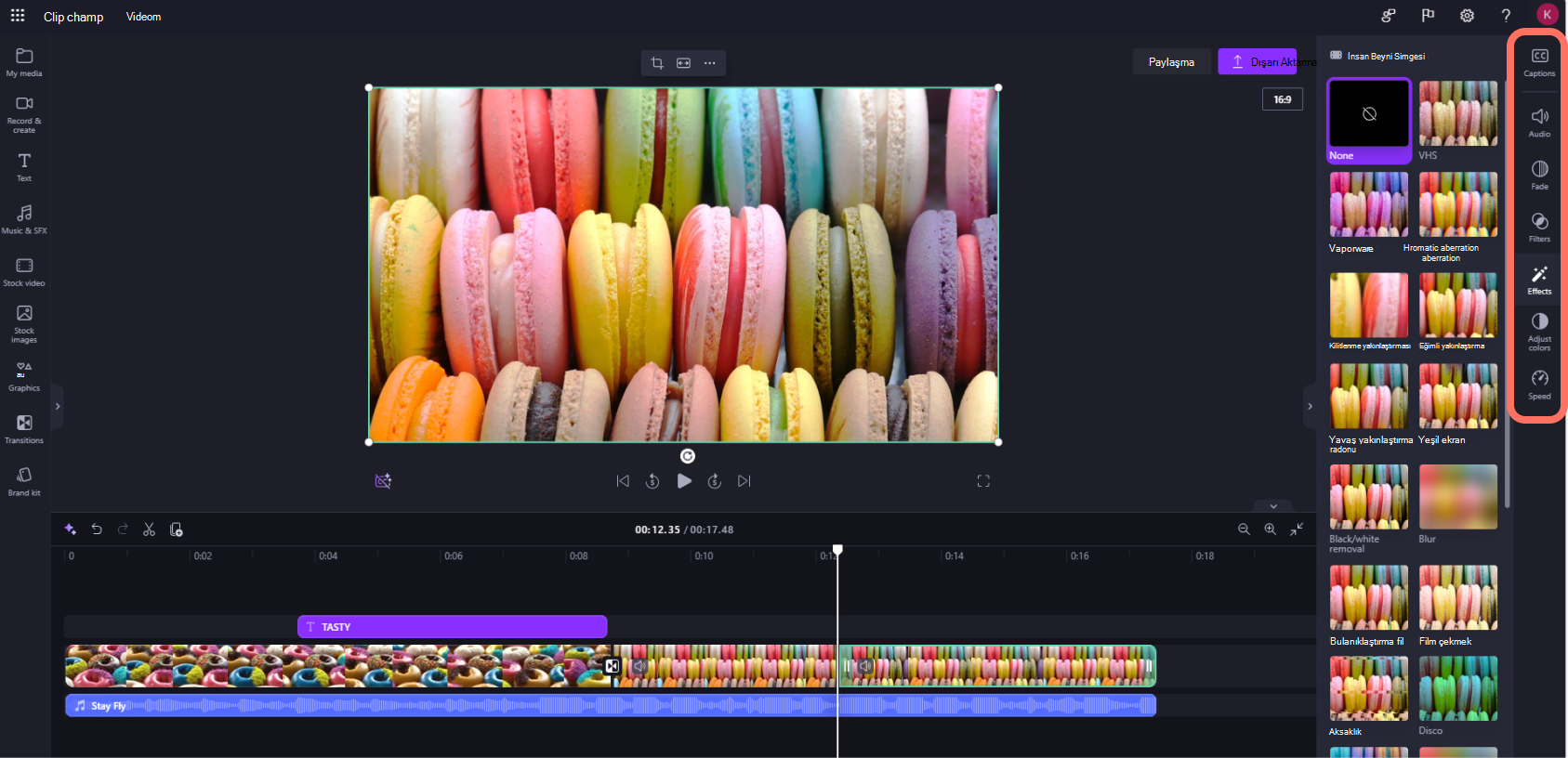
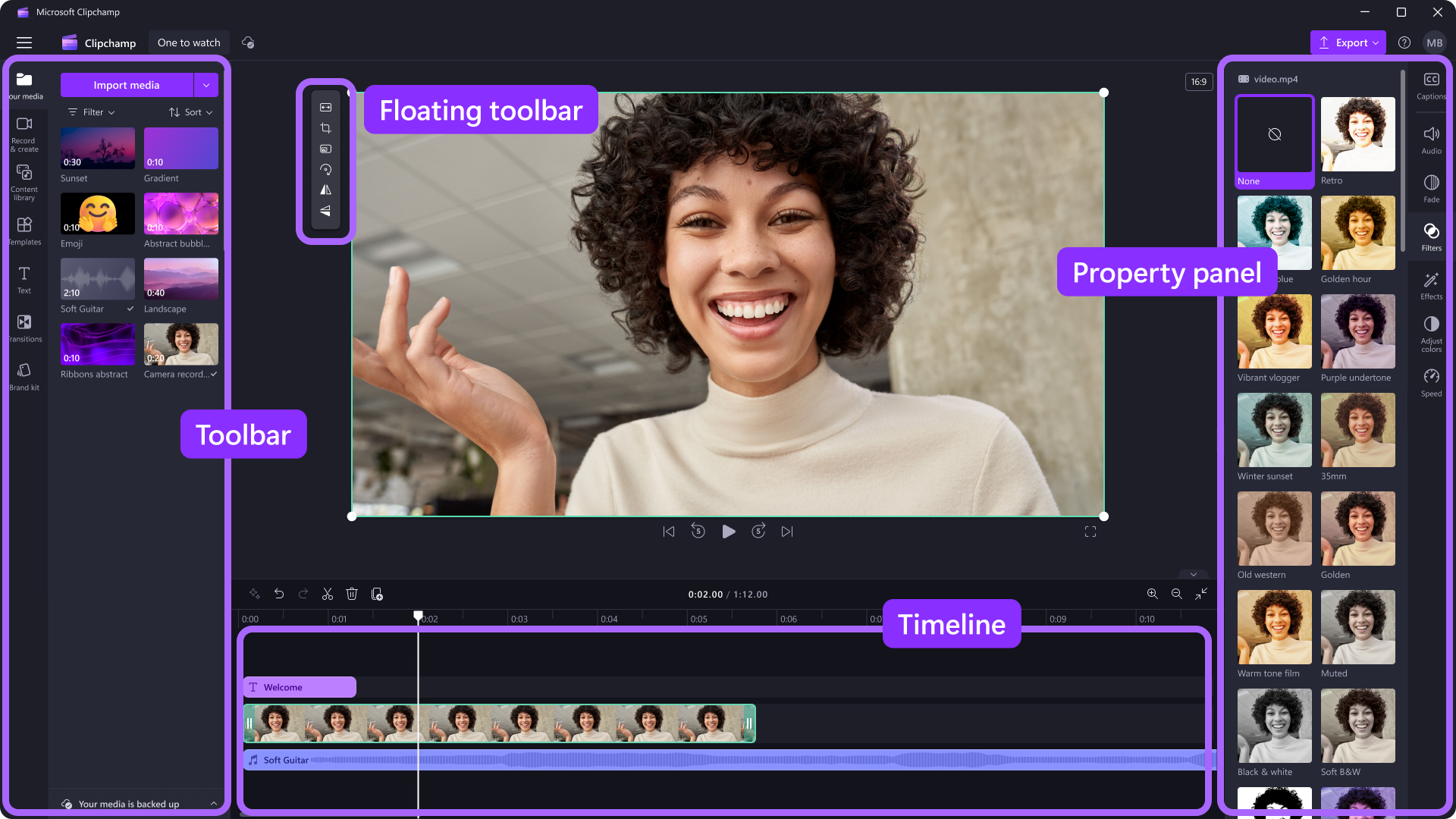
Clipchamp'daki arabirim başlangıç dostudur ve aşağıdakiler de dahil olmak üzere tüm profesyonel düzenleme işlevlerini hızla bulmanıza yardımcı olur:
- Zaman Çizelgesi
- Araç çubuğu
- Kayan araç çubuğu
- Özellik paneli
Yeni video oluşturma
Clipchamp'da video oluşturmaya başlamanın hızlı bir yolu, Windows Gezgini'nde bir medya dosyasına sağ tıklayıp Clipchamp ile düzenle düğmesine veya Windows Fotoğraflar uygulamasındaki bir medya dosyasında video oluştur seçeneğine tıklamaktır. Bu, medya kitaplığında ve zaman çizelgesinde zaten yüklü olan medya dosyasıyla Clipchamp yeni bir video başlatır.
Alternatif olarak, Clipchamp uygulamalarımızdan biri aracılığıyla veya tarayıcıda ve başlatma sırasında açılan düzenleyici giriş sayfasında başlatın.
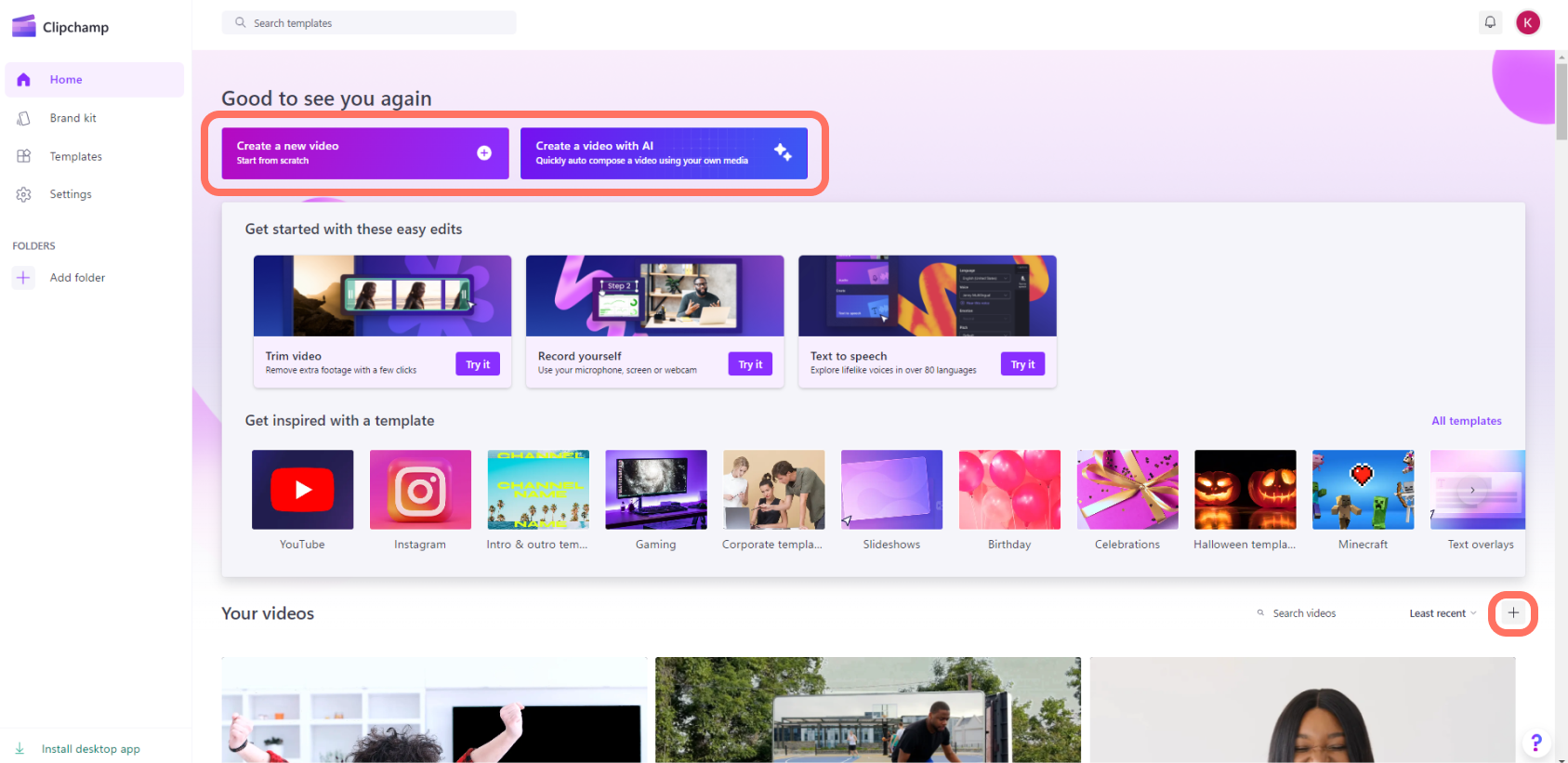
Yeni video oluşturmak için Yeni video oluştur düğmesine tıklayın. Ayrıca yapay zeka ile video oluştur düğmesine tıklayarak yapay zeka video düzenleyicimizi kullanarak yeni bir video oluşturabilirsiniz. Alternatif olarak, + düğmesine tıklayarak yeni bir video oluşturun.
Medya sekmesine kişisel videolar ekleme
Düzenlemeye başlamadan önce medya kitaplığına video dosyaları eklemeniz gerekir.
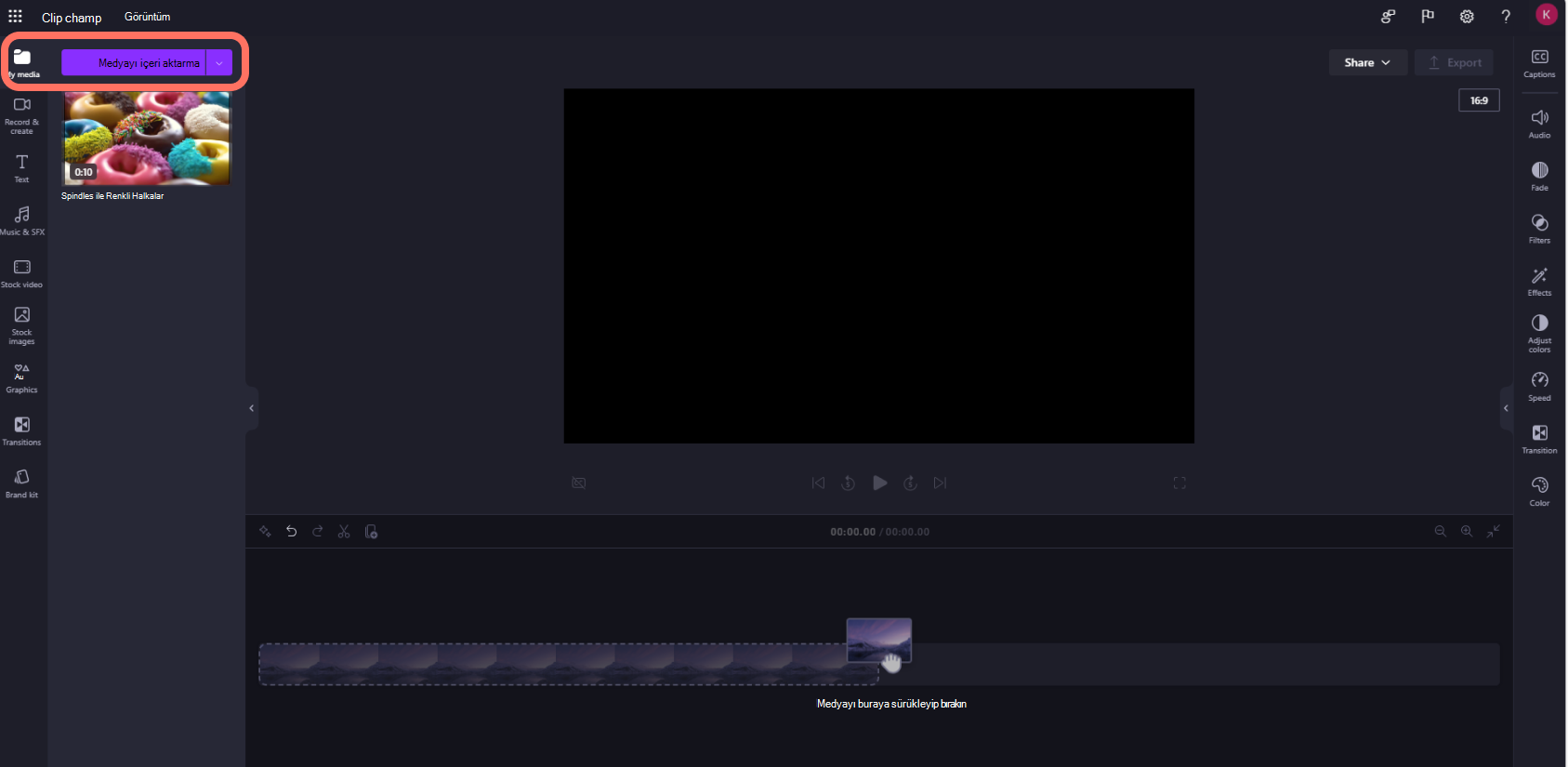
Aşağıdaki seçenekleri kullanarak medya varlıklarını içeri aktarın:
- Medya dosyalarını bilgisayarınızdan medya sekmesine sürükleyip bırakın
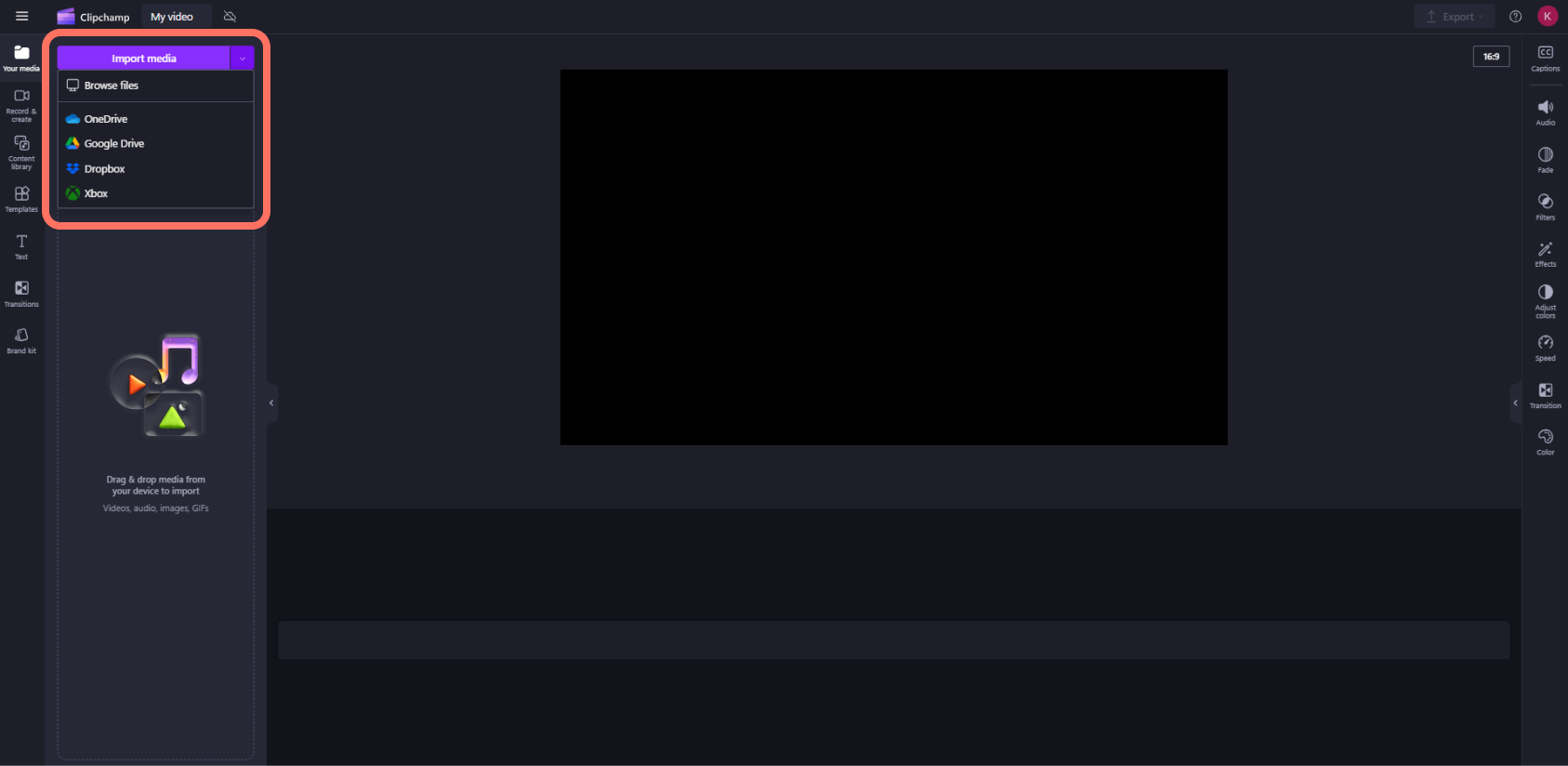
- Medyayı bilgisayar dosyalarınızdan içeri aktarmak için medyayı içeri aktar düğmesine tıklayın
- OneDrive, Google Drive, Dropbox ve Xbox gibi tümleştirmelerimizden birini kullanarak medyayı içeri aktarmak için ok düğmesine tıklayın.
Video dosyaları, resimler ve ses dosyaları ekleyebilirsiniz.
Medya varlıklarınız araç çubuğundaki medya sekmesinde görünür.
Zaman çizelgesine video ekleme
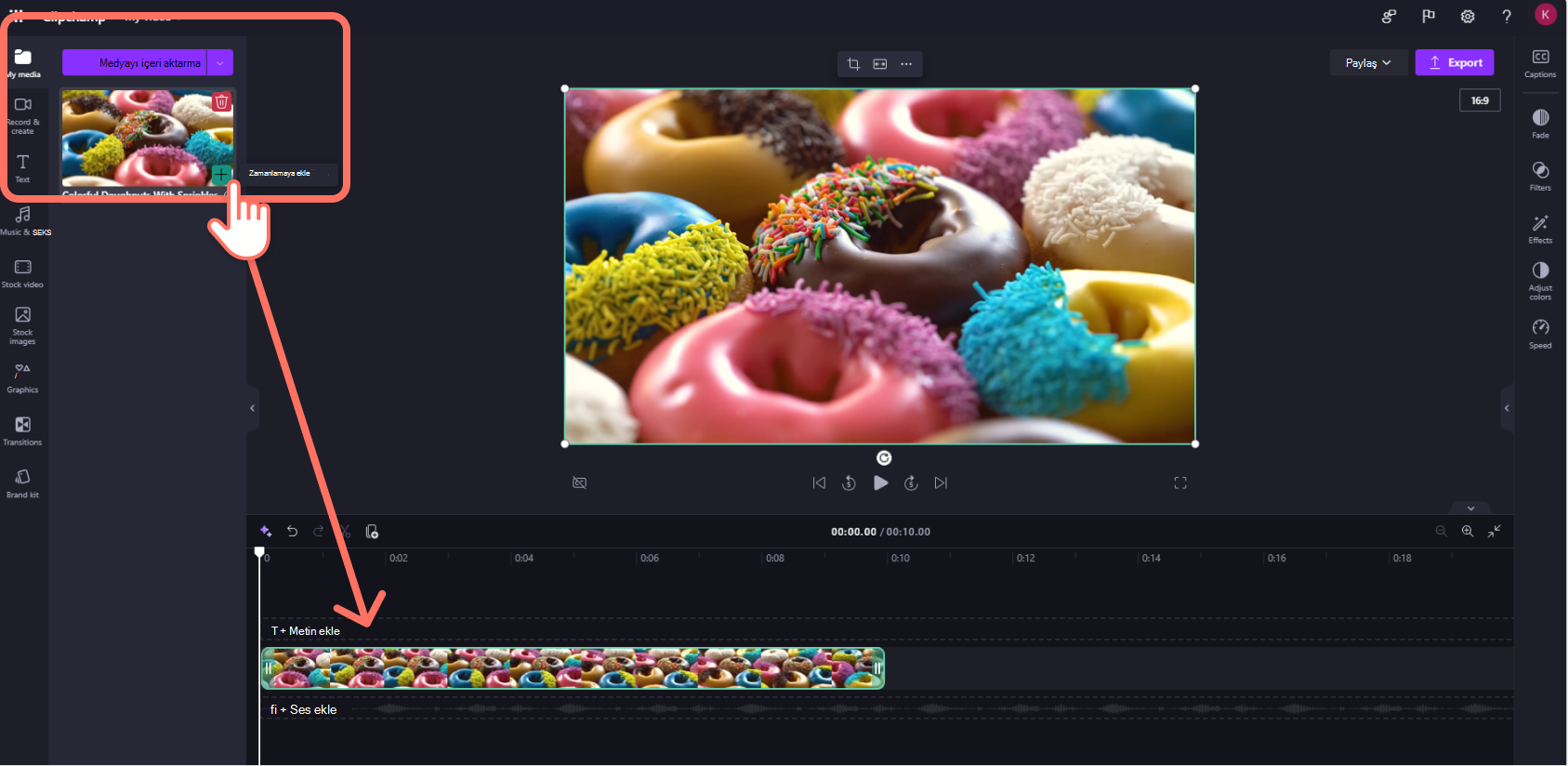
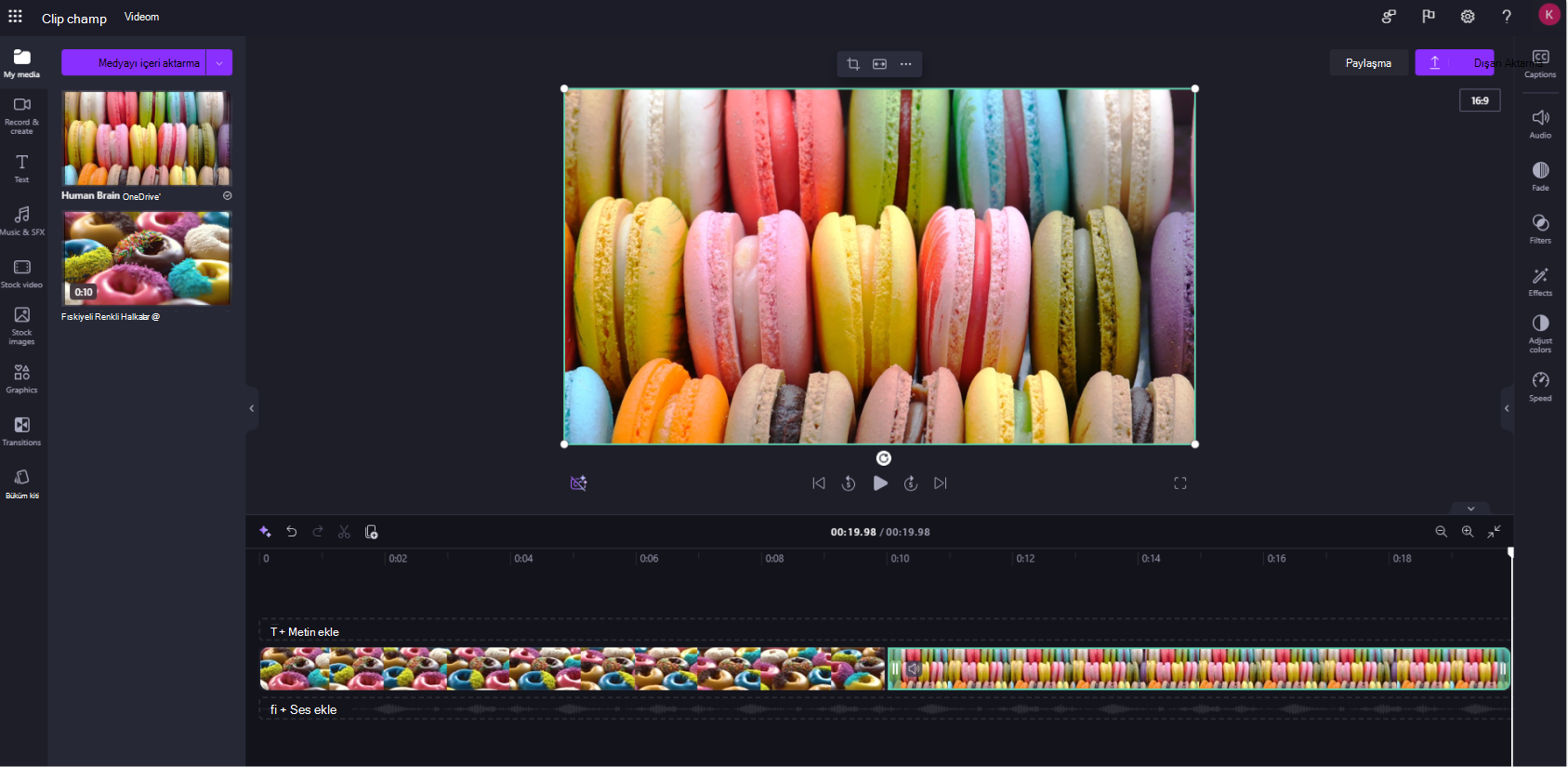
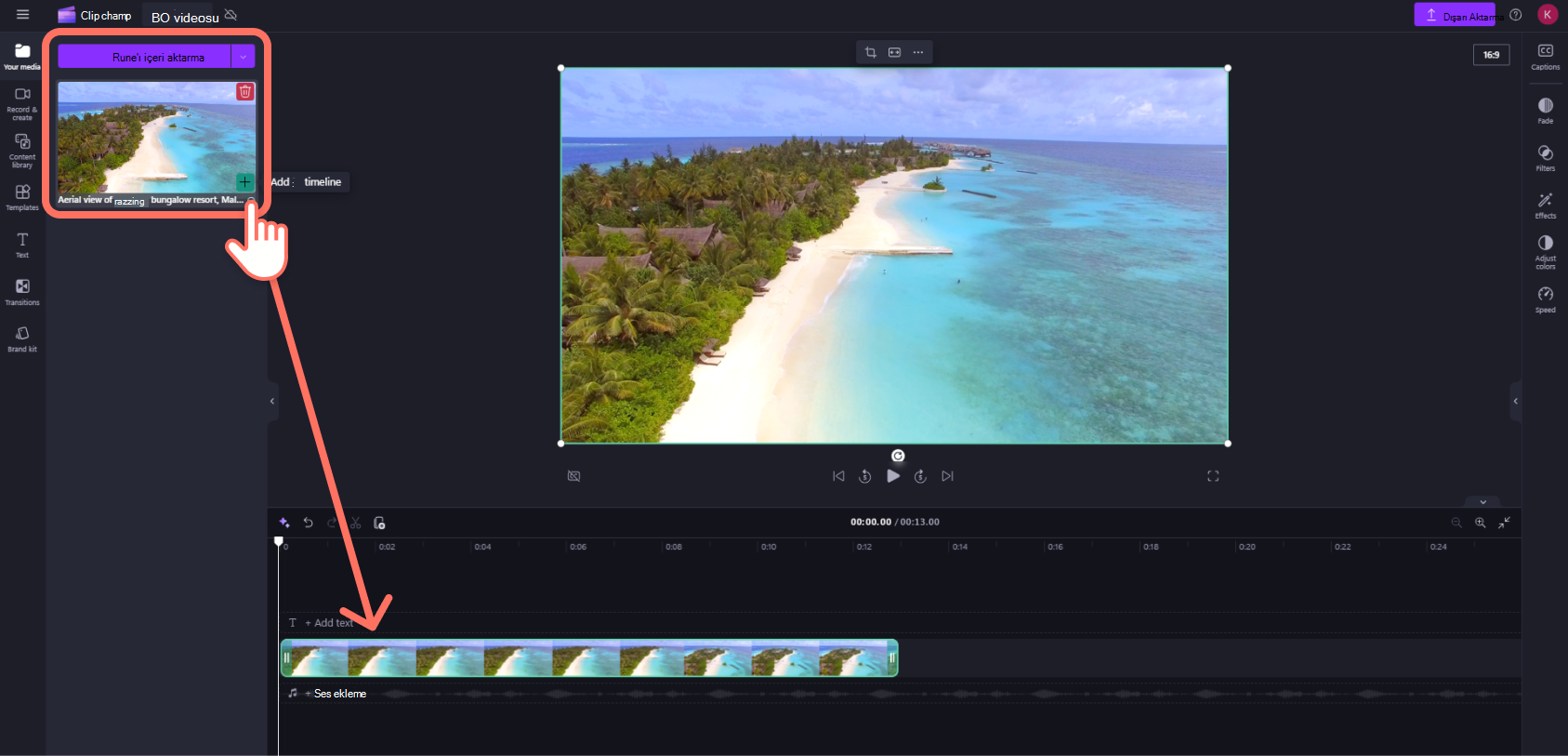
Yeşil + düğmesine tıklayarak veya videonuzu sürükleyip zaman çizelgesine bırakarak videonuzu zaman çizelgesine ekleyin. Zaman çizelgesine birden çok varlık eklemek istiyorsanız, zaman çizelgesine sürükleyip bırakmak için adımı yinelemeniz veya tüm varlıklarınızı vurgulamanız yeterlidir.
Clipchamp'da video düzenleme
Şu anda sunduğumuz kullanıcı dostu düzenleme araçlarından bazılarının listesi aşağıdadır.
Belirli bir araçla ilgili daha ayrıntılı yönergeler, ekran görüntüleri ve ipuçları için aşağıda listelediğimiz bağlantıları izleyin.
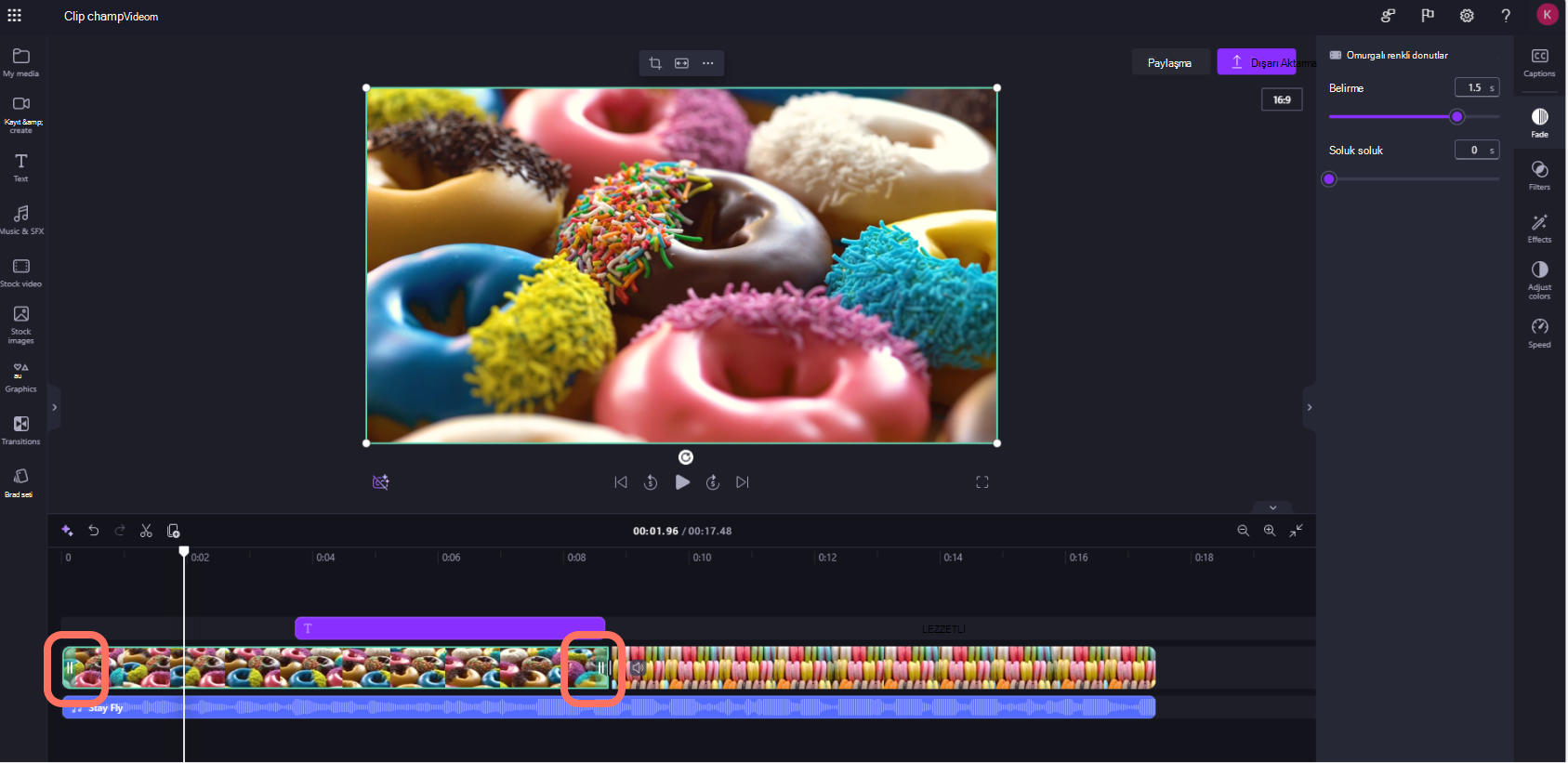
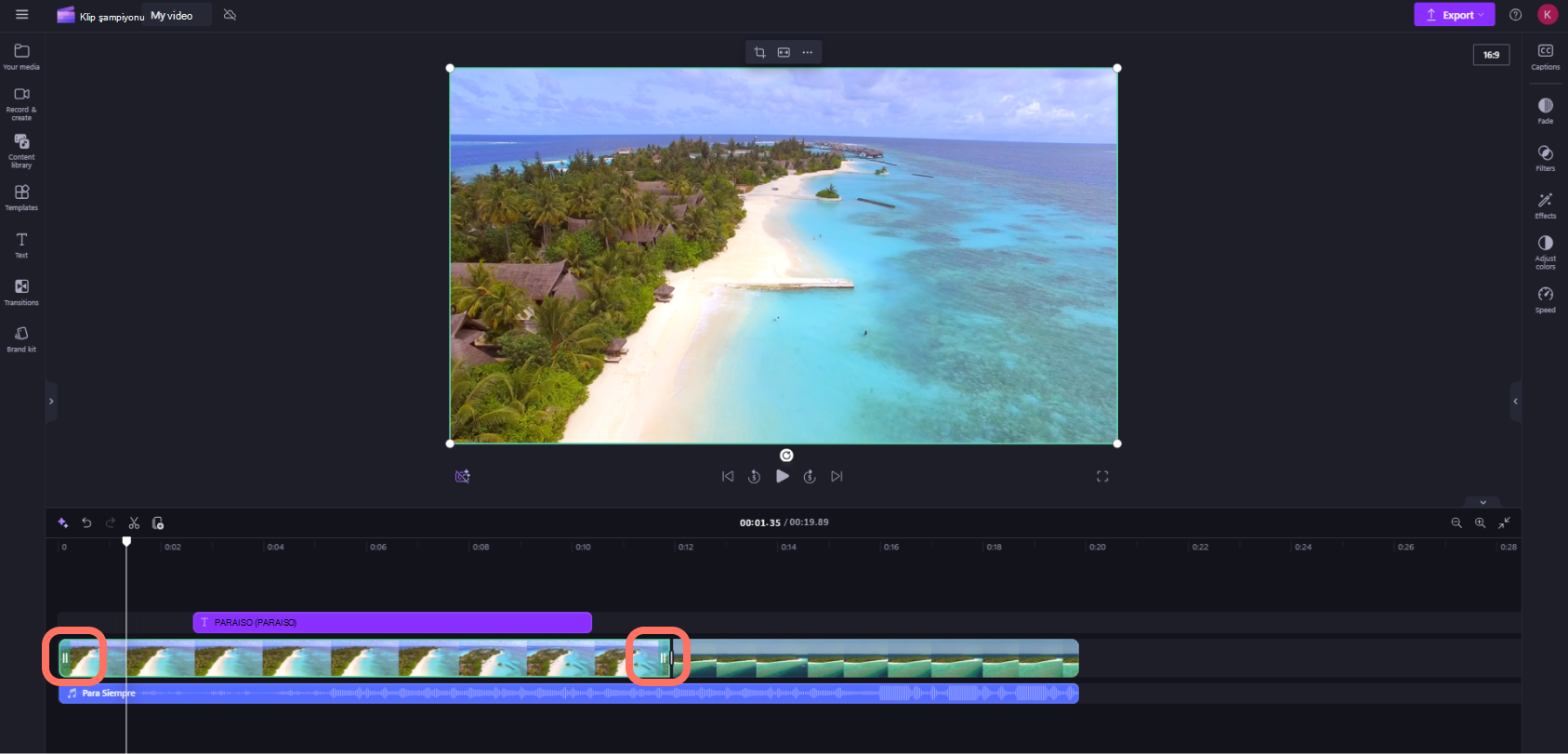
- Bir varlığı kırpmak için zaman çizelgesine tıklayın (yani üzerine tıklayın, böylece vurgulanır), ardından yeşil çubuklara tıklayıp ileri ve geri sürükleyin.
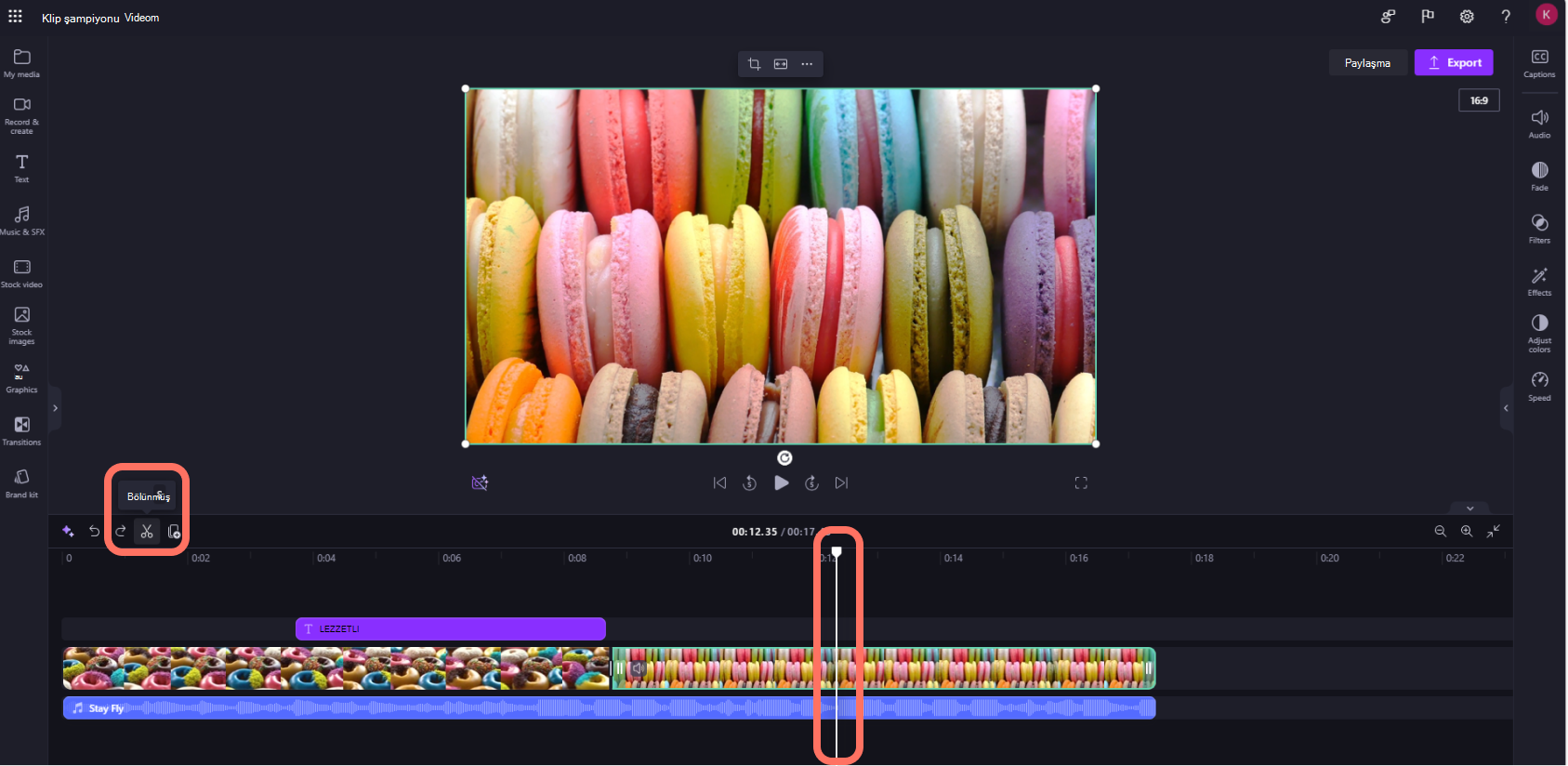
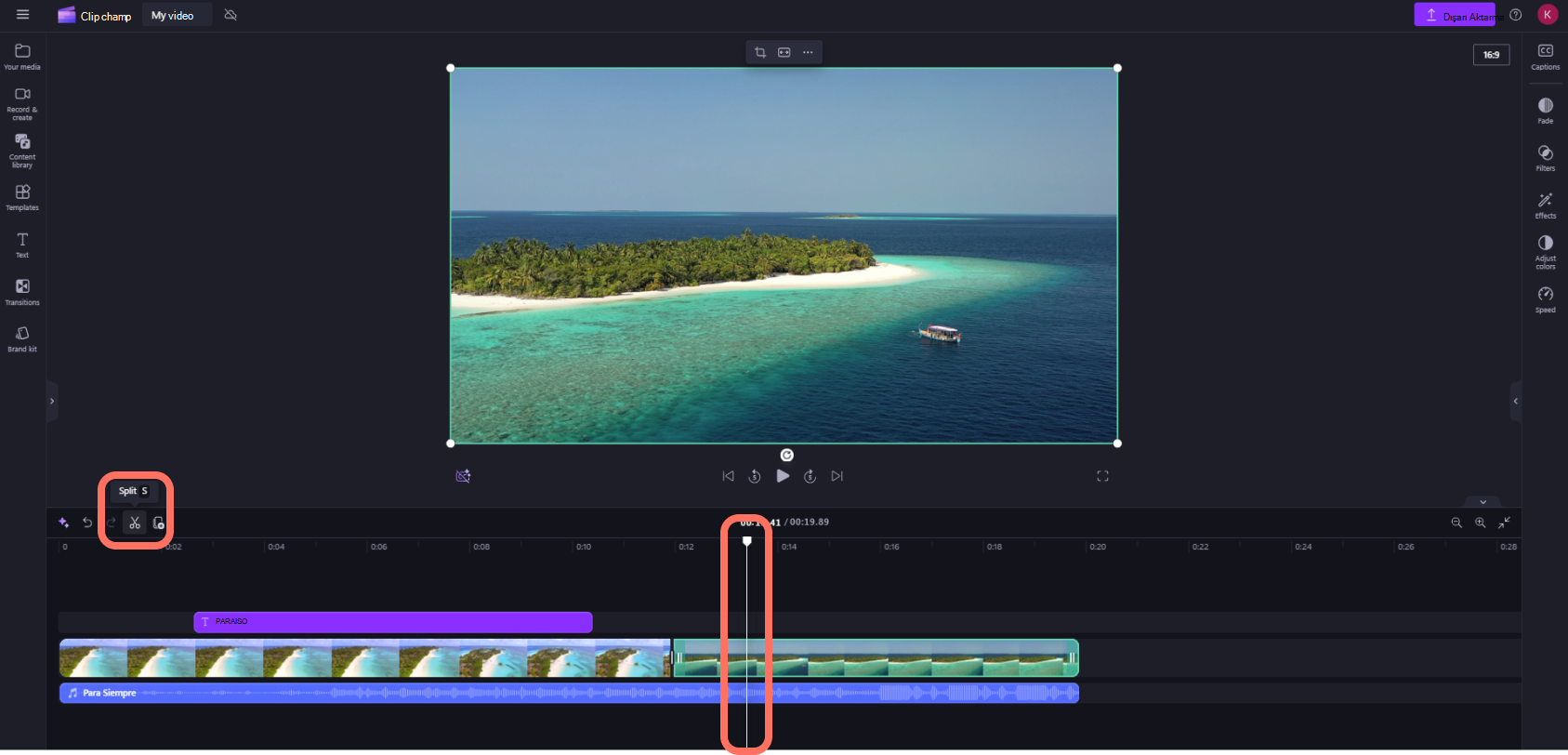
- Bir varlığı ikiye bölmek için, zaman çizelgesindeki küçük resmi tıklatın, ardından arayıcıyı (üstte dairenin bulunduğu beyaz dikey çizgi) hareket ettirerek klibi kesmek istediğiniz konuma getirin. Ardından, düzenleme araç çubuğundaki böl düğmesine tıklayın.
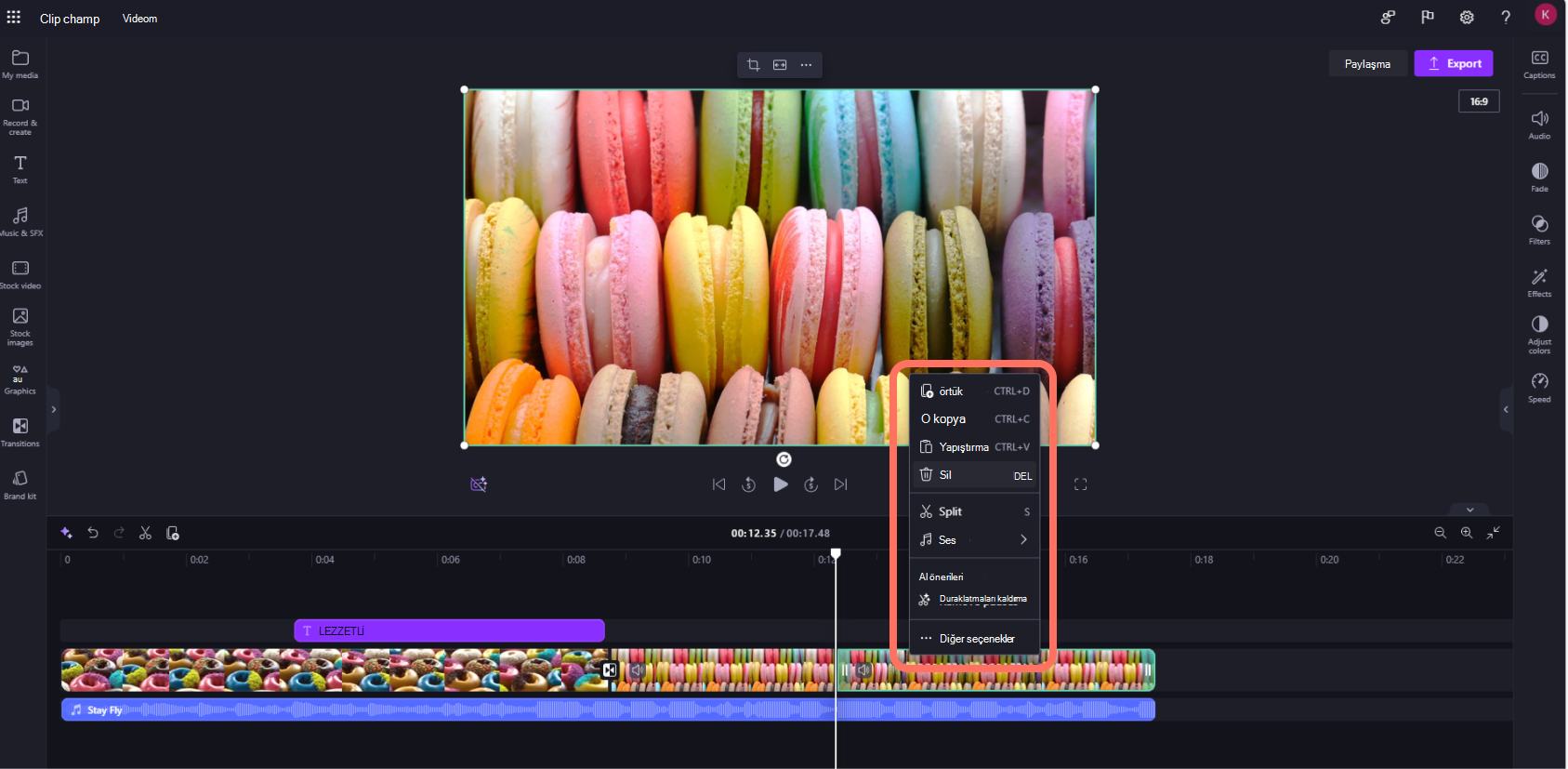
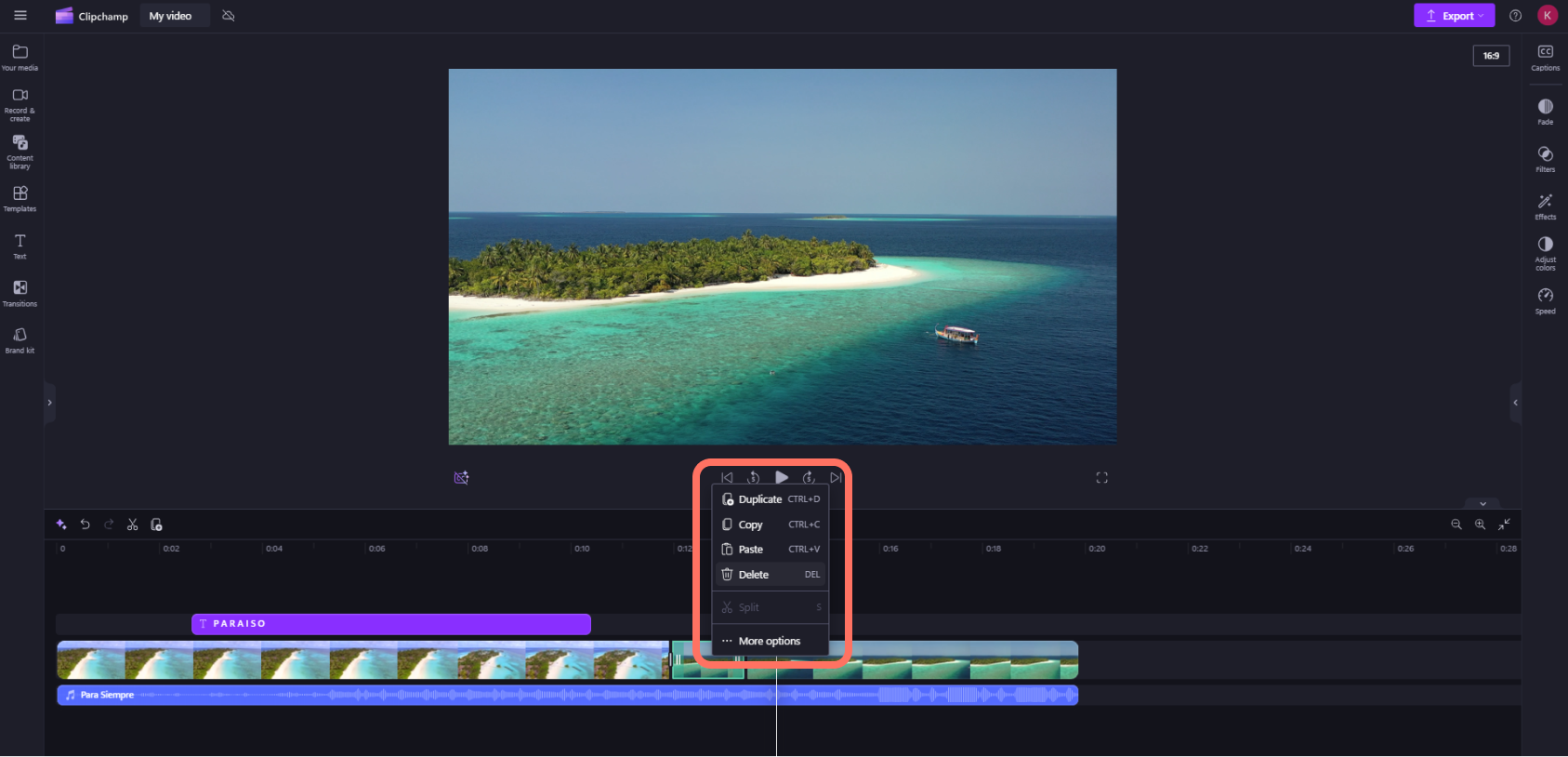
- Zaman çizelgesinden medya silmek için zaman çizelgesindeki varlığa tıklayın, ardından sil düğmesine (çöp kutusu simgesi) tıklayın veya klavyenizdeki delete tuşuna basın.
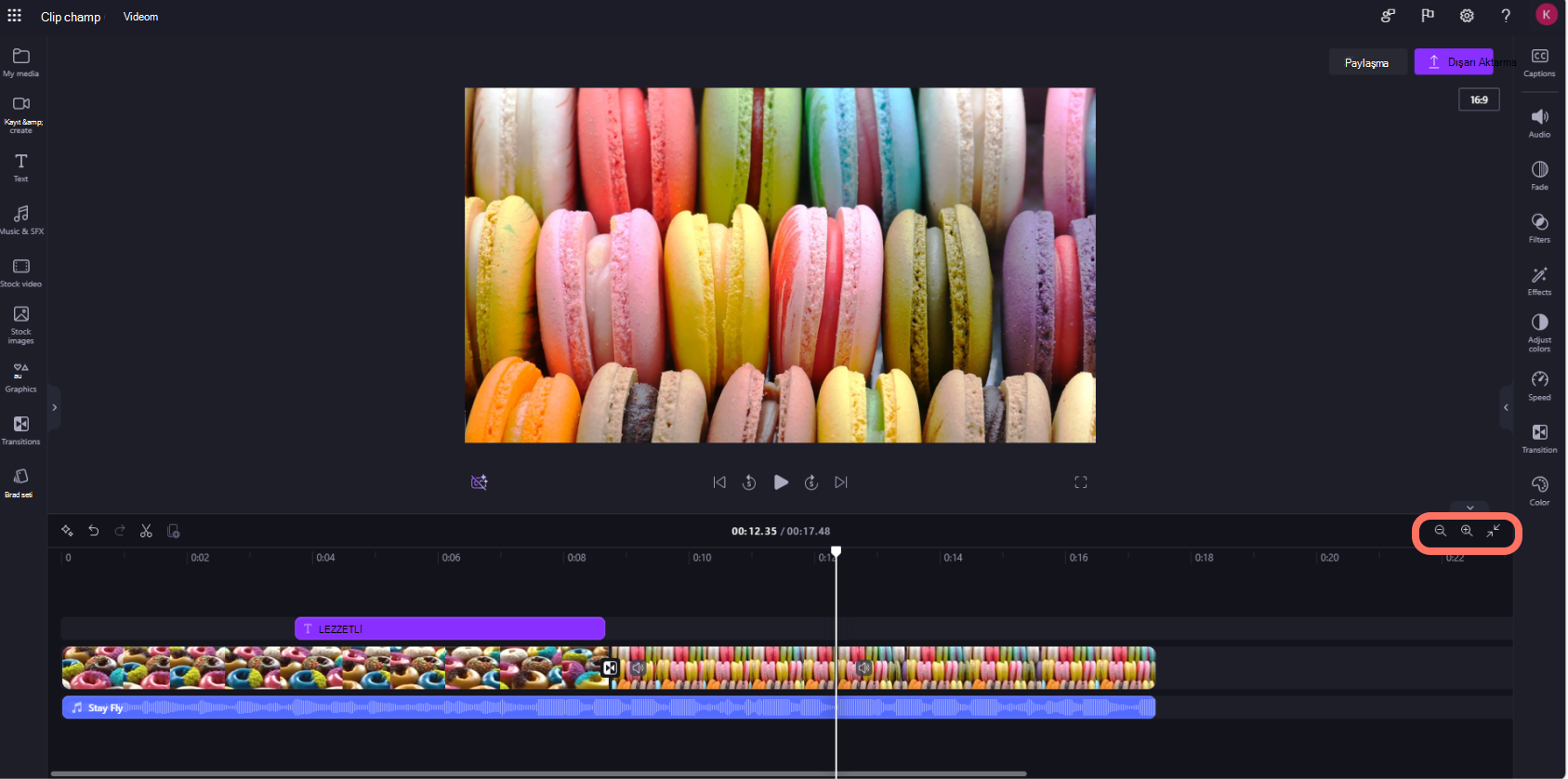
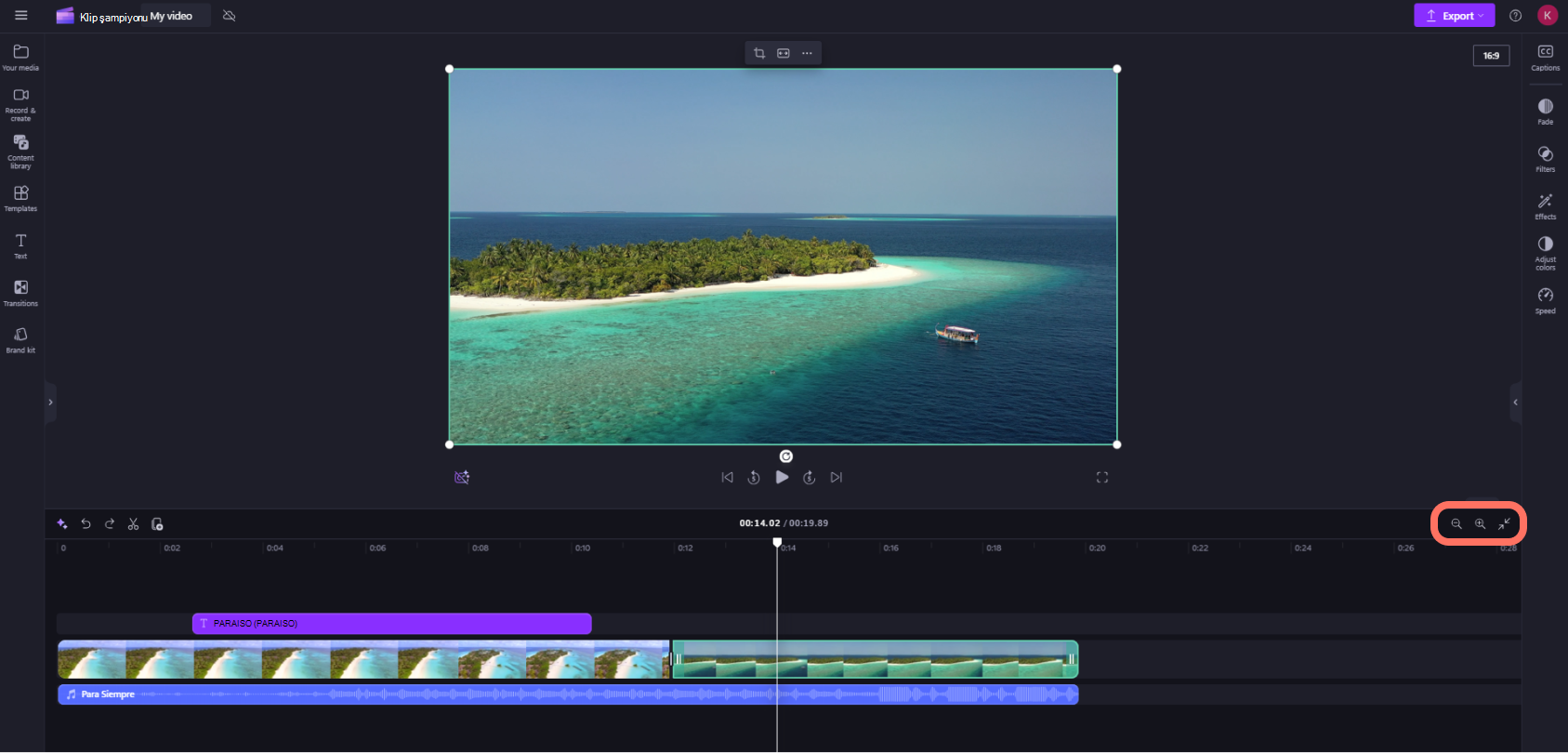
- Zaman çizelgesini yakınlaştırmak ve uzaklaştırmak için düzenleme araç çubuğundaki yakınlaştırma düğmelerini kullanın (yakınlaştırmak için + ve uzaklaştırmak için – ). Alternatif olarak, zaman çizelgesindeki her şeyi görünür alana sığdırmak için yakınlaştırma düğmesini (–><–) kullanın.
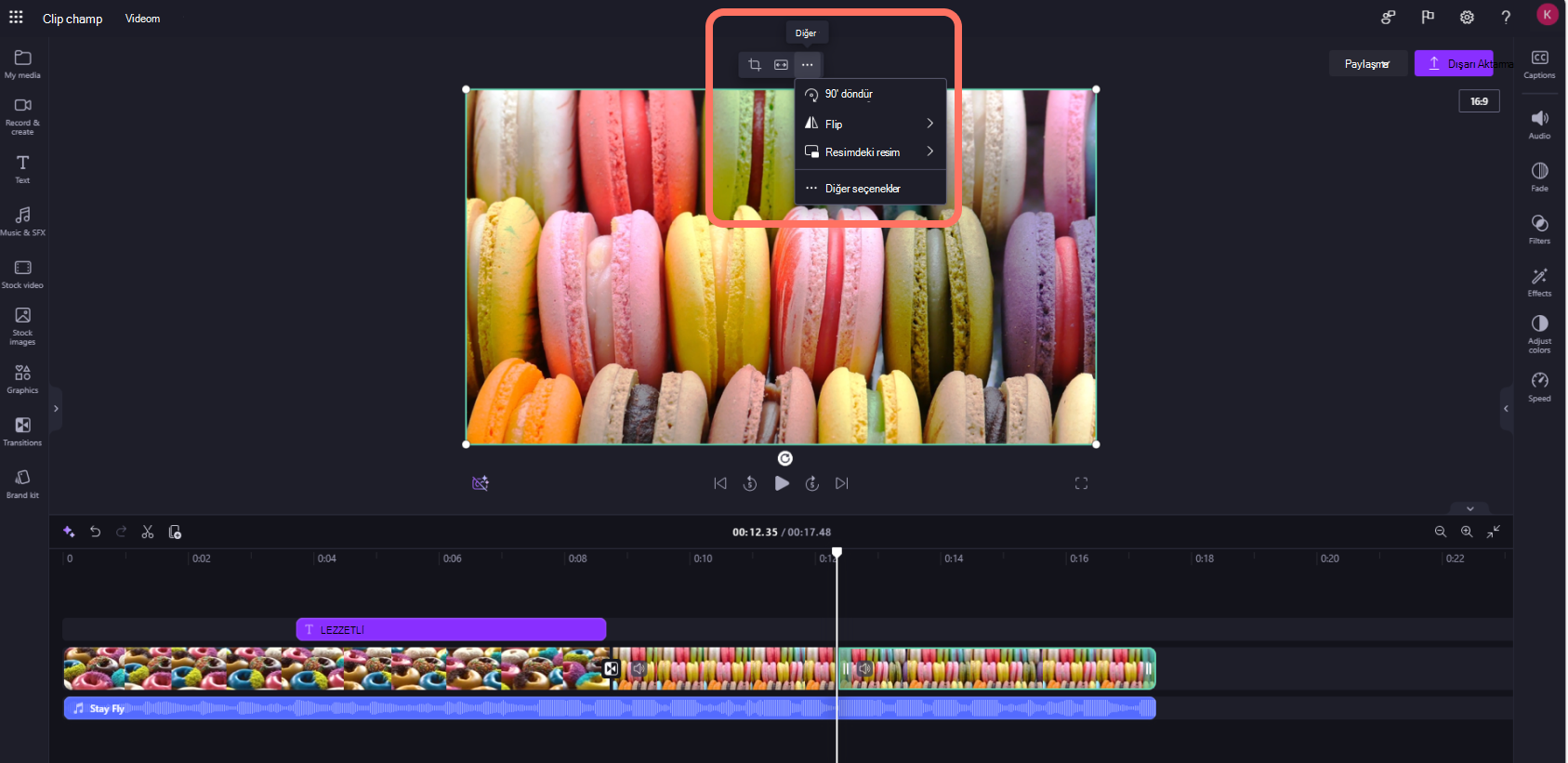
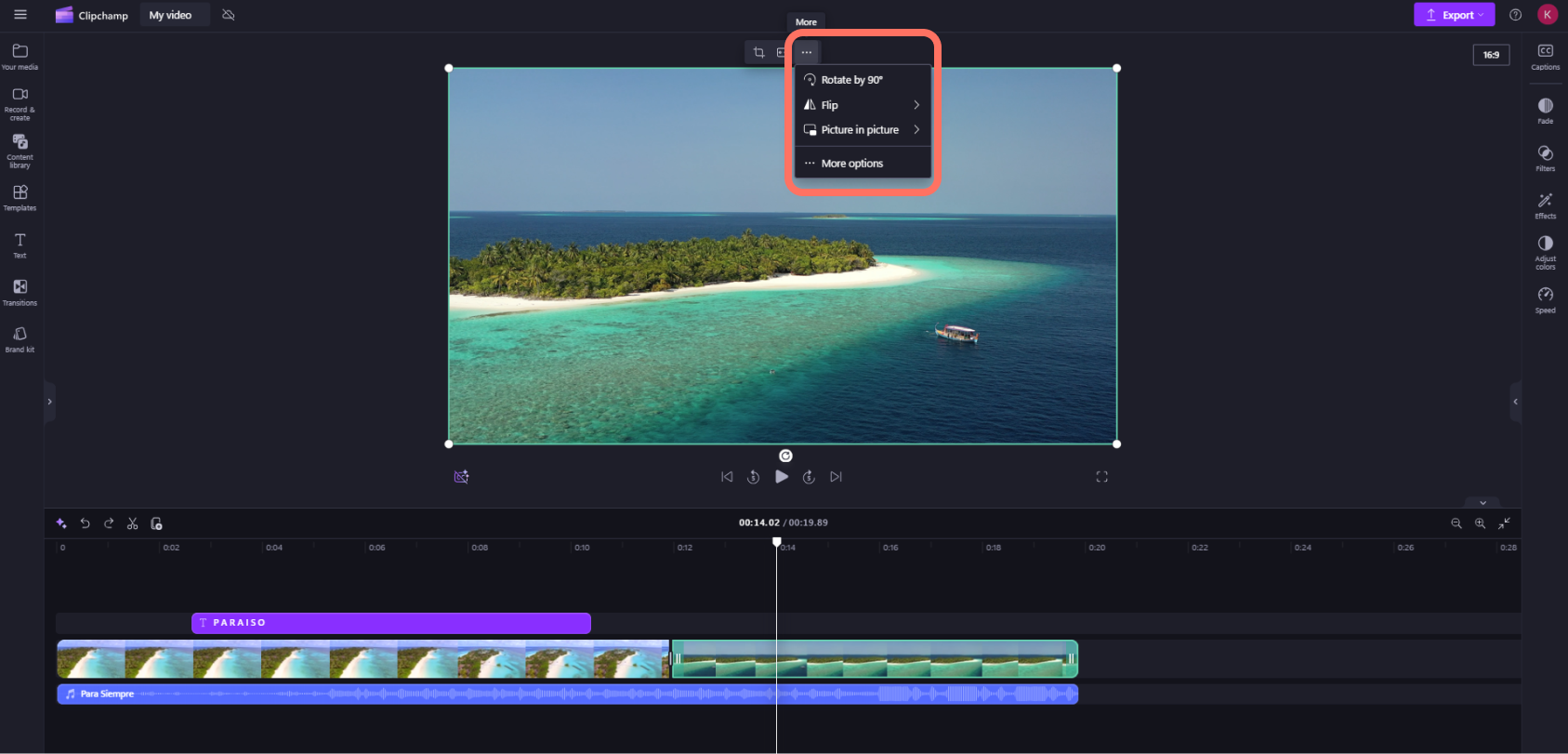
- Resim efektinde resmi kırpmak, doldurmak, döndürmek, çevirmek veya elde etmek için kayan araç çubuğundaki seçenekleri kullanın.
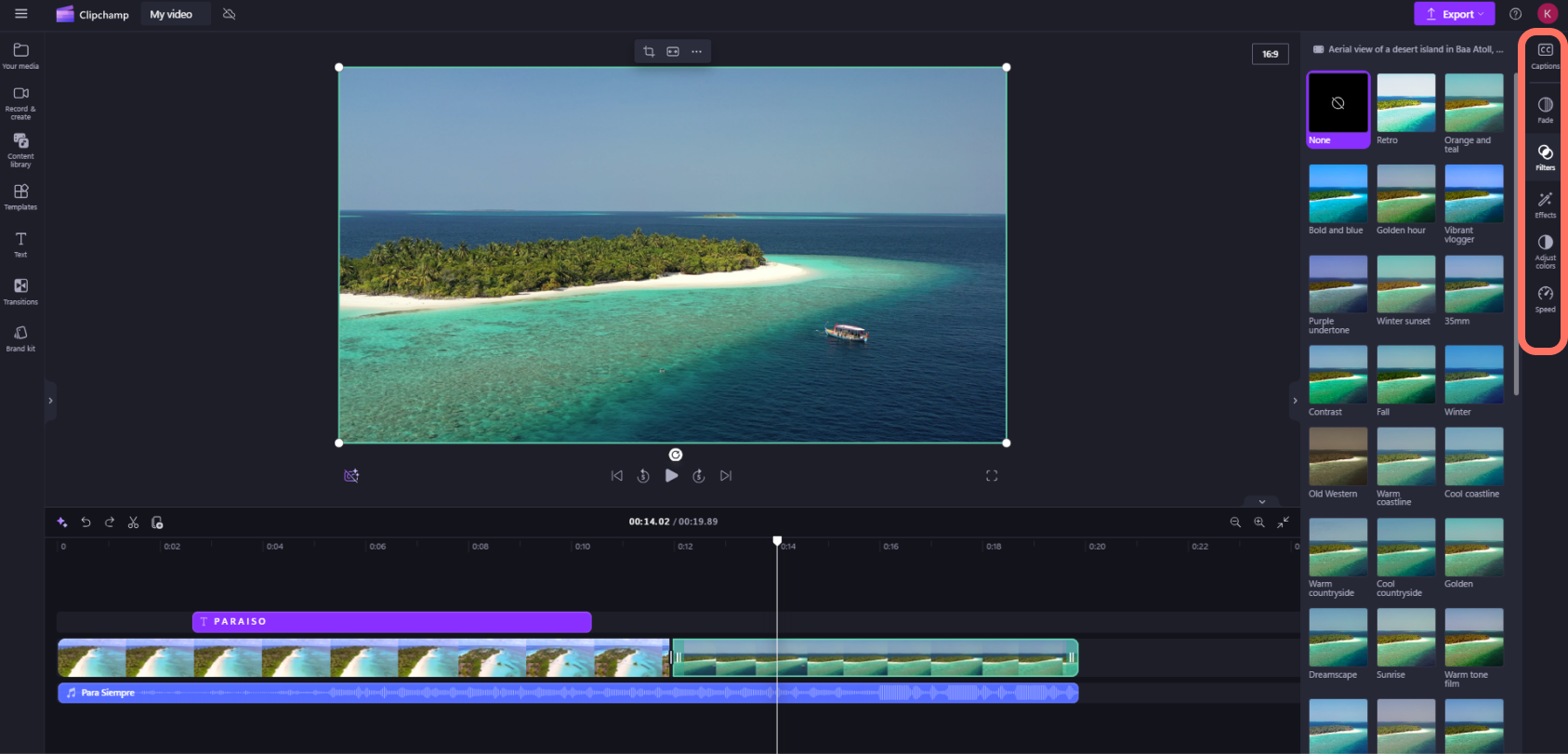
- Solukluklar, filtreler, efektler eklemek, renkleri ayarlamak, ses düzeyini değiştirmek veya hızı düzenlemek için özellik panelindeki özellikleri kullanın.
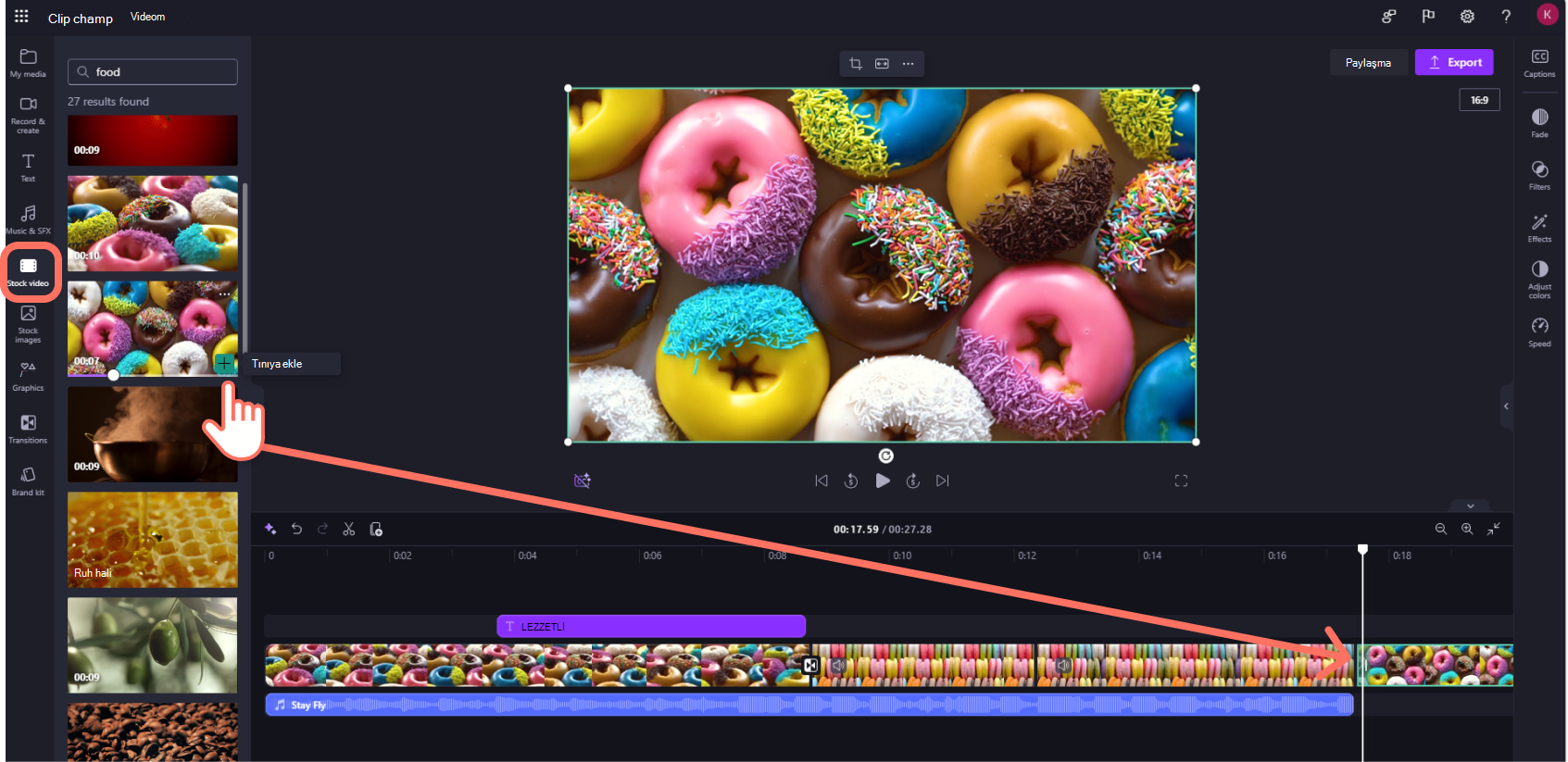
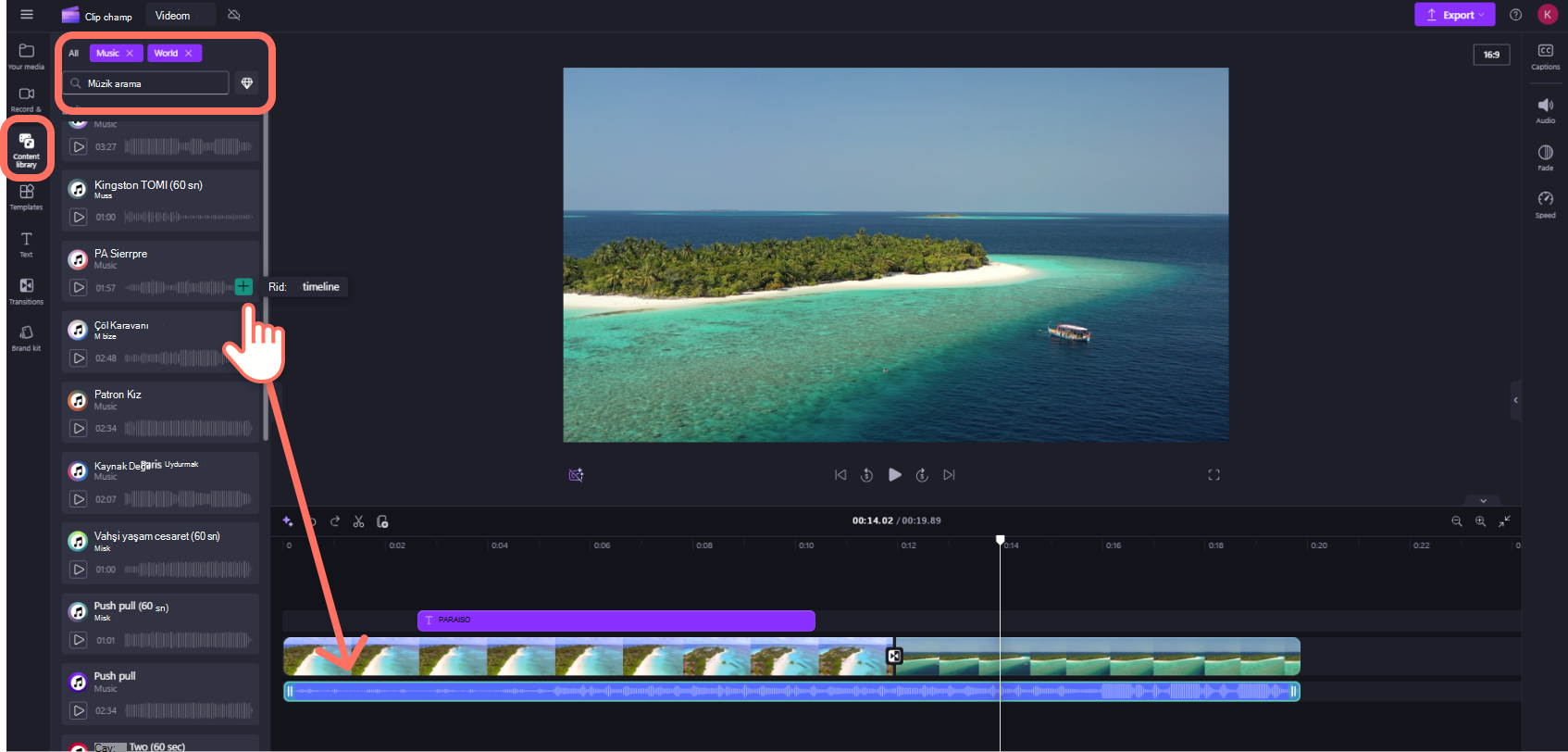
- Videonuza stok müzik eklemek için araç çubuğundaki içerik kitaplığı sekmesine ve ardından ses kategorisine tıklayın. Burada, videonuza eklemek için stok müzik bulabilirsiniz. Varlığı sürükleyip zaman çizelgesine bırakın veya + düğmesine tıklayın.
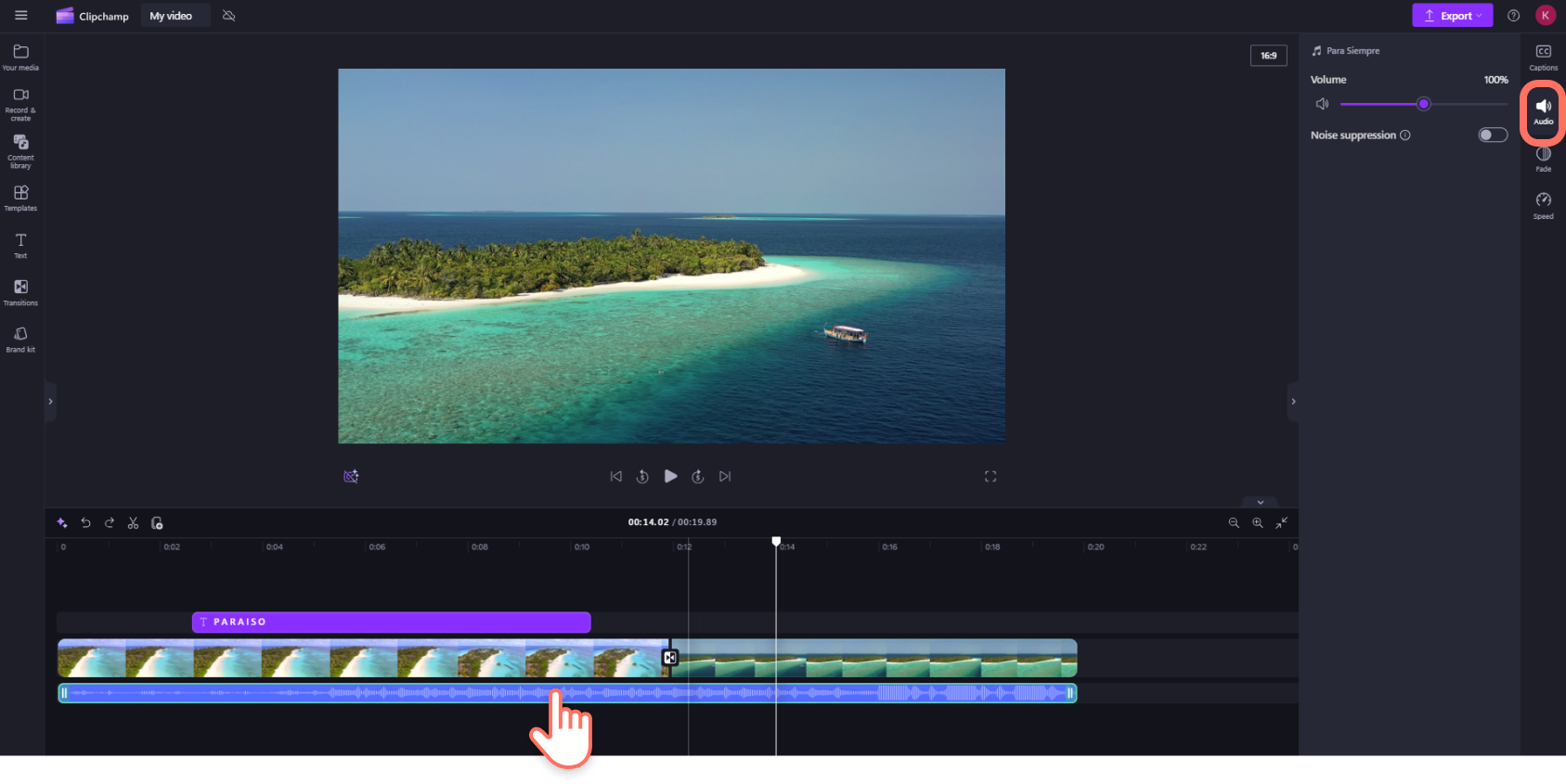
- Müzik/ses dosyanızın ses düzeyini değiştirmek için zaman çizelgesinde sesinize tıklayın ve ardından özellik panelindeki ses sekmesine tıklayın. Ses düzeyini kısmak için ses düzeyi kaydırıcısını sola, ses düzeyini daha yüksek yapmak için sağa sürükleyin.
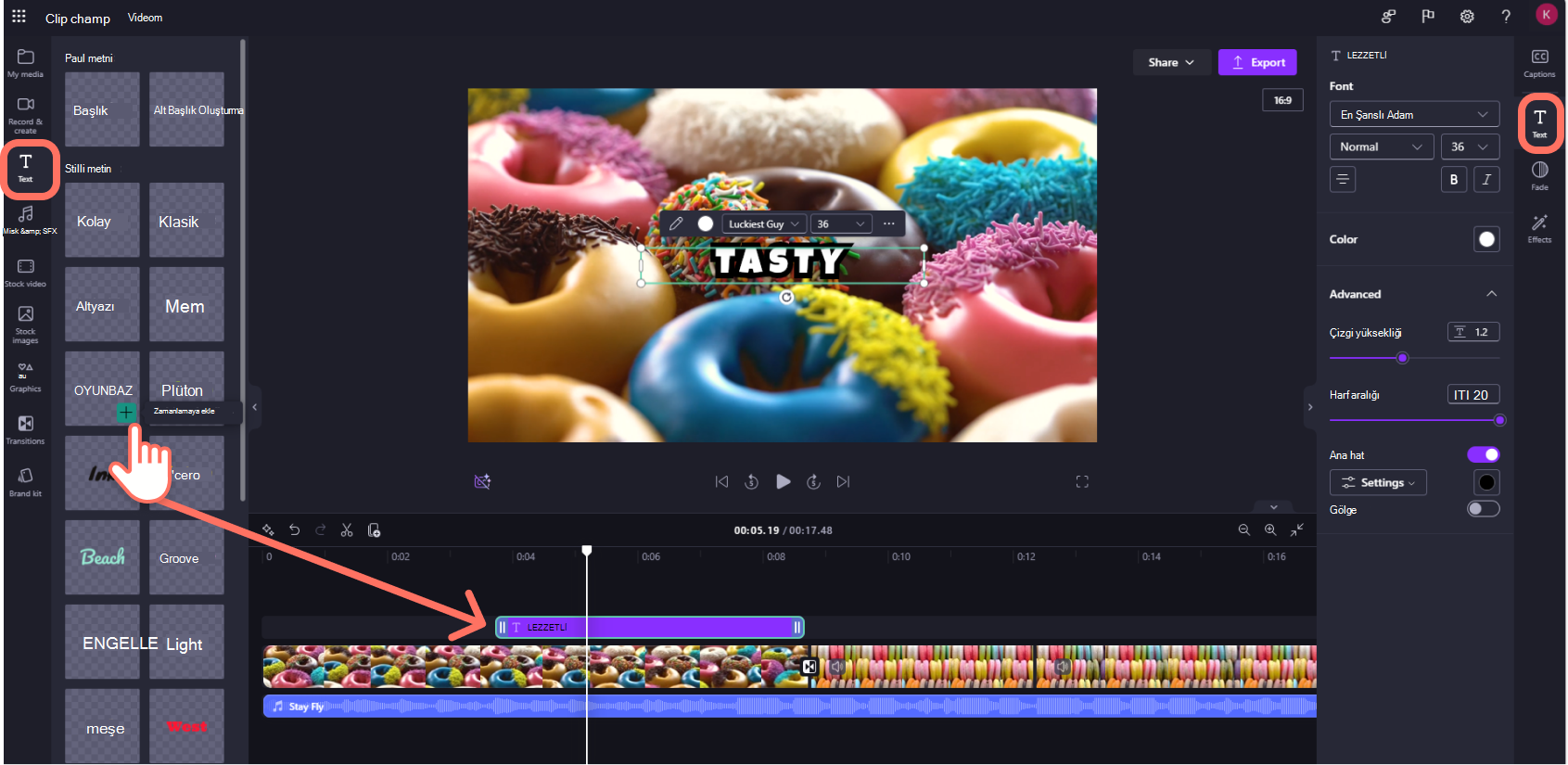
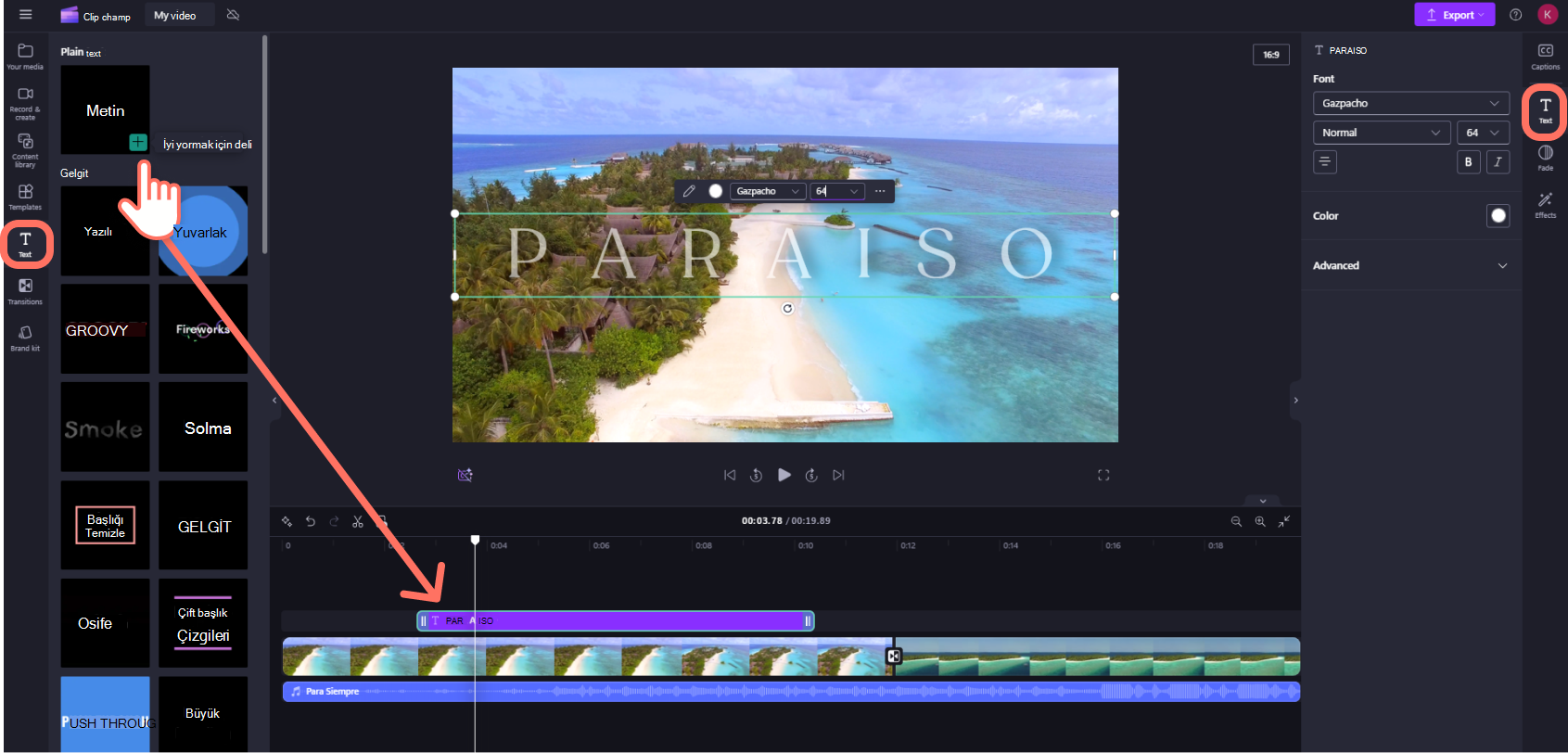
- Videonuza başlık veya metin eklemek için araç çubuğundaki metin sekmesine tıklayın. Videonuz için mükemmel başlığı bulmak için metin seçeneklerimizi kaydırın. Başlığı video varlığınızın üzerindeki zaman çizelgesine sürükleyip bırakın veya eklemek için + düğmesine tıklayın.
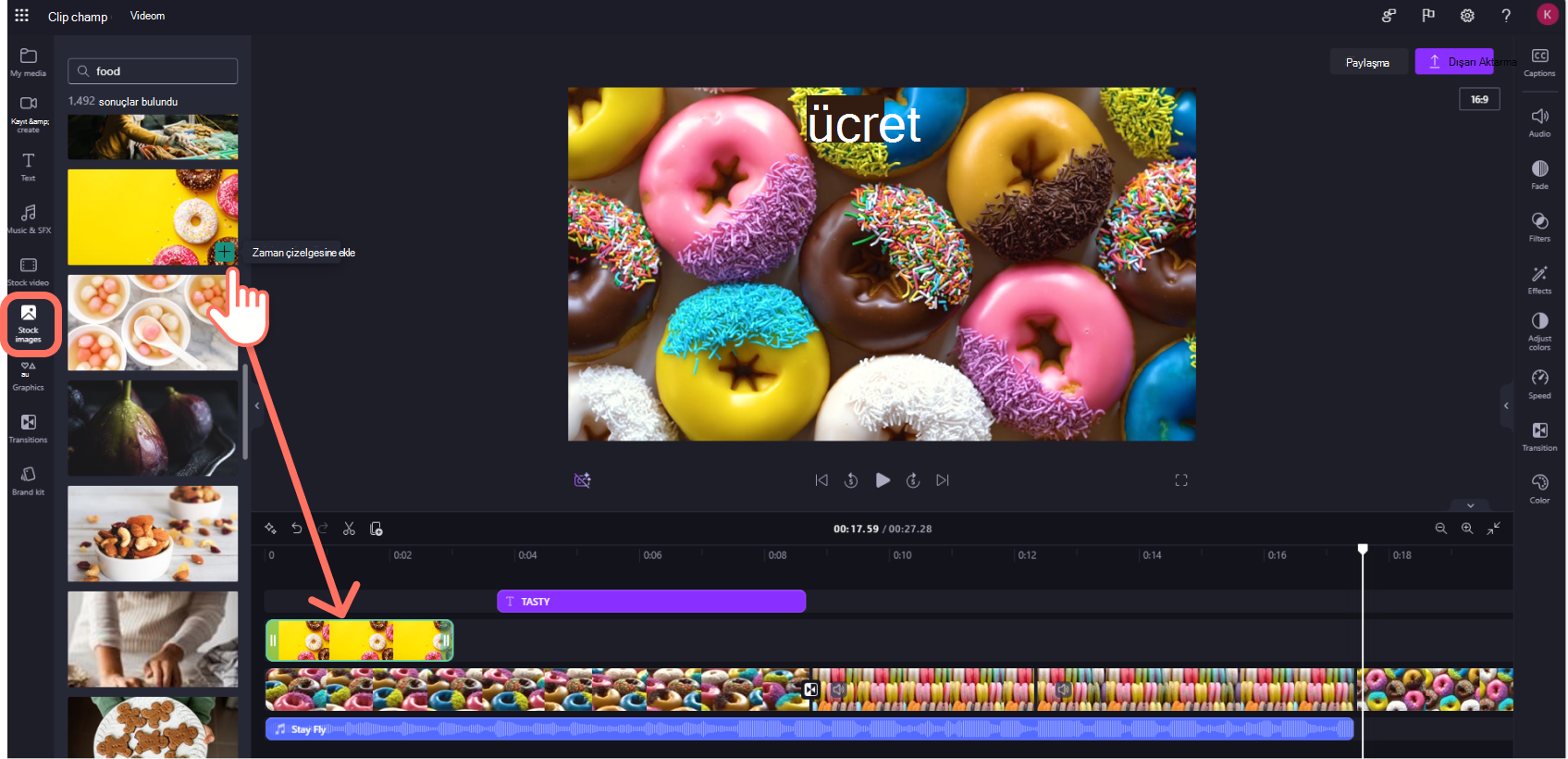
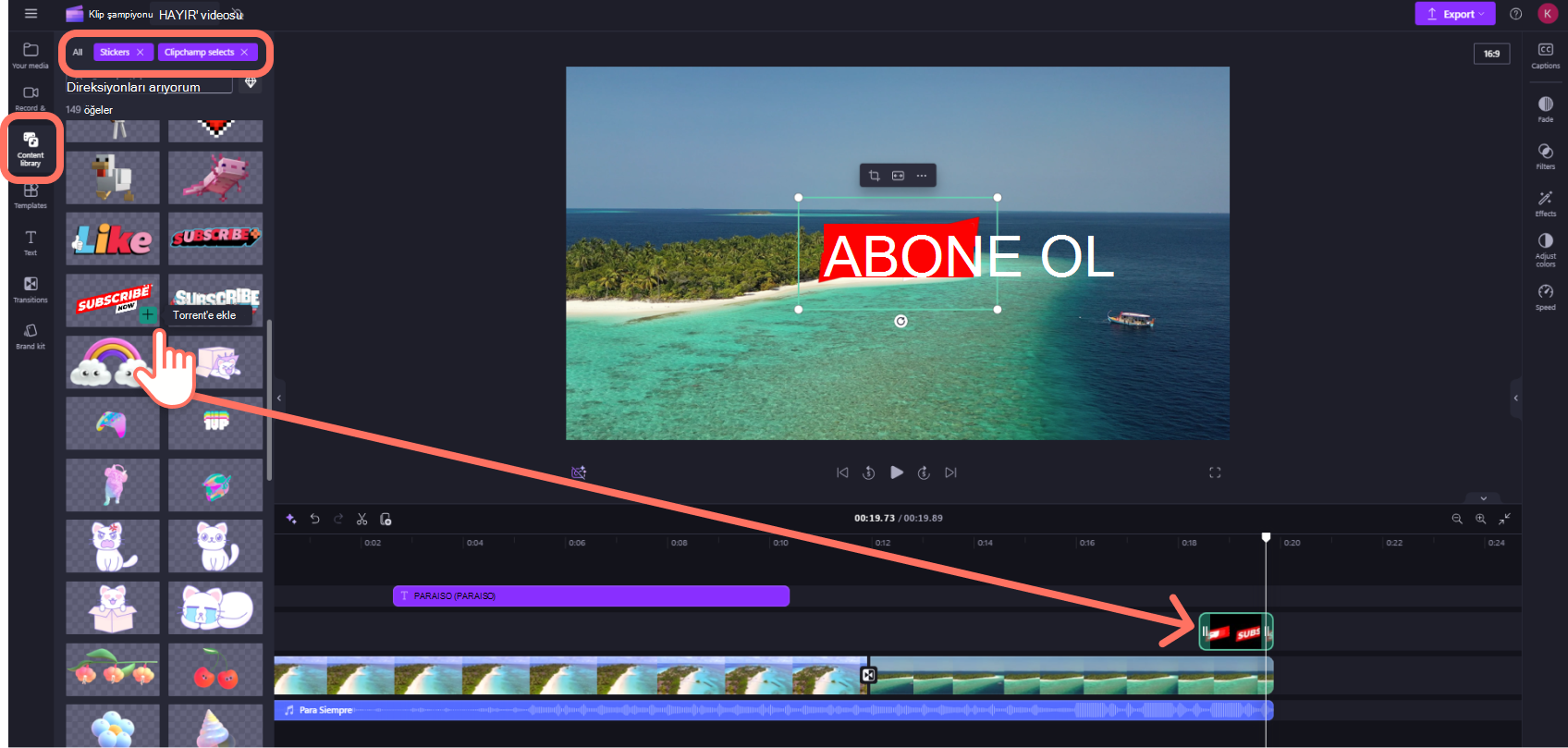
- Çıkartmalar, arka planlar, çerçeveler, şekiller, ek açıklamalar ve GIF'ler gibi bir katman eklemek için araç çubuğundaki içerik kitaplığı sekmesine tıklayın. Ardından görseller sekmesine ve ardından çıkartmalara tıklayın. Zaman çizelgesine bir çıkartma sürükleyip bırakın veya + düğmesine tıklayın.
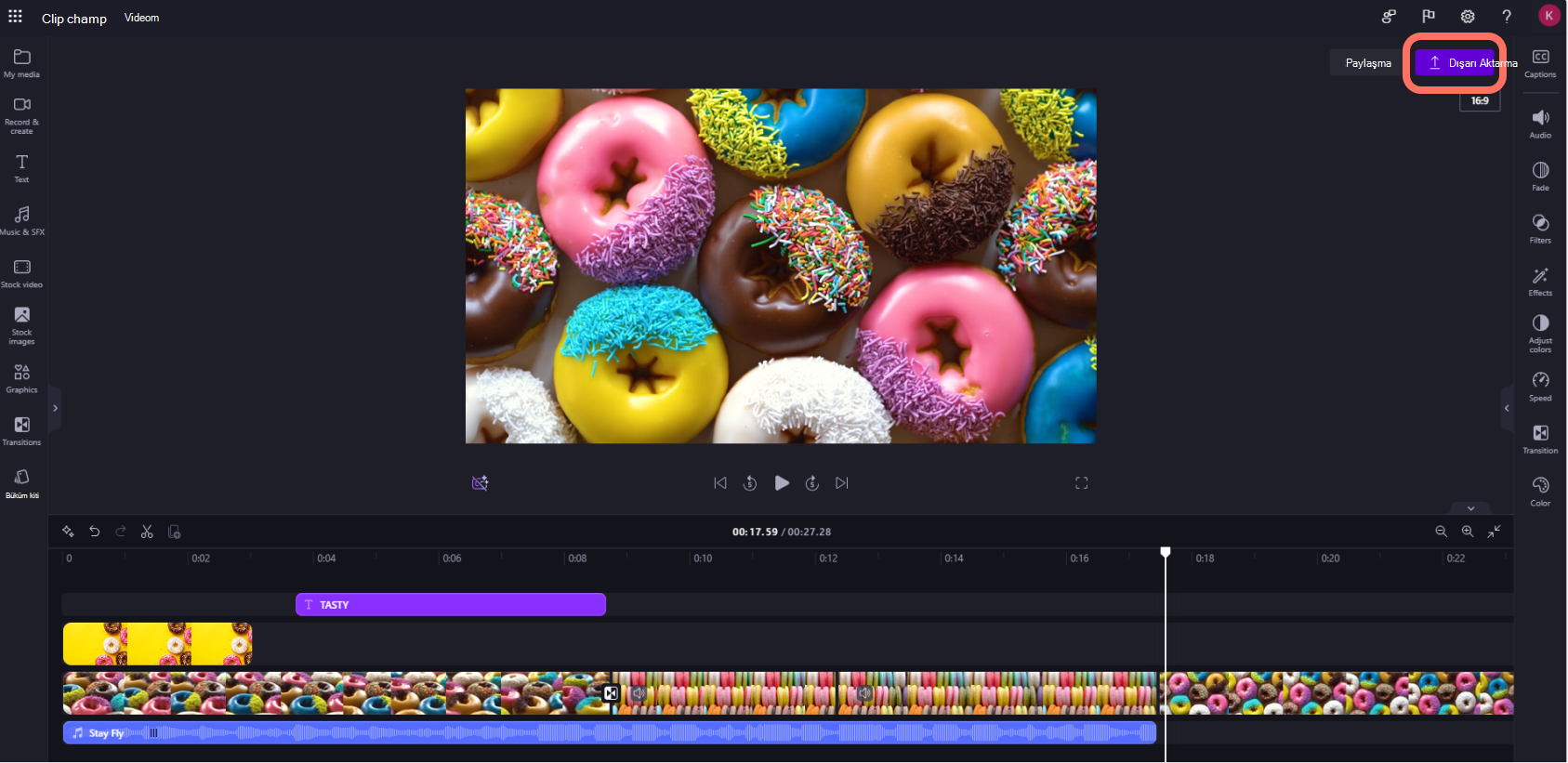
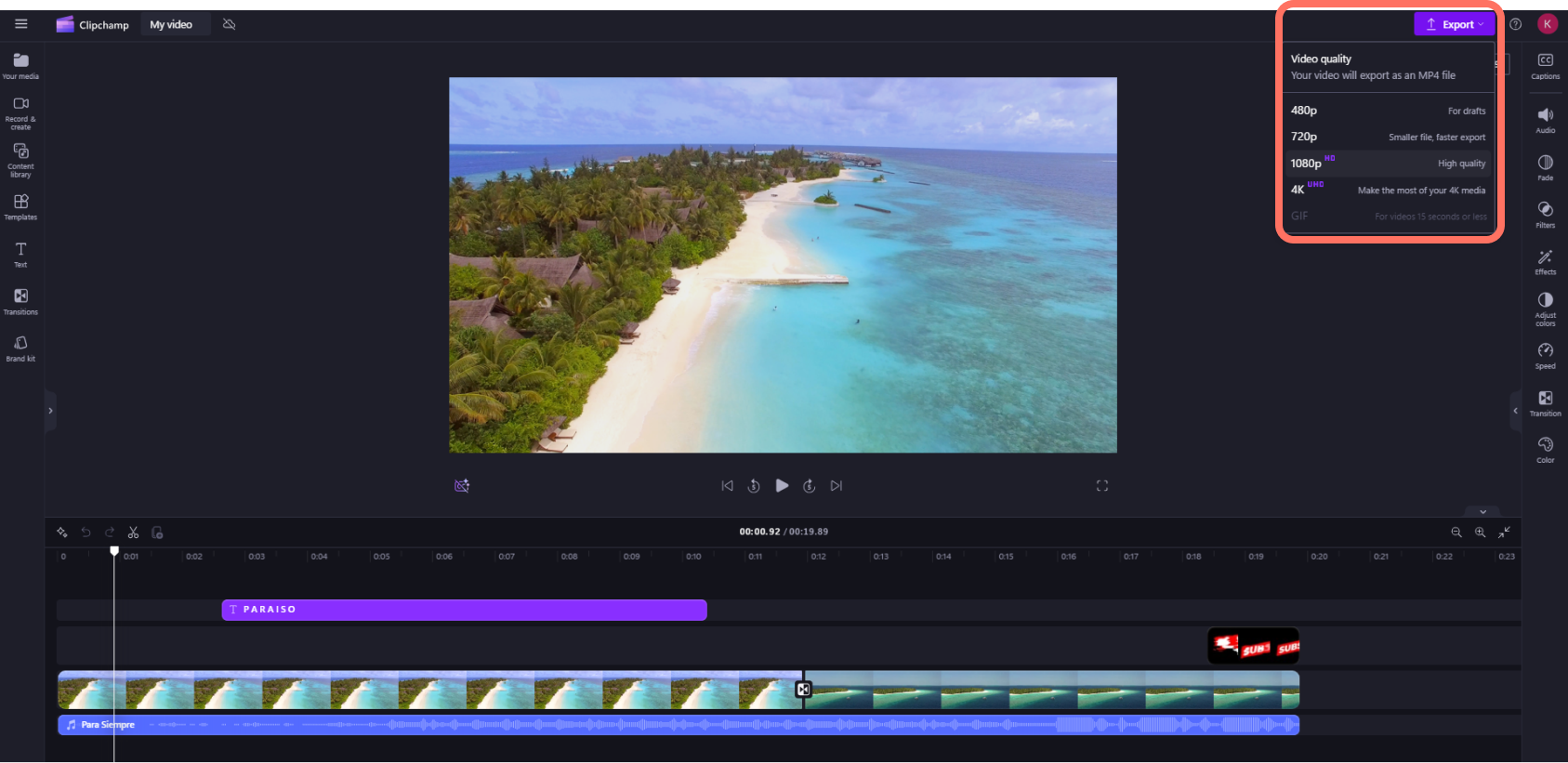
- Videonuzu dışarı aktarmak için düzenleyicinin sağ üst köşesindeki dışarı aktar düğmesine tıklayın. Videonuzu kaydetmek için bir video kalitesi seçin. Not: Microsoft 365 kişisel ve aile aboneleri ve Clipchamp premium plan aboneleri videoları 4K video çözünürlüğünde dışarı aktarabilir.
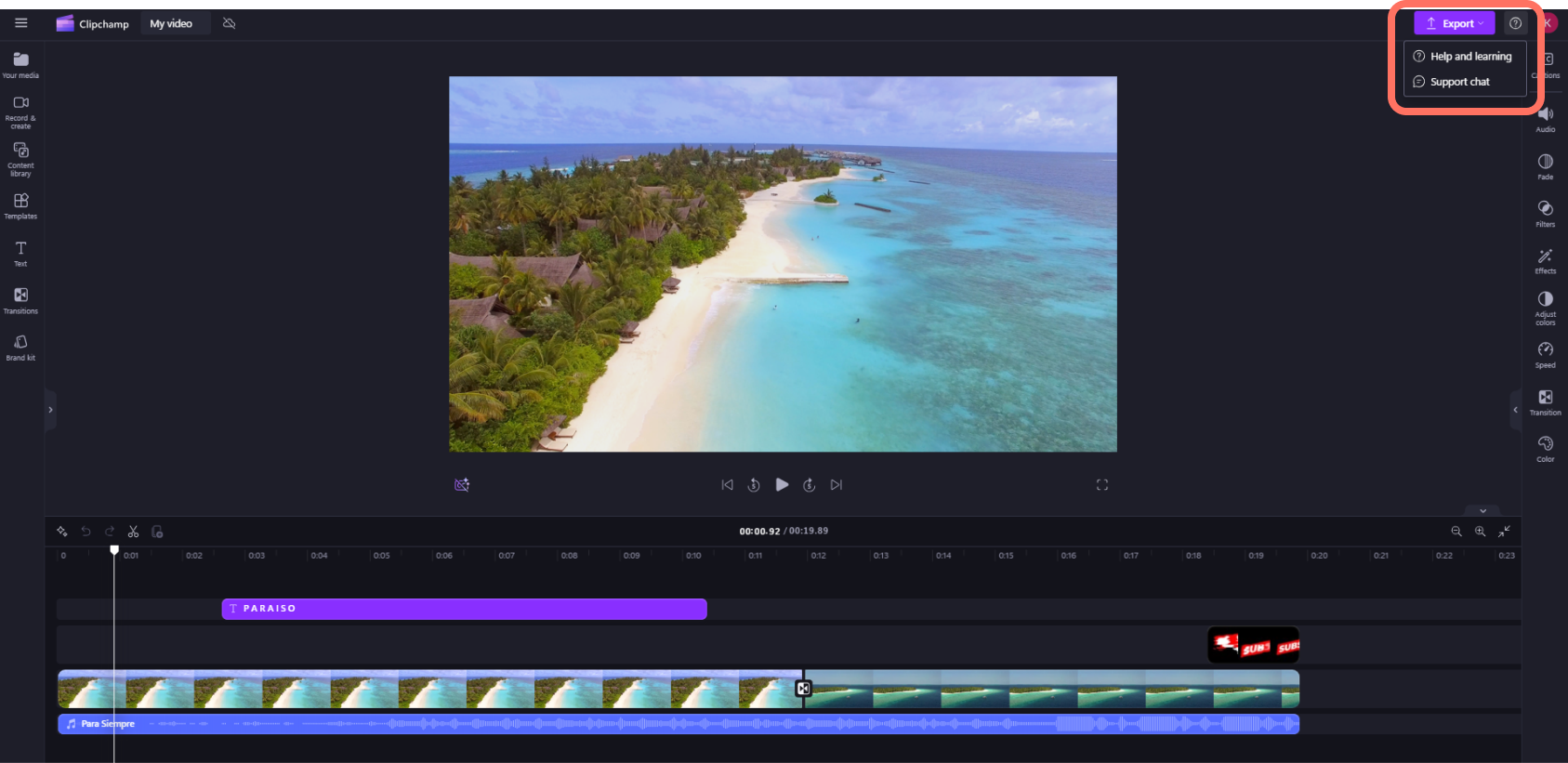
- Herhangi bir yardım için, yardım ve öğrenme seçeneklerini veya destek sohbetini bulmak için soru işaretine tıklayın.
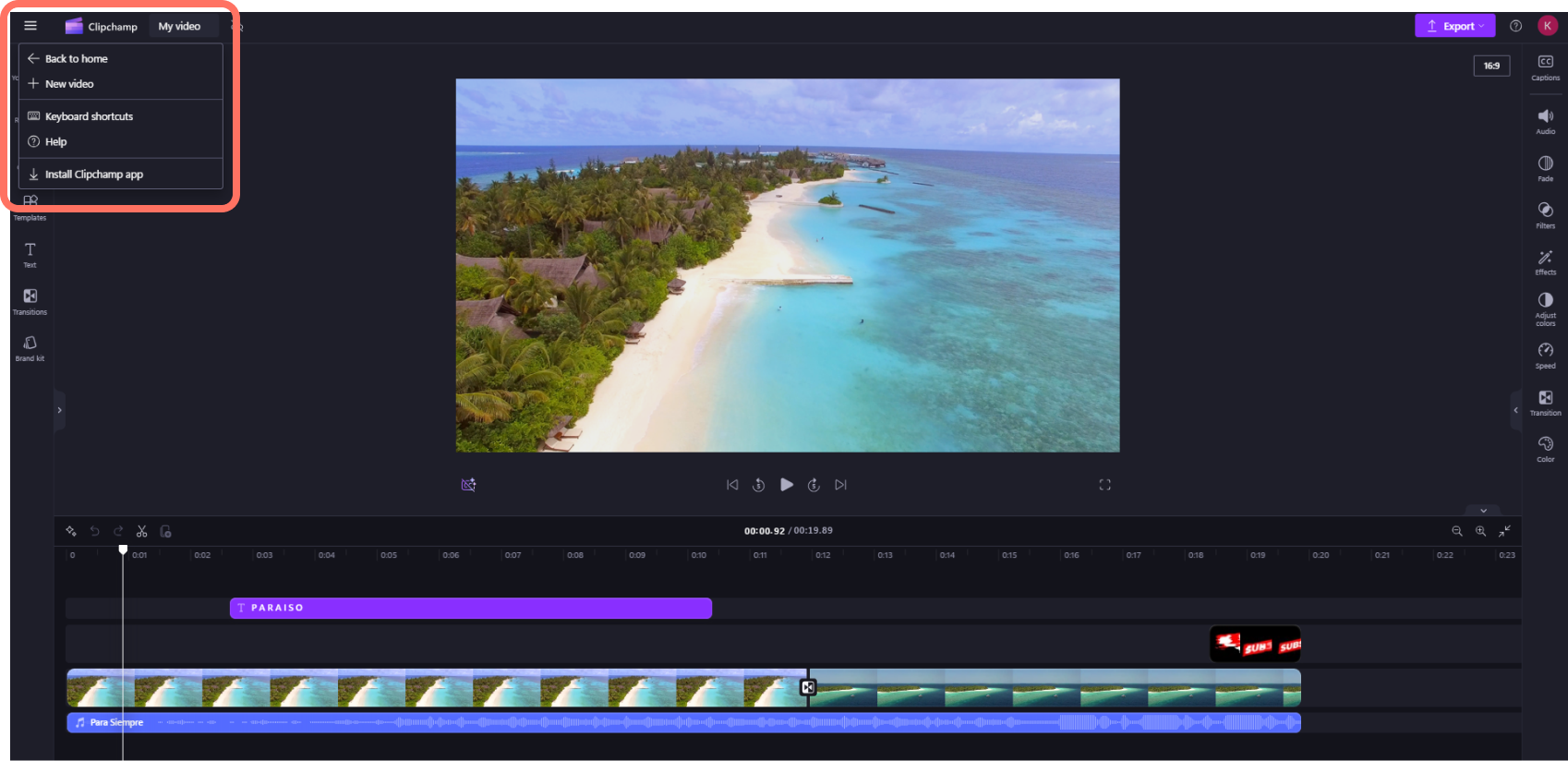
- Giriş menüsünü bulmak için yatay üç satıra tıklayın. Burada girişe erişebilir, yeni bir video başlatabilir, bir özellik önerebilir, klavye kısayolları, yardım alabilir ve uygulamayı yükleyebilirsiniz.
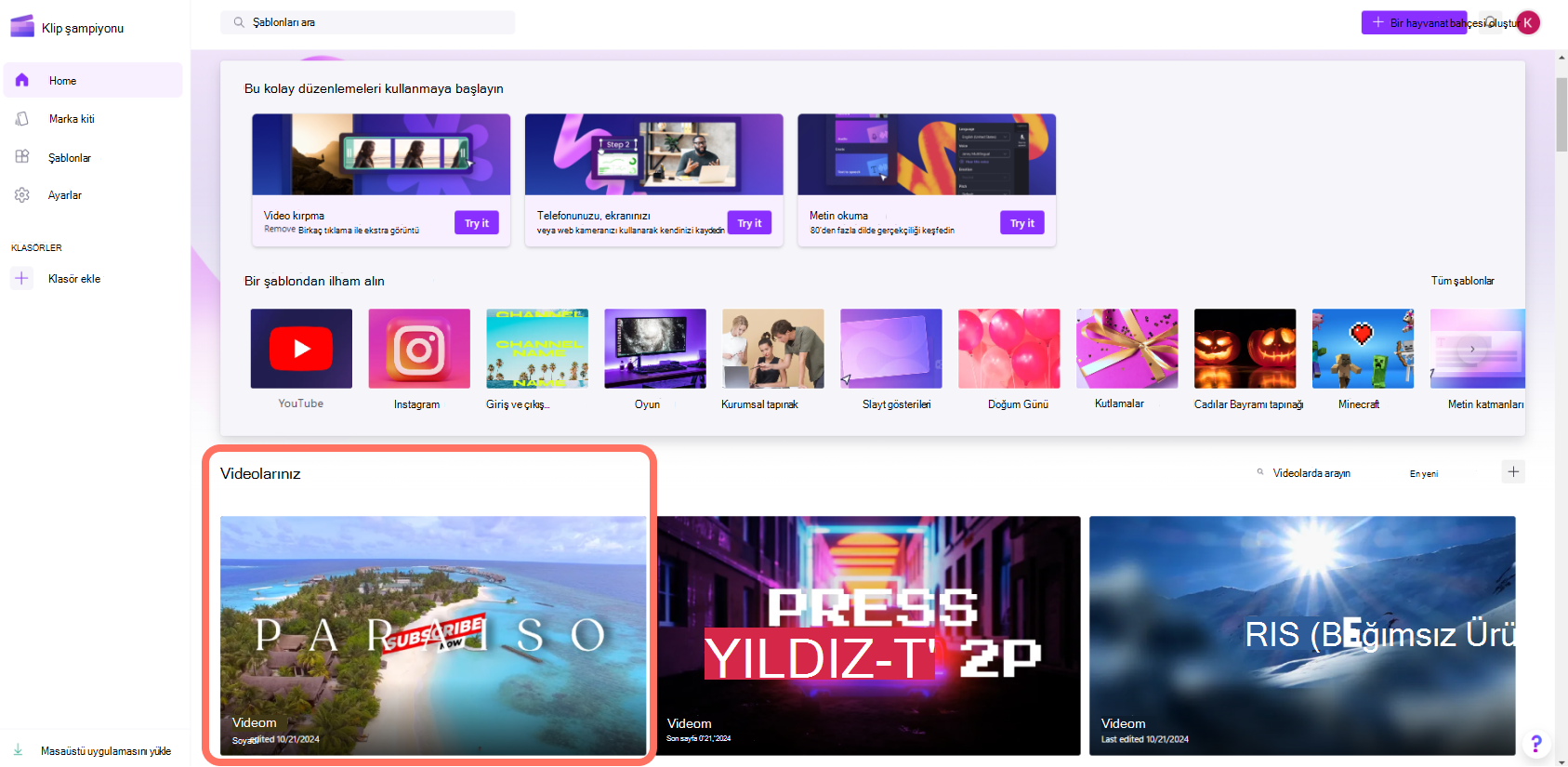
- Bir videosunu yeniden açmak için giriş sayfanızdaki bir videoya tıklayın. Video, kaldığınız yerden otomatik olarak açılır. Düzenlediğiniz videolar siz çalışırken otomatik olarak kaydedilir , bu nedenle çıkmadan önce bunları kaydetmeniz gerekmez.
Önemli
Kaynak video, görüntü ve ses dosyalarınızı, yani cihazınıza eklediğiniz özgün dosyaları saklamak veya bu videoda içerik yedekleme özelliğini etkinleştirmek çok ÖNEMLİDİr.
Clipchamp, videolarınızı işlenmek üzere bir sunucuya yüklemez. Bunun yerine, bunları bilgisayarınızda yerel olarak işler. Bunu başarmak için, çevrimiçi ve masaüstü uygulaması arasında biraz karma gibi çalışmasını sağlayan modern teknolojileri kullanıyor.
Bu benzersiz teknoloji Clipchamp hızlı ve özel hale getirir. Ancak, zaman zaman dosyalarınızı yeniden bağlamanız istenebilir, bu nedenle özgün dosyaları silmeyin!
İçerik yedeklemeyi etkinleştirmenin çeşitli avantajları vardır ve bunlar şunlardır:
- Dosyalarınızı/projelerinizi kaybetme tehlikesi yoktur. Bilgisayarınızdaki özgün medya dosyaları kaybolur, düzenlenir veya silinirse, içerik yedeklemesi etkinse videolarınıza erişmeye ve bunlarla çalışmaya devam edebilirsiniz.
- Yeniden bağlantı yok. İçerik yedeklemenin kapalı olduğu Clipchamp projelerle çalışırken, bazen özgün medya dosyalarınızı bilgisayarınızdan yeniden bağlamanız istenir. Yedeklenen medya dosyalarıyla yeniden bağlantı kurma konusunda endişelenmeniz gerekmez.
- Düzenlediğiniz videolara herhangi bir bilgisayardan erişin. Medya dosyalarınızı el ile taşımanız ve yeni bir bilgisayarda yeniden bağlamanız yerine, herhangi bir bilgisayarda Clipchamp hesabınızda oturum açabilir ve düzenlemeye hemen devam edebilirsiniz.
Clipchamp kullanmaya başlama
Yeni bir video üzerinde çalışmaya başlamak için Clipchamp çevrimiçi video düzenleyicisine gidin.