
Microsoft Excel'de, bir resmi yalnızca görüntüleme amacıyla sayfa arka planı olarak kullanabilirsiniz. Sayfa arka planı yazdırılmaz ve Excel bunu ayrı bir çalışma sayfasında veya web sayfası olarak kaydettiğiniz bir öğede tutmaz.
Sayfa arka planı yazdırılmadığından, filigran olarak kullanılamaz. Ancak, üst bilgiye veya alt bilgiye grafik ekleyip yazdırılmasını filigranın taklidini yapabilirsiniz.
Sayfa arka planı ekleme
- Sayfa arka planıyla görüntülemek istediğiniz çalışma sayfasını seçin. Tek bir çalışma sayfası seçtiğinizden emin olun.
-
Sayfa Düzeni sekmesinin Sayfa Yapısı grubunda Arka Plan'ı seçin.
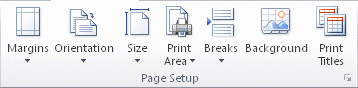
- Sayfa arka planı olarak kullanmak istediğiniz resmi seçin ve sonra Ekle'yi seçin.
Excel, sayfayı dolduracak şekilde seçili resmi yineler.
- Okunabilirliği artırmak için hücre kılavuz çizgilerini gizleyin ve veri içeren hücrelere düz renk gölgelendirmesi uygulayın.
- Çalışma kitabını kaydettiğinizde, Excel çalışma sayfası verileriyle birlikte bir sayfa arka planı kaydeder.
Sayfa arka planı olarak düz bir renk kullanmak için çalışma sayfasındaki tüm hücrelere hücre gölgelendirmesi uygulayın.
Sayfa arka planını kaldırma
- Sayfa arka planı görüntülenen çalışma sayfasını seçin. Tek bir çalışma sayfası seçtiğinizden emin olun.
-
Sayfa Düzeni sekmesinin Sayfa Yapısı grubunda Arka Planı Sil'i seçin.
Arka Planı Sil seçeneği yalnızca çalışma sayfası korumalı olduğunda kullanılabilir.
Excel'de filigran taklit etme
Excel'in yerleşik bir filigran özelliği yoktur. Bununla birlikte, iki yolla filigranın taklidini yapabilirsiniz:
Yazdırılan her sayfada filigran bilgilerini görüntüleyebilirsiniz. Örneğin, çalışma sayfası verilerinin gizli veya taslak kopya olduğunu belirtmek için üst bilgi veya alt bilgiye filigran bilgilerini içeren bir resim ekleyin. Bu resim, her sayfanın en üstünden veya en altından başlayarak çalışma sayfası verilerinin geri planında gösterilir. Tüm sayfayı doldurması için resmi yeniden boyutlandırabilir veya ölçeklendirebilirsiniz.
Ayrıca, verilerin gizli veya taslak kopya olduğunu belirtmek için çalışma sayfası verilerinin en üstünde WordArt da kullanabilirsiniz.
Filigranı taklit etmek için üstbilgi veya altbilgide resim kullanma
- Paintbrush gibi bir çizim programında, filigran olarak kullanmak istediğiniz resmi oluşturun.
- Excel'de, filigranla görüntülemek istediğiniz sayfayı seçin. Tek bir çalışma sayfasının seçilmiş olmasına dikkat edin.
-
Ekle sekmesindeki Metin grubunda Üst Bilgi & Alt Bilgi'yi seçin.
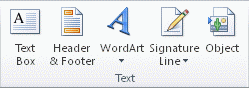
- Üstbilgi'nin altında sol, orta veya sağ üstbilgi seçim kutusunu tıklatın.
-
Üstbilgi & Altbilgi sekmesindeki Üstbilgi & Altbilgi Öğeleri grubunda
 ve ardından eklemek istediğiniz resmi bulun.
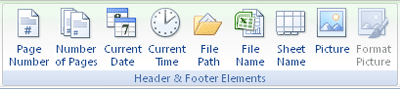
- Resmi çift tıklatın, üstbilgi seçim kutusunda &[Picture] görünür.
- Çalışma sayfasını tıklatın. Seçtiğiniz resim ,&[Picture] yerine görüntülenir.
- Resmi yeniden boyutlandırmak veya ölçeklendirmek için resmi içeren üstbilgi seçim kutusunu seçin. Üstbilgi & Altbilgi Öğeleri grubunda Resmi Biçimlendir'i seçin. Ardından, Resmi Biçimlendir iletişim kutusunda, Boyut sekmesinde istediğiniz seçenekleri belirtin.
- Resimde veya resim biçiminde yapılan değişiklikler hemen etkinleştirilir ve geri alınamaz.
- Resmin üstüne ve altına boş alan eklemek için, resmi içeren üstbilgi seçim kutusunda &[Resim]]'in öncesine veya sonrasına tıklayın ve ardından yeni bir satır başlatmak için Enter tuşuna basın.
- Resmi içeren üst bilgi bölümü kutusundaki bir resmi değiştirmek için &[Picture] öğesini seçin, Resim'i seçin ve ardından Değiştir'i seçin.
- Yazdırmadan önce, üstbilgi veya altbilgi kenar boşluklarının özel üstbilgi veya altbilgi için yeterli alanı olduğundan emin olun.
- Resim içeren üstbilgi bölümü kutusundaki bir resmi silmek için, &[Picture]'ı seçin, Delete tuşuna basın ve çalışma sayfasını tıklatın.
- Sayfa Düzeni görünümünden Normal görünüme geçmek için hücreyi seçin, Görünüm sekmesini seçin ve sonra Çalışma Kitabı Görünümleri grubunda Normal'i seçin.
Filigranı taklit etmek için WordArt kullanma
Çalışma sayfasında filigranın gösterilmesini istediğiniz konumu tıklatın.
Ekle sekmesinin Metin grubunda WordArt seçeneğine tıklayın.
Kullanmak istediğiniz WordArt stilini seçin.
Örneğin, Dolgu - Beyaz, Alt Gölge,Dolgu - Metin 1, İç Gölge veya Dolgu - Beyaz, Sıcak Mat Eğimli Çerçeve kullanın.Filigran olarak kullanmak istediğiniz metni yazın.
WordArt boyutunu değiştirmek için aşağıdakileri yapın:
- WordArt'ı tıklatın.
-
Şekil Biçimi sekmesindeki Boyut grubunda Şekil Yüksekliği ve Şekil Genişliği kutularına istediğiniz boyutu girin. Bu adım yalnızca WordArt'ın bulunduğu kutunun boyutunu değiştirir.
Ayrıca, WordArt üzerindeki boyutlandırma tutamaçlarını istediğiniz boyuta sürükleyebilirsiniz. - WordArt'ın içindeki metni seçin.
Giriş sekmesindeki Yazı Tipi grubunda Yazı Tipi Boyutu kutusundan istediğiniz boyutu seçin.

WordArt'ın altından çalışma sayfası verilerinin daha rahat görünmesini sağlamak amacıyla saydamlık eklemek için aşağıdakileri yapın:
- WordArt'ı sağ tıklatın ve Şekil Biçimlendir'i tıklatın.
- Dolgu kategorisinde, Dolgu'nun altında Düz dolgu'yu seçin.
- Saydamlık kaydırıcısını kullanmak istediğiniz saydamlık yüzdesine kaydırın veya yüzdeyi Saydamlık kutusuna yazın.
WordArt'ı döndürmek istiyorsanız aşağıdakileri yapın:
- WordArt'ı seçin.
-
Şekil Biçimi sekmesinde, Düzenle grubunda Döndür'ü seçin.
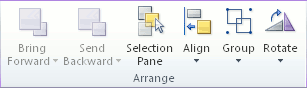
- Daha Fazla Döndürme Seçeneği'ni seçin.
- Boyut sekmesindeki Döndürme kutusuna, istediğiniz döndürme derecesini girin.
-
Kapat.’ı seçin.
Ayrıca, döndürme tutamacını WordArt'ı döndürmek istediğiniz yönde sürükleyebilirsiniz.
Not
WordArt'ı arka planda görüntülemek üzere üstbilgi veya altbilgide kullanamazsınız. Bununla birlikte, kılavuz çizgilerinin gösterilmediği boş bir çalışma sayfasında WordArt oluşturursanız ( Görünüm sekmesinin Göster grubunda Kılavuz Çizgileri onay kutusunun işaretini kaldırın), Print screen tuşuna basarak WordArt'ı yakalayabilir ve sonra yakalanan WordArt'ı bir çizim programına yapıştırabilirsiniz. Ardından, çizim programında oluşturduğunuz resmi filigranı taklit etmek için üstbilgi veya altbilgide resim kullanma bölümünde açıklandığı gibi üstbilgi ve altbilgiye ekleyebilirsiniz.
Daha fazla yardım mı gerekiyor?
Dilediğiniz zaman Excel Teknoloji Topluluğundaki uzmanlara sorabilir veya Topluluklar'dan destek alabilirsiniz.