
Düz renklerle veya belirli desenlerle doldurarak hücrelere gölgelendirme ekleyebilirsiniz. Hücre gölgelendirmesini renkli yazdırmada sorun yaşıyorsanız yazdırma seçeneklerinin doğru ayarlandığından emin olun.
Hücreleri düz renklerle doldurma
Gölgelendirme uygulamak veya gölgelendirmeyi kaldırmak istediğiniz hücreleri seçin. Çalışma sayfasında hücreleri seçme hakkında daha fazla bilgi için bkz. Çalışma sayfasında hücre, aralık, satır veya sütun seçme.
Giriş sekmesinde, Yazı Tipi grubunda aşağıdakilerden birini yapın:

Hücreleri düz bir renkle doldurmak için, Dolgu
 yanındaki oku seçin ve sonra Tema Renkleri veya Standart Renkler altında istediğiniz rengi seçin.
Hücreleri özel bir renkle doldurmak için, Dolgu Rengi
yanındaki oku seçin, Diğer Renkler'i seçin ve sonra Renkler iletişim kutusunda istediğiniz rengi seçin.En son seçilen rengi uygulamak için Dolgu Rengi
seçin.Not
Microsoft Excel en son seçtiğiniz 10 özel rengi kaydeder. Bu renklerden birini hızlıca uygulamak için Dolgu Rengi
yanındaki oku seçin ve ardından Son Renkler'in altında istediğiniz rengi belirleyin.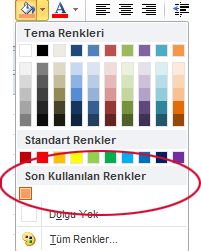
İpucu
Çalışma sayfasının tamamında farklı bir arka plan rengi kullanmak isterseniz, kullanmak istediğiniz rengi seçmeden önce Tümünü Seç düğmesini seçin. Bu işlem kılavuz çizgilerini gizler, ancak tüm hücrelerin çevresinde hücre kenarlıklarını görüntüleyerek çalışma sayfasının daha kolay okunmasını sağlayabilirsiniz.

Hücreleri desenlerle doldurma
Deseni doldurmak istediğiniz hücreleri seçin. Çalışma sayfasında hücreleri seçme hakkında daha fazla bilgi için bkz. Çalışma sayfasında hücre, aralık, satır veya sütun seçme.
Giriş sekmesinin Yazı Tipi grubunda Hücreleri Biçimlendir iletişim kutusu başlatıcısını seçin.
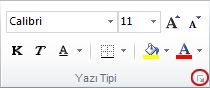
Klavye kısayolu CTRL+SHIFT+F tuşlarına da basabilirsiniz.Hücreleri Biçimlendir iletişim kutusunda, Dolgu sekmesindeki Arka Plan Rengi'nin altında, kullanmak istediğiniz arka plan rengini seçin.
Aşağıdakilerden birini yapın:
- İki renkli bir desen kullanmak için, Desen Rengi kutusunda başka bir renk seçin ve sonra Desen Stili kutusunda bir desen stili seçin.
- Özel efektleri olan bir desen kullanmak için Dolgu Efektleri'ni seçin ve sonra Gradyan sekmesinde istediğiniz seçenekleri belirtin.
Hücre gölgelendirmesini renkli yazdırmak için yazdırma seçeneklerini doğrulama
Yazdırma seçenekleri, isteyerek veya çalışma kitabında otomatik olarak taslak modunun açılmasını gerektirecek kadar karmaşık çalışma sayfaları ve grafikler bulunduğu için Siyah beyaz veya Taslak kalitesine ayarlandıysa, hücre gölgelendirmesi renkli yazdırılamaz.
-
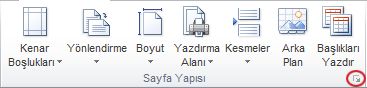
Sayfa Düzeni sekmesinin Sayfa Yapısı grubunda Sayfa Yapısı iletişim kutusu başlatıcısını seçin.
- Sayfa sekmesindeki Yazdır'ın altında Siyah beyaz ve Taslak kalitesi onay kutularının işaretlerinin kaldırıldığından emin olun.
Not
Çalışma sayfasında renkleri görmüyorsanız, bunun nedeni yüksek karşıtlık moduna çalışmanız olabilir. Yazdırmadan önce önizlemede renkleri görmüyorsanız, seçili olan yazıcınız renkli bir yazıcı olmayabilir.
Hücre gölgelendirmesini kaldırma
- Dolgu rengi veya dolgu deseni içeren hücreleri seçin. Çalışma sayfasında hücreleri seçme hakkında daha fazla bilgi için bkz. Çalışma sayfasında hücre, aralık, satır veya sütun seçme
-
Giriş sekmesinin Yazı Tipi grubunda Dolgu Rengi'nin yanındaki oku seçin ve ardından Dolgu Yok'u seçin.
Çalışma sayfasındaki tüm hücreler için varsayılan dolgu rengi ayarlama
Excel'de, çalışma sayfasının varsayılan dolgu rengini değiştiremezsiniz. Varsayılan olarak, çalışma kitabındaki tüm hücreler dolgu içermez. Ancak, sık sık tümü belirli bir dolgu rengine sahip hücrelerin bulunduğu çalışma kitapları oluşturuyorsanız, bir Excel şablonu oluşturabilirsiniz. Örneğin, sık sık tüm hücreleri yeşil olan çalışma kitapları oluşturuyorsanız, bu görevi basitleştirmek için bir şablon oluşturabilirsiniz. Bunu yapmak için aşağıdaki adımları izleyin:
Yeni, boş bir çalışma sayfası oluşturun.
Çalışma sayfasının tamamını seçmek için Tümünü Seç düğmesini seçin.
Giriş sekmesinin Yazı Tipi grubunda Dolgu Rengi
yanındaki oku seçin ve sonra da istediğiniz rengi seçin.
İpucu Çalışma sayfasındaki hücrelerin dolgu renklerini değiştirdiğinizde kılavuz çizgilerini görmek zorlaşabilir. Kılavuz çizgilerinin ekranda göze çarpmasını sağlamak için, kenarlık ve çizgi stilleriyle denemeler yapabilirsiniz. Bu ayarlar, Giriş sekmesinin Yazı Tipi grubunda bulunur. Çalışma sayfanıza kenarlık uygulamak için çalışma sayfasının tamamını seçin, Kenarlıklar Düğmesi yanındaki oku seçin ve sonra Tüm Kenarlıklar'ı seçin.
Dosya sekmesinde Farklı Kaydet'i seçin.
Dosya adı kutusuna şablon için kullanmak istediğiniz adı yazın.
Kayıt türü kutusunda Excel Şablonu'nu seçin, Kaydet'i seçin ve çalışma sayfasını kapatın.
Yeni çalışma kitabı oluşturmak için kullanmak istediğinizde kullanılabilir olduğundan emin olmak için, şablon otomatik olarak Şablonlar klasörüne yerleştirilir.Şablonu temel alan yeni bir çalışma kitabı açmak için aşağıdakileri yapın:
- Dosya sekmesinde Yeni'yi seçin.
- Kullanılabilir Şablonlar'ın altında Şablonlarım'ı seçin.
- Yeni iletişim kutusunda, Kişisel Şablonlar'ın altında, yeni oluşturduğunuz şablonu seçin.