
Excel'de bir veya birden çok hücre, satır ve sütunun hücre içeriklerini seçebilirsiniz.
Not
Çalışma sayfası korunmuşsa, buradaki hücreleri ve içeriklerini seçemezsiniz.
Bir veya daha fazla hücreyi seçme
- Bir aralık seçmek için önce bir hücre seçin, ardından farenin sol tuşuna basılı tutarak diğer hücrelerin üzerine sürükleyin.
Aralığı seçmek için Shift + ok tuşlarını da kullanabilirsiniz. - Bitişik olmayan hücreleri ve hücre aralıklarını seçmek için Ctrl tuşunu basılı tutarak hücreleri seçin.
Bir veya daha çok satır ve sütunu seçme
- Sütunun tamamını seçmek için en üstteki harfi seçin. Bu işlem için sütundaki herhangi bir hücreye tıklayıp Ctrl + Ara Çubuğu tuşlarına da basabilirsiniz.
- Satırın tamamını seçmek için satır numarasını seçin. Bu işlem için satırdaki herhangi bir hücreye tıklayıp Ctrl + Ara Çubuğu tuşlarına da basabilirsiniz.
- Bitişik olmayan satırları veya sütunları seçmek için Ctrl tuşunu basılı tutarak satır ya da sütun numaralarını seçin.
Tablo, liste veya çalışma sayfası seçin.
Bir liste veya tablo seçmek için liste ya da tablodaki bir hücreyi seçin ve Ctrl + A tuşlarına basın.
Çalışma sayfasının tamamını seçmek için sol üst köşedeki Tümünü Seç düğmesini tıklayın.

Not
Bazı durumlarda bir hücreyi seçmek, bitişikteki birden çok hücrenin seçilmesine neden olabilir. Bu sorunu nasıl çözeceğinize dair ipuçları için bu gönderiye bakın INasıl yaparım? Excel'in aynı anda iki hücreyi vurgulamasını nasıl durdurabilirim? toplulukta.
Daha fazla seçenekle ilgileniyor musunuz?
| Bunu seçmek için | İşlem |
|---|---|
| Tek bir hücre | Hücreyi tıklatın veya ok tuşlarına basarak hücreye gidin. |
| Hücre aralığı | Aralıktaki ilk hücreye tıklayın ve son hücreye sürükleyin ya da seçimi genişletmek için ok tuşlarına basarken ÜST KRKT tuşunu basılı tutun. Ayrıca, aralıktaki ilk hücreyi seçtikten sonra F8 tuşuna basıp ok tuşlarını kullanarak seçimi genişletebilirsiniz. Seçimi genişletmeyi bırakmak için F8 tuşuna yeniden basın. |
| Geniş bir hücre aralığı | Dizideki ilk hücreye tıkladıktan sonra, ÜST KRKT tuşunu basılı tutarken dizideki son hücreye tıklayın. Kaydırma yaparak son hücreyi görebilirsiniz. |
| Çalışma sayfasındaki tüm hücreler |
Tümünü Seç düğmesini tıklatın.
Çalışma sayfasının tümünü seçmek için CTRL+A tuşlarına da basabilirsiniz. Bilginize: Çalışma sayfasında veri varsa, CTRL+A geçerli bölgeyi seçer. CTRL+A tuşlarına ikinci kez basıldığında çalışma sayfasının tümü seçilir. |
| Bitişik olmayan hücreler veya hücre aralıkları | İlk hücreyi veya hücre aralığını seçin, sonra diğer hücreleri veya aralıkları seçerken CTRL tuşunu basılı tutun. Seçime başka bitişik olmayan hücre veya aralık eklemek için, birinci hücreyi veya hücre aralığını seçip, ardından ÜST KRKT+F8 tuşlarına da basabilirsiniz. Seçime hücre veya aralık eklemeyi bırakmak için ÜST KRKT+F8 tuşlarına yeniden basın. Bilginize: Seçimin tümünü iptal etmeden, bitişik olmayan seçimdeki bir hücre veya hücre aralığı seçimini iptal edemezsiniz. |
| Satır veya sütunun tümü | Satır veya sütun başlığını tıklatın.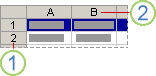
1. Satır başlığı 2. Sütun başlığı Ayrıca, ilk hücreyi seçip, sonra CTRL+ÜST KRKT+OK tuşuna (satırlar için SAĞ OK veya SOL OK, sütunlar için YUKARI OK veya AŞAĞI OK) basarak da satır veya sütundaki hücreleri seçebilirsiniz. Bilginize: Satır veya sütunda veriler varsa, CTRL+ÜST KARAKTER+OK tuşları son kullanılan hücrenin satırını veya sütununu seçer. CTRL+ÜST KRKT+OK tuşuna ikinci kez basıldığında satır veya sütunun tümü seçilir. |
| Bitişik satırlar veya sütunlar | Satır veya sütun başlıkları üzerinde işaretçiyi sürükleyin. Bunun yerine ilk satırı veya sütunu seçip, ÜST KRKT tuşunu basılı tutarken son satırı veya sütunu seçebilirsiniz. |
| Bitişik olmayan satırlar veya sütunlar | Seçiminizdeki birinci satırın veya sütunun satır veya sütun başlığına tıklayın, ardından seçime eklemek istediğiniz diğer satırların veya sütunların satır veya sütun başlıklarını tıklatırken CTRL tuşunu basılı tutun. |
| Satır veya sütunun ilk veya son hücresi | Satır veya sütunda bir hücreyi seçin ve sonra CTRL+OK tuşuna (satırlar için SAĞ OK veya SOL OK, sütunlar için YUKARI OK veya AŞAĞI OK) basın. |
| Çalışma sayfası veya Microsoft Office Excel tablosundaki ilk veya son hücre | Çalışma sayfasının veya Excel listesinin ilk hücresini seçmek için CTRL+HOME tuşlarına basın. Çalışma sayfasının veya Excel listesinin veri veya biçimlendirme içeren son hücresini seçmek için CTRL+END tuşlarına basın. |
| Çalışma sayfasında kullanılan son hücreye kadar (sağ alt köşe) hücreler | İlk hücreyi seçin ve sonra CTRL+ÜST KRKT+END tuşlarına basarak hücrelerin seçimini çalışma sayfasında kullanılan en son hücreye kadar (sağ alt köşe) genişletin. |
| Çalışma sayfasının başına kadar hücreler | İlk hücreyi seçin ve sonra CTRL+ÜST KRKT+HOME tuşlarına basarak hücrelerin seçimini çalışma sayfasının başına kadar genişletin. |
| Etkin seçimden daha fazla veya daha az hücre | Yeni seçime eklemek istediğiniz son hücreyi tıklatırken ÜST KRKT tuşunu basılı tutun. Etkin hücre ile tıklattığınız hücre arasındaki dikdörtgen aralık yeni seçim olur. |
Daha fazla yardım mı gerekiyor?
Dilediğiniz zaman Excel Teknoloji Topluluğundaki uzmanlara sorabilir veya Topluluklar'dan destek alabilirsiniz.
Ayrıca Bkz:
Belirli hücreleri veya aralıkları seçme
Excel tablosunda satır ve sütun ekleme veya kaldırma
Satırları ve sütunları taşıma veya kopyalama
Satırlardaki verileri sütunlara, sütunlardakini satırlara dönüştürme (döndürme)
Satırları ve sütunları kilitlemek için bölmeleri dondurma
Korunan çalışma sayfasındaki belirli alanları kilitleme veya kilidini açma