
Metin olarak depolanan sayılar, sonuç yerine hesaplanmamış bir formülün gösterilmesi gibi beklenmedik sonuçlara neden olabilir.
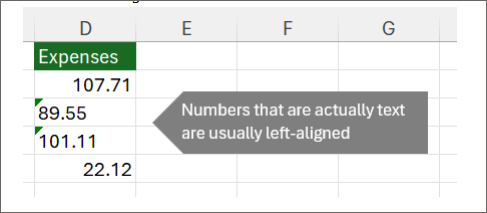
Excel çoğu zaman bunu tanır ve sayıların metin olarak depolandığı hücrenin yanında bir uyarı görürsünüz. Uyarıyı görüyorsanız:
Dönüştürmek istediğiniz hücreleri seçin ve ardından sol üst köşedeki hata göstergesini seçin (veya Alt+Shift+F10 klavye kısayolunu kullanın).
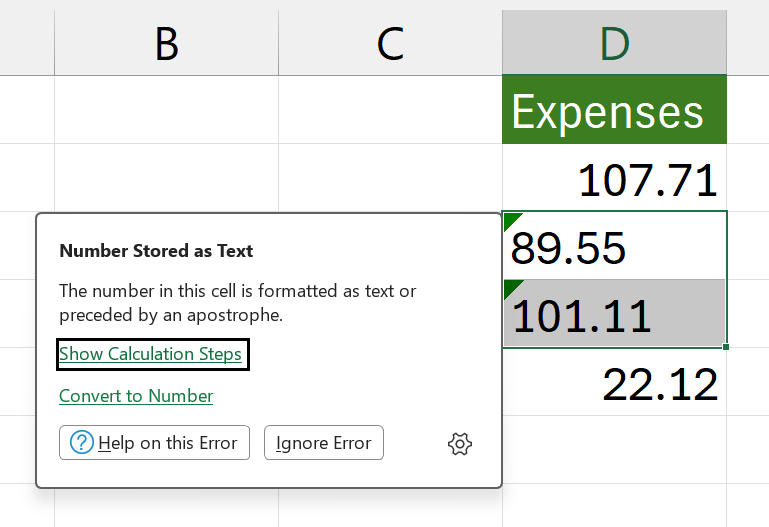
Menüden Sayıya Dönüştür'ü seçin.
Değerlerin sola hizalandığını ve yeşil üçgen uyarısının kaldırıldığını göreceksiniz.
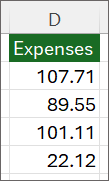
Excel'de sayıları ve metinleri biçimlendirme hakkında daha fazla bilgi için Sayıları biçimlendirme konusuna göz atın.
Not
Uyarı düğmesi kullanılamıyorsa aşağıdakileri yaparak hata uyarılarını etkinleştirebilirsiniz:
- Excel'de Dosya'yı ve ardından Seçenekler'i seçin.
- Formüller'i seçin, sonra Hata Denetimi altında Arka planda hata denetimini etkinleştir onay kutusunu seçin.
Excel'de metni sayılara dönüştürmek için SAYIYAÇEVİR işlevini kullanma
Metnin sayısal değerine dönmek için SAYIYAÇEVİR işlevini kullanabilirsiniz.
Metin içeren hücrelerin yanına yeni bir sütun ekleyin.
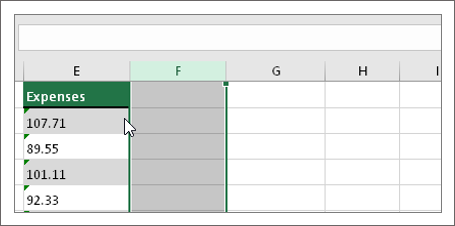
Bu örnekte, E sütunu metin olarak depolanmış sayıları içerir. F sütunu, yeni sütundur.Yeni sütunun hücrelerinden birinde, =SAYIYAÇEVİR() yazın ve parantezlerin içine metin olarak depolanmış sayıları içeren hücre başvurusunu ekleyin.
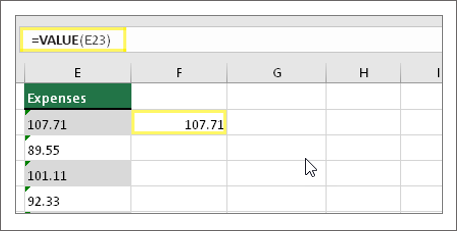
Bu örnekte, E23 hücresidir.
Ardından, hücrenin formülünü aşağı doğru diğer hücrelere doğru doldurun. Bunu yapmak için, imlecinizi hücrenin sağ üst köşesine getirin ve imleç artı işaretine dönüşene kadar bu hücrenin sağ alt köşesine getirin.
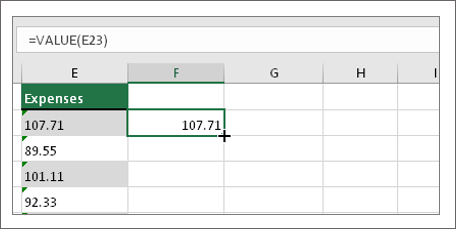
Formülü diğer hücrelere doldurmak için tıklayın ve aşağı sürükleyin. Artık bu yeni sütunu kullanabilir veya bu yeni değerleri kopyalayıp özgün sütuna yapıştırabilirsiniz.

Not
Bu yeni değerleri özgün sütuna kopyalamak ve yapıştırmak için
- Yeni formülü içeren hücreleri seçin.
- Ctrl + C tuşlarına basın. Özgün sütunun ilk hücresini seçin.
- Giriş sekmesinde, Yapıştır'ın altındaki oku seçin ve sonra Özel>Değerleri Yapıştır'ı seçin veya Ctrl + Shift + V klavye kısayolunu kullanın.
İlgili konular
Formülü sonucuyla değiştirme
Verilerinizi temizlemenin ilk on yolu
TEMİZ işlevi