
Power Query kullanarak (Excel'de Al & Dönüştür olarak bilinir), dış verileri aktarabilir veya verilere bağlanabilir ve sonra da gereksinimlerinize uygun olarak bu verileri şekillendirebilir, örneğin sütun çıkarabilir, veri türünü değiştirebilir veya tabloları birleştirebilirsiniz. Ardından, grafikler ve raporlar oluşturmak için sorgunuzu Excel'e yükleyebilirsiniz. Verileri düzenli aralıklarla yenileyerek güncel hale getirebilirsiniz. Power QueryPower Query üç Excel uygulamasında kullanılabilir: Windows için Excel, Mac için ExcelMac için Excel ve Web için Excel. Tüm Power Query yardım konularının özeti için bkz. Power Query for Excel Yardımı.
Not
Power QueryWindows için Excel'deki Power Query .NET çerçevesini kullanır, ancak 4.7.2 veya sonraki bir sürümü gerektirir. Gerekirse en son .NET Framework indirin (önerilen sürümü seçin ve ardından çalışma zamanını indirin).
Not
Power QueryWindows için Excel'deki Power Query özelliği, Microsoft Edge WebView2 çalışma zamanını kullanır. Microsoft Edge WebView2'yi indirin.
Modern Veri Al iletişim kutusu
Not
Bu özellik Windows için Excel'de (sürüm 2510'da kullanıma sunulmuştur) sağlanır ve ek veri kaynağı bulma seçeneklerini içerecek şekilde geliştirilmiştir. Veri sekmesinden erişin Veri Al>.
Modern Veri Al iletişim kutusu, Power QueryPower Query for Excel for Windows içinde veri kaynaklarını keşfetme ve bunlara bağlanma yönteminizi geliştiren yeni bir özelliktir. Bu iletişim kutusu, ihtiyacınız olan verileri bulmayı ve bunlara bağlanmayı kolaylaştıran sezgisel ve kolaylaştırılmış bir arabirim sağlar. Daha fazla bilgi için Windows için Excel'deki Modern Veri Al İletişim Kutusu'na bakın
Excel'de OneLake kataloğu
Not
Bu özellik artık Windows için Excel'de Modern Veri Al iletişim kutusunun bir parçası olarak genel kullanıma sunulmuştur. Şu anda Lakehouse ve Warehouse veri kaynakları desteklenmektedir ve gelecek sürümler için ek veri kaynağı desteği planlanmaktadır.
Excel'deki OneLake katalog tümleştirmesi, doğrudan Modern Veri Al iletişim kutusundan Fabric'in OneLake kataloğundaki veri yapıtlarına göz atmanıza, bunları yönetmenize ve bunlara bağlanmanıza olanak tanır. OneLake kataloğu ile Göl Evleri ve Depolar gibi yüksek kaliteli, onaylanmış, önerilen ve yakın zamanda açılan Fabric veri yapıtlarını kolayca bulabilir ve bunlara bağlanabilirsiniz.
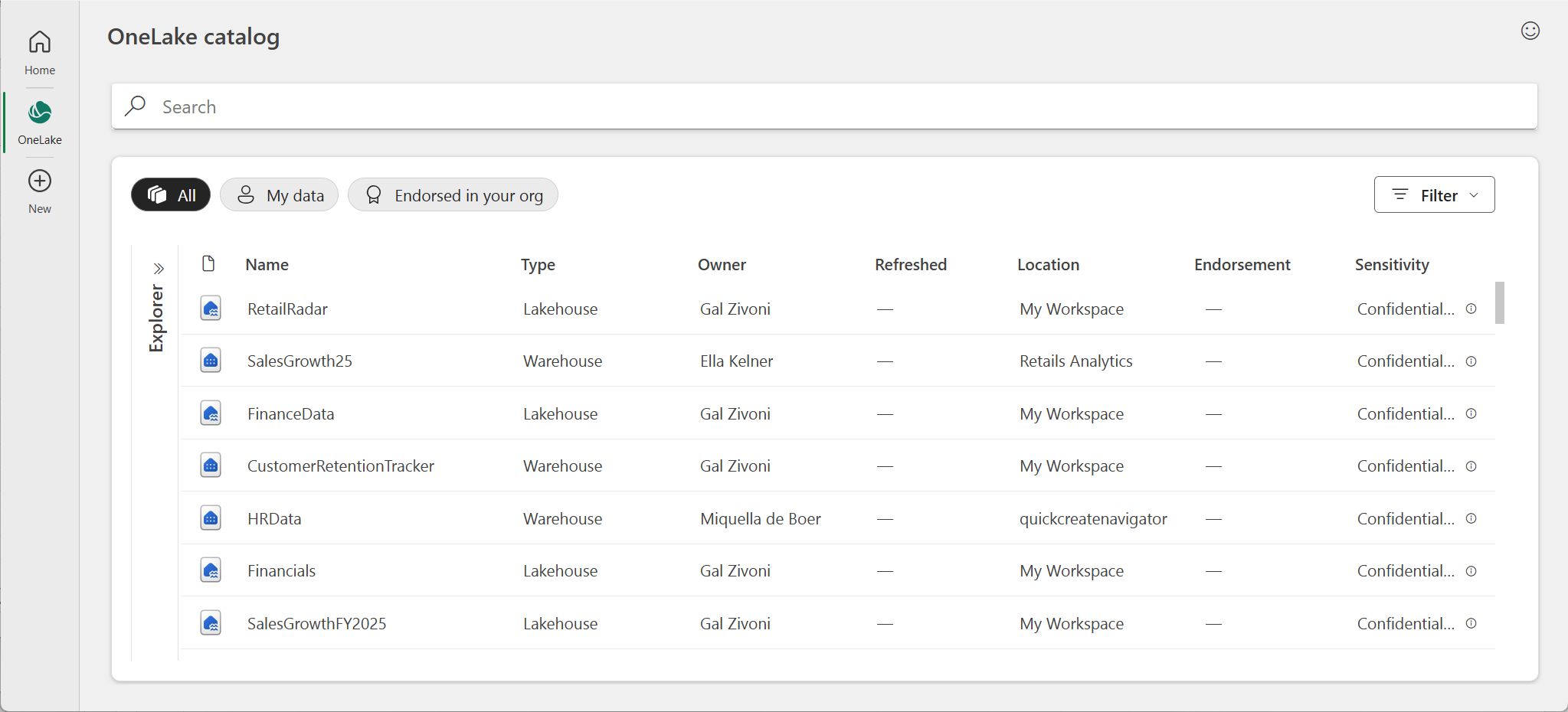
Excel'de OneLake kataloğunu kullanmak için şu adımları izleyin:
- Excel'de, şeritteki Veri sekmesine gidin.
- Modern Veri Al iletişim kutusunu açmak için Veri > Al Veri Al (Önizleme) seçeneğine tıklayın.
- Giriş sekmesindeki OneLake kataloğu bölümü altında kullanılabilir veri yapılarına göz atın.
- Daha fazla veri yapıtı bulmak için iletişim kutusundaki OneLake kataloğu sekmesine gidin.
- İstenen veri yapıtını seçin ve verileri Excel'e bağlamak ve yüklemek için istemleri izleyin.
Daha fazla bilgi için bkz . OneLake kataloğuna genel bakış.
Power Query dört aşaması
Power Query kullanmanın dört aşaması vardır.
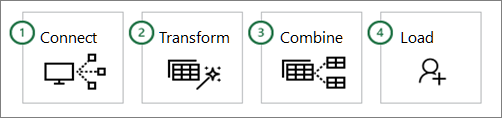
- Bağlan Buluttaki, hizmetteki veya yerel verilere bağlantı kurma
- Dönüştürün Özgün kaynak değişmeden verileri gereksinimlerinize uyacak şekilde şekillendirin
- Birleştirmek Verilerin benzersiz bir görünümünü elde etmek için birden çok kaynaktan verileri tümleştirin
- Yük Sorgunuzu tamamlayın ve bir çalışma sayfasına veya Veri Modeli'ne yükleyin ve düzenli aralıklarla yenileyin.
Aşağıdaki bölümlerde her aşama daha ayrıntılı olarak incelenmektedir.
Bağlanma
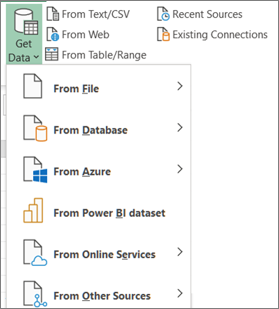
Excel çalışma kitabı gibi tek bir veri kaynağına ya da buluta dağılmış birden çok veritabanına, akışa veya hizmete aktarmak için Power Query kullanabilirsiniz. Veri kaynakları Web'den gelen verileri, dosyaları, veritabanlarını, AzureAzure'ı ve hatta geçerli çalışma kitabındaki Excel tablolarını içerir. Power Query ile kendi benzersiz dönüşümlerinizi ve kombinasyonlarınızı kullanarak tüm bu veri kaynaklarını bir araya getirebilir ve başka türlü göremeyeceğiniz içgörüleri ortaya çıkarabilirsiniz.
Veri içeri aktarıldıktan sonra, dış veri kaynağındaki eklemeleri, değişiklikleri ve silmeleri getirmek için verileri yenileyebilirsiniz. Daha fazla bilgi için bkz: Excel'de dış veri bağlantısını yenileme.
Dönüştür
Verileri dönüştürmek, veri çözümleme gereksinimlerinizi karşılamak için bir şekilde değiştirmek anlamına gelir. Örneğin, bir sütunu kaldırabilir, veri türünü değiştirebilir veya satırlara filtre uygulayabilirsiniz. Bu işlemlerin her biri bir veri dönüşümüdür. Bir veya daha fazla veri kümesine dönüşümler uygulama (ve birleştirme) işlemine, verileri şekillendirme de denir.
Şöyle düşünün. Bir vazo, pratik ve güzel bir şeye dönüştüren bir kil parçası olarak başlar. Veriler aynıdır. Gereksinimlerinize uygun, cazip raporlar ve panolar sağlayan bir tabloya dönüştürülmesi gerekir.
Power QueryPower Query, veri dönüşümlerini kolaylaştırmak ve görüntülemek için Power Query DüzenleyicisiPower Query Düzenleyicisi adlı özel bir pencere kullanır. Veri Al & Dönüştür grubundaki Veri Al komutundan Sorgu Düzenleyicisi Başlat'ı seçerek Power Query Düzenleyicisi açabilirsiniz; ancak bir veri kaynağına bağlandığınızda, yeni sorgu oluşturduğunuzda veya sorgu yüklediğinizde de açılır.
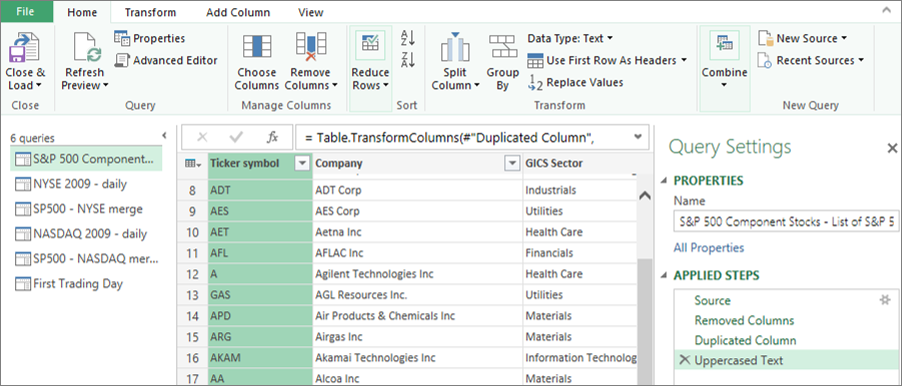
Power Query Düzenleyicisi, verilere uyguladığınız her dönüştürmeyi veya adımı kaydedip etiketleyerek verilerle yaptığınız her şeyin kaydını tutar. Dönüştürme bir veri bağlantısı, sütun kaldırma, birleştirme veya veri türünü değiştirme olabilir; her dönüştürmeyi Sorgu Ayarları bölmesinin UYGULANAN ADIMLAR bölümünde görüntüleyebilir ve değiştirebilirsiniz.
Kullanıcı arabiriminden yapabileceğiniz birçok dönüştürme vardır. Her dönüşüm arka planda bir adım olarak kaydedilir. Hatta Gelişmiş Düzenleyici'de Power Query M Dilini kullanarak kendi adımlarınızı değiştirebilir ve yazabilirsiniz.
Veri bağlantılarınıza uyguladığınız tüm dönüştürmeler topluca özgün (ve değişmemiş) veri kaynağının yeni bir gösterimi olan bir sorgu oluşturur. Sorguyu yenilediğinizde, her adım otomatik olarak çalışır. Excel'de verileri elle bağlama ve şekillendirme gereğinin yerine sorgular kullanılır.
Birleştirmek
Excel çalışma kitabınızda birden çok sorguyu birbirine ekleyerek veya birleştirerek birleştirebilirsiniz. Ekleme ve Birleştirme işlemleri tablo şeklindeki tüm sorgular üzerinde gerçekleştirilir ve verilerin geldiği veri kaynaklarından bağımsızdır.
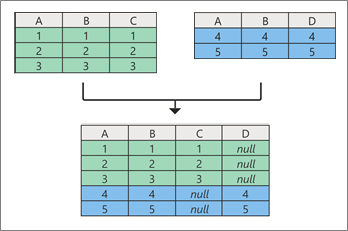
Ekle Ekleme işlemi, ilk sorgudaki tüm satırları ve bunların arkasında da ikinci sorgudaki tüm satırları içeren yeni bir sorgu oluşturur. İki tür ekleme işlemi yapabilirsiniz:
- Orta Düzey Ekleme Her ekleme işlemi için yeni bir sorgu oluşturur.
- Satır İçi Ekleme Nihai sonuca ulaşana kadar verileri varolan sorgunuza ekler.
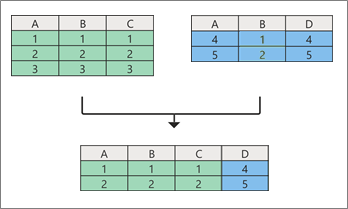
Birleştirmek Birleştirme işlemi, var olan iki sorgudan yeni bir sorgu oluşturur. Bu tek sorgu, birincil tablonun tüm sütunlarını içerir ve bir sütunu da ilişkili tabloya yönlendiren gezinti bağlantısı görevi görür. İlişkili tablo, birincil tablodaki ortak bir sütun değerinin her satırıyla eşleşen tüm satırları içerir. Ayrıca, ilişkili tablodaki sütunları birincil tabloya genişletebilir veya ekleyebilirsiniz.
Yük
Sorguları çalışma kitabınıza yüklemenin başlıca iki yolu vardır:
- Power Query Düzenleyicisi'den, Giriş sekmesinin Kapat grubundaki Kapat ve Yükle komutlarını kullanabilirsiniz.
- Excel Çalışma Kitabı Sorguları bölmesinde (Seçme Sorguları & Bağlantılar), bir sorguya sağ tıklayıp Yükle'yi seçebilirsiniz.
Verilerinizi nasıl görüntülemek istediğinizi ve verileri bir çalışma sayfasında veya Veri Modeli'nde (bir çalışma kitabında bulunan birden çok tablodan oluşan ilişkisel bir veri kaynağıdır) nereye yüklemek istediğinizi seçmek için Sorgu Seçenekleri iletişim kutusunu kullanarak (>DosyaSeçeneklerini ve ayarlarını>Seçin, Sorgu Seçenekleri) yükleme seçeneklerinizde ince ayarlamalar yapabilirsiniz.
Excel'de Power Query için uygulama desteği
On yılı aşkın bir süredir, Power QueryPower Query, Windows için Excel'de desteklenmektedir. Şimdi, Excel Power QueryPower Query desteğini genişletiyor, Mac için ExcelMac için Excel ve Web için Excel'e destek ekliyor. Bu, Power QueryPower Query'i üç ana platformda kullanıma sunduğumuz anlamına gelir ve Excel müşterileri arasında Power QueryPower Query'in popülerliğini ve işlevselliğini gösterir. Microsoft 365 yol haritası ve Tbölümündeki yenilikler ile ilgili gelecekteki duyuruları izleyin. Microsoft 365 için Excel Microsoft 365 için Excel.
2025'te Web için Excel, kimliği doğrulanmış veri kaynaklarından Power Query sorgularını yenileme özelliği kazanarak bulut tabanlı kullanıcılara sunulan özellikleri genişletti.
Excel'de Power Query geçmişi
Verileri Al & Dönüştür (şimdiki adı Power Query) özelliğinin Excel'le tümleştirilmesinde yıllar içinde bir dizi değişiklik yapılmıştır.
Windows için Excel 2010 ve 2013
Windows için Excel 2010'da ilk olarak Power Query tanıtıldı ve buradan indirilebilen ücretsiz bir eklenti olarak mevcuttu: Power Query eklentisini indirin. Etkinleştirildikten sonra, Power QueryPower Query işlevselliği, şeritteki Power QueryPower Query sekmesinden kullanılabilirdi.

Microsoft 365
Verileri içeri aktarma ve temizleme için Excel'deki birincil deneyim olacak şekilde Power Query güncelleştirdik. Power Query veri içeri aktarma sihirbazlarına ve araçlarına, Excel şeridinin Verisekmesindeki Verileri Al & Dönüştür grubundan erişebilirsiniz.

Bu deneyim gelişmiş veri içeri aktarma işlevini, Veri sekmesinde yeniden düzenlenmiş komutları, yeni Sorgular & Bağlantı yan bölmesini ve sıralama, veri türlerini değiştirme, sütunları bölme ve verileri toplama gibi işlemlerle verileri güçlü yollarla şekillendirme özelliğini içeriyordu.
Bu yeni deneyim Dış Veri Al grubunda Veri komutu altında bulunan eski, eski veri içeri aktarma sihirbazlarının yerini de almıştır. Ancak, bunlara yine Excel Seçenekleri iletişim kutusundan (Dosya Seçeneklerini>> BelirleVerileri>,Eski verileri içeri aktarma sihirbazlarını göster) erişilebilir.
Excel 2016Excel 2016 ve Windows için 2019
Microsoft 365 ile aynı Power Query teknolojisini temel alan Verileri Al & Dönüştür deneyimini ekledik.
Mac'te Microsoft 365 için Excel
2019 yılında Mac için Excel'da Power Query destek yolculuğuna başladık. O zamandan itibaren TXT, CSV, XLSX, JSON ve XML dosyalarından Power Query sorgularını yenileme özelliği ekledik. Ayrıca geçerli çalışma kitabına SQL Server'dan ve tablolardan & aralıklardan verileri yenileme özelliği de eklendi.
Ekim 2019'da mevcut Power QueryPower Query sorgularını yenileme ve yeni sorgular oluşturup düzenlemek için VBA kullanma özelliğini ekledik.
Ocak 2021'de, OData ve SharePoint kaynaklarından Power QueryPower Query sorgularının yenilenmesi için destek ekledik.
Daha fazla bilgi için bkz: Mac için Excel'de Power Query kullanma.
Notlar TExcel 2016Excel 2016 ve Mac için Excel 2019'da Power QueryPower Query desteği yoktur.
Veri KataloğuVeri Kataloğu kullanımdan kaldırma
Veri Kataloğu sayesinde, paylaşılan sorgularınızı görüntüleyebilir ve geçerli çalışma kitabına yüklemek, düzenlemek veya başka bir şekilde kullanmak üzere seçebilirsiniz. Bu özellik kademeli olarak kullanım dışı bırakıldı:
- 1 Ağustos 2018'de Veri Kataloğu yeni müşteri eklemeyi durdurduk.
- 3 Aralık 2018'de, kullanıcılar Veri Kataloğu yeni veya güncelleştirilmiş sorguları paylaşamıyordu.
- 4 Mart 2019'da Veri Kataloğu çalışmayı durdurdu. Bu tarihten sonra, Veri Kataloğu Sorgularım görev bölmesindeki Aç seçeneğini kullanarak Veri Kataloğu dışında da kullanmaya devam edebilmeniz için paylaşılan sorgularınızı indirmeniz önerilir.
Power QueryPower Query eklentisinin kullanımdan kaldırılması
2019 yazının başlarında, Windows için Excel 2010 ve 2013'te gerekli olan Power Query eklentisini resmi olarak kullanımdan kaldırdık. Nezaket gereği eklentiyi kullanmaya devam edebilirsiniz, ancak bu daha sonra değişebilir.
FacebookFacebook data connector kullanımdan kaldırıldı
Excel'de Facebook verileri içeri aktarma ve yenileme işlevi Nisan 2020'de çalışmayı durdurdu. Bu tarihten önce oluşturulan Facebook bağlantıları artık çalışmaz. Beklenmeyen sonuçlardan kaçınmak için, Facebook bağlayıcısını kullanan mevcut tüm Power Query sorgularını en kısa sürede düzeltmenizi veya kaldırmanızı öneririz.
Windows için Excel kritik güncelleştirmeleri
Haziran 2023'ten itibaren Windows için Excel'de Power Query için aşağıdaki bileşenler gereklidir:
- Power QueryWindows için Excel'deki Power Query .NET çerçevesini kullanır, ancak 4.7.2 veya sonraki bir sürümü gerektirir. Daha fazla bilgi için bkz: .NET Framework güncelleştirme.
- Power QueryWindows için Excel'de Power Query, veri Web bağlayıcısını (Web'den Veri Al) desteklemeye devam etmek için WebView2 Çalışma Zamanı'nı gerektirir. Daha fazla bilgi için WebView2 Çalışma Zamanı'nı İndirme bölümüne bakın.