
Bir tablodaki sütunu başka bir tabloya getirmeyi sağlayan DÜŞEYARA işlevini hiç kullandınız mı? Excel'de tablolar arasında ilişkiler oluşturmanıza olanak tanıyan yerleşik bir Veri Modeli de bulunur. Bu, DÜŞEYARA gibi arama işlevlerini kullanmanın alternatifi olabilir. İki veri tablosu arasında, tablolardaki eşleşen verilere dayalı bir ilişki oluşturabilirsiniz. Ardından, tabloların kaynakları farklı olsa bile, her bir tablodaki alanlarla PivotTable'lar ve başka raporlar oluşturabilirsiniz. Örneğin, elinizde müşteri satış verileri varsa, yıla ve aya göre satış modellerini çözümlemek için akıllı zaman gösterimi verilerini içeri aktarabilir ve ilişkilendirebilirsiniz.
Çalışma kitabındaki tüm tablolar PivotTable Alanları listesinde listelenir.
İlişkiler en yaygın olarak Veri Modelindeki birden çok tablodan PivotTable oluştururken kullanılır. Bu, birbiriyle ilgili verileri tek bir tabloda birleştirmeden çözümlemenize olanak tanır.
Not
Çalışma kitabınızda Veri Modeli varsa, tablo ilişkilerini Veri sekmesinden yönetebilirsiniz.
İlişkisel bir veritabanından ilişkili tabloları içeri aktardığınızda, Excel genellikle arka planda oluşturduğu Veri Modeli'nde bu ilişkileri oluşturabilir. Diğer tüm durumlarda ilişkileri el ile oluşturmanız gerekir.
- Çalışma kitabının en az iki tablo içerdiğinden ve her tabloda başka bir tablodaki bir sütuna eşlenebilen bir sütun bulunduğundan emin olun.
- Aşağıdakilerden birini yapın: Verileri tablo olarak biçimlendirin veya dış verileri yeni bir çalışma sayfasında tablo olarak içeri aktarın .
- Her tabloya anlamlı bir ad verin: Tablo Araçları'nda TabloAdını>Tasarla'ya> tıklayın, bir ad girin.
- Tabloların birinde yinelenmeyen benzersiz veri değeri barındıran bir sütun bulunduğunu doğrulayın. Excel yalnızca bir sütunda benzersiz değerler varsa ilişki oluşturabilir.
Örneğin, müşteri satışlarını akıllı zaman gösterimiyle ilişkilendirmek için, her iki tabloda da tarihler aynı biçimde olmalı (örneğin, 1/1/2026) ve en az bir tabloda (akıllı zaman gösterimi) her bir tarih sütun içinde yalnızca bir kez listelenmelidir. - Veri>İlişkileri'ni seçin.
İlişkiler gri olarak gösteriliyorsa nedeni çalışma kitabınızda yalnızca bir tablo bulunmasıdır.
- İlişkileri Yönet İlişkileri Yönet kutusunda Yeni'yi seçin.
- İlişki Oluştur kutusunda, Tablo okunu tıklatın ve listeden bir tablo seçin. Bir-çok ilişkide, bu tablo çok tarafında bulunmalıdır. Müşteri ve akıllı zaman gösterimi örneğimizi kullanırsak, verilen herhangi bir günde birçok satış olabileceği için önce müşteri satışları tablosunu seçersiniz.
- Sütun (Yabancı) için, İlgili Sütun (Birincil) ile ilişkili verileri içeren sütunu seçin. Örneğin, her iki tabloda da bir tarih sütununuz olsaydı, şu anda bu sütunu seçecektiniz.
- İlişkili Tablo için, Tablo'da seçtiğiniz tabloyla ilişkili en az bir veri sütunu olan bir tablo seçin.
- İlişkili Sütun (Birincil) için, Sütun'da seçtiğiniz sütundaki değerlerle eşleşen benzersiz değerleri olan bir sütun seçin.
- Tamam’ı seçin.
Excel tabloları arasındaki ilişkiler hakkında daha fazla bilgi
İlişkilerle ilgili notlar
Alanları, farklı tablolardan PivotTable Alanlar listesine sürüklediğinizde bir ilişkinin var olup olmadığını öğrenirsiniz. Bir ilişki oluşturmanız istenmediyse, Excel verileri ilişkilendirmek için gereken ilişki bilgilerine zaten sahip demektir.
İlişkiler oluşturmak VLOOKUP kullanmaya benzer: Excel'in bir tablodaki satırları başka bir tablodakilerle karşılaştırabilmesi için eşleşen veriler içeren sütunlara ihtiyacınız vardır. Akıllı zaman gösterimi örneğinde, Müşteri tablosunda, akıllı zaman gösterimi tablosunda da olan tarih değerleri bulunması gerekecektir.
- Excel'in Veri Modeli'nde, ilişkiler genellikle bire bir veya bire çoktur. Çoka çok ilişkiler ek modelleme gerektirir (örneğin, bir arama tablosu kullanarak). Çok-çok ilişkiler "Döngüsel bağımlılık algılandı" gibi döngüsel bağımlılık hatalarına yol açar. Bu hata, çok-çok ilişkisi içindeki iki tablo arasında doğrudan bağlantı yaptığınızda ya da dolaylı bağlantılar (her bir ilişki dahilinde bir-çok olan, ancak uçtan uca bakıldığında çok-çok olan tablo ilişkileri zinciri) oluşturduğunuzda görülür. Daha fazla bilgi için Bir Veri Modeli’nde tablolar arasındaki ilişkiler makalesine bakabilirsiniz.
Arama formüllerinin aksine, ilişkiler verileri çoğaltmaz. Bunun yerine, her tablodaki alanların bir PivotTable'da birlikte kullanılabilmesi için tabloları bağlarlar.
İki sütundaki veri türlerinin uyumlu olması gerekir. Ayrıntılar için Excel Veri Modellerindeki veri türleri konusuna bakın.
Özellikle hangi sütunları kullanacağınızdan emin değilseniz, diğer ilişki oluşturma yolları daha kolay olabilir. Bkz. Power Pivot'ta Diyagram Görünümü'nde ilişki oluşturma.
"Tablolar arasındaki ilişkiler gerekli olabilir"
PivotTable'a alanlar ekledikçe, PivotTable'da seçtiğiniz alanları anlamlı kılmak için bir tablo ilişkisinin gerekli olup olmadığı size bildirilir.
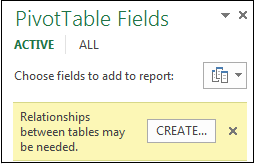
Excel bir ilişkinin gerekli olduğunu size söyleyebilse de, hangi tabloların ve sütunların kullanılacağını veya bir tablo ilişkisinin mümkün olup olmadığını söyleyemez. Gerek duyduğunuz yanıtları almak için aşağıdaki adımları deneyin.
1. Adım: İlişkide hangi tabloların belirtileceğini belirleme
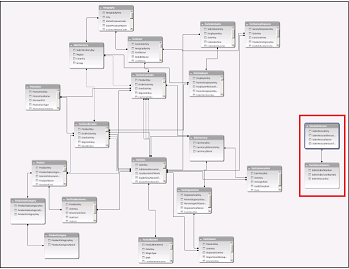
Modelinizde yalnızca birkaç tablo varsa, kullanacağınız tablolar hemen belli olabilir. Ancak daha büyük modellerde biraz yardım gerekebilir. Yöntemlerden biri Power Pivot eklentisinde Diyagram Görünümü'nü kullanmaktır. Diyagram Görünümü, Veri Modelindeki tüm tabloların görsel bir temsilini verir. Diyagram Görünümü'nü kullanarak modelin geri kalanından ayrı olan tabloları hemen belirleyebilirsiniz.
Not
PivotTable'da kullanıldığında geçersiz olan belirsiz ilişkiler oluşturmak mümkündür. Tüm tablolarınızın modeldeki diğer tablolarla bir şekilde ilişkili olduğunu, ancak farklı tablolardan alanları birleştirmeye çalıştığınızda "Tablolar arasındaki ilişkiler gerekebilir" iletisini aldığınızı varsayalım. Bunun en olası nedeni çoktan çoğa ilişkisiyle karşı karşıya olmanızdır. Kullanmak istediğiniz tablolara bağlanan tablo ilişkileri zincirini izlerseniz, büyük olasılıkla elinizde iki veya daha fazla bire çok tablo ilişkisi olduğunu görürsünüz. Her durumda işe yarayacak kolay bir çözüm yolu yoktur, ancak kullanmak istediğiniz sütunları tek bir tabloda birleştirmek için hesaplanan sütunlar oluşturmayı deneyebilirsiniz.
2. Adım: Bir tablodan sonraki tabloya yol oluşturmak için kullanılabilecek sütunları bulma
Modelin geri kalanından kopuk olan tabloyu belirledikten sonra, modelin başka bir yerindeki diğer bir sütunda eşleşen değerler bulunup bulunmadığını belirlemek amacıyla tablonun sütunlarını gözden geçirin.
Örneğin, bölgeye göre ürün satışlarını içeren bir modeliniz olduğunu ve her bir bölgede satışlar ile demografik eğilimler arasında bir korelasyon olup olmadığını bulmak için sonradan demografik verileri bu modele içeri aktardığınızı varsayalım. Demografik veriler farklı bir veri kaynağından geldiğinden, tabloları ilk başta modelin geri kalanından yalıtılmış olur. Demografik verileri modelin geri kalanıyla tümleştirmek için, demografik tablolardan birinde, kullanmakta olduğunuz tabloya karşılık gelen bir sütun bulmanız gerekecektir. Örneğin, demografik veriler bölgeye göre düzenlenmişse ve satış verileriniz satışın gerçekleştiği bölgeyi belirtiyorsa, aramaya altyapı sağlamak için Şehir, Posta Kodu veya Bölge gibi ortak bir sütun bularak iki veri kümesini ilişkilendirebilirsiniz.
Karşılık gelen değerlerin yanı sıra, ilişki oluşturmak için birkaç ek gereksinim daha vardır:
- Arama sütunundaki veri değerleri benzersiz olmalıdır. Diğer bir deyişle, sütunda yinelenen değerler olamaz. Veri Modelinde, null ve boş dizeler ayrı bir veri değeri olan boş değere eşdeğerdir. Bu, arama sütununda birden fazla boş değeriniz olamayacağı anlamına gelir.
- Hem kaynak sütunun hem de arama sütununun veri türleri uyumlu olmalıdır. Veri türleri hakkında daha fazla bilgi için, Veri Modellerindeki veri türleri makalesine bakabilirsiniz.
Tablo ilişkileri hakkında daha fazla bilgi edinmek için Bir Veri Modelinde tablolar arasındaki ilişkiler makalesine bakabilirsiniz.