
#N/A hatası genel olarak, formülün aranan öğeyi bulamadığını gösterir.
En iyi çözüm
#N/A hatasının en yaygın nedeni, ÇAPRAZARA; DÜŞEYARA; YATAYARA, ARA veya KAÇINCI işlevlerinde formülün başvurulan değeri bulamamasıdır. Örneğin, arama değeriniz kaynak veriler arasında yer almıyordur.
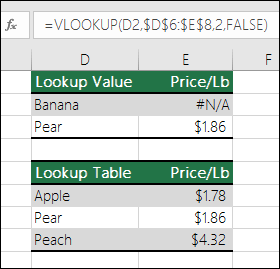 Bu örnekte, arama tablosunda listelenen bir "Banana" girişi yoktur, dolayısıyla DÜŞEYARA işlevi #N/A hatası döndürür.
Çözüm: Arama değerinin kaynak verilerde yer aldığından emin olun veya formülde EĞERHATA gibi bir hata işleyici kullanın. Örneğin, =EĞERHATA(FORMÜL(),0), anlamı:
- =EĞER(formülünüz hesaplandığında hata oluşursa 0 görüntüle, aksi takdirde formülün sonucunu görüntüle)
Hiçbir şey görüntülenmemesi için "" kullanabilir veya kendi metninizi koyabilirsiniz: =EĞERHATA(FORMÜL(),"Burada Hata İletisi var")
Not
Bu noktada ne yapacağınızdan veya ne tür bir yardıma ihtiyacınız olduğundan emin değilseniz, Microsoft Topluluğu'nda benzer soruları arayabilir veya kendiniz bir soru gönderebilirsiniz.

Hala bu hatanın giderilmesiyle ilgili yardıma ihtiyacınız varsa aşağıdaki denetim listesinde formüllerinizde neyin yanlış olabileceğini bulmanız için sorun giderme adımları sağlanır.
Yanlış değer türleri
Arama değeri ve kaynak veriler birbirinden farklı veri türlerinde. Örneğin, DÜŞEYARA’nın bir sayıya başvurmasını istediğiniz ama veri kaynağı metin olarak depolanmış.
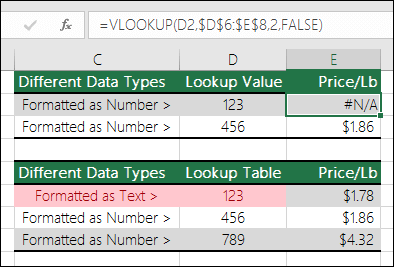 Çözüm: Veri türlerinin aynı olmasına dikkat edin. Hücreyi veya hücre aralığını seçip sağ tıklayarak ve Hücre Numarasını Biçimlendir'i> seçerek (veya Ctrl+1 tuşlarına basarak) hücre biçimlerini denetleyebilir ve gerekirse sayı biçimini değiştirebilirsiniz.
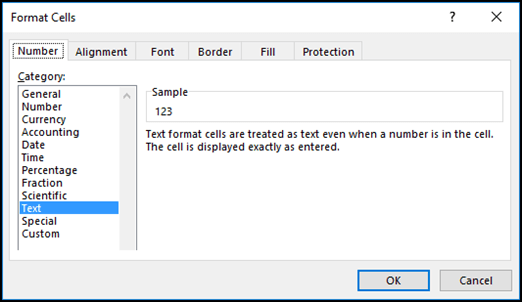
İpucu
Sütunun tamamında biçim değişikliğini zorunlu tutmanız gerekiyorsa, önce istediğiniz biçimi uygulayın ve ardından Sütunlariçin Veri >Metni'ni>kullanabilirsiniz.
Hücrelerde fazladan boşluk var
Baştaki veya sondaki boşlukları kaldırmak için KIRP işlevini kullanabilirsiniz. Aşağıdaki örnekte, A2:A7 hücrelerindeki adların başında yer alan boşlukları kaldırmak ve bölüm adını döndürmek için, DÜŞEYARA işlevinin içinde KIRP işlevi kullanılır.
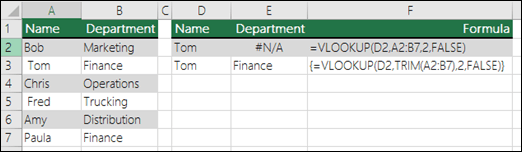 =DÜŞEYARA(D2,KIRP(A2:B7),2,YANLIŞ)
Not
Dinamik dizi formülleri - Microsoft 365'in güncel bir sürümüne sahipseniz ve Insider Hızlı sürüm kanalındaysanız, formülü çıkış aralığının sol üst hücresine girebilir ve ardından formülü dinamik dizi formülü olarak onaylamak için Enter tuşuna basabilirsiniz. Aksi takdirde, öncelikle çıkış aralığı seçilip çıkış aralığının sol üst hücresine formül girilerek ve sonra bunu doğrulamak için Ctrl+Shift+Enter tuşlarına basılarak formülün bir eski dizi formülü olarak girilmesi gerekir. Excel sizin için formülün başına ve sonuna küme ayraçları ekler. Dizi formülleri hakkında daha fazla bilgi için bkz. Dizi formülleriyle ilgili yönergeler ve örnekler.
Tam Eşleşme - Yaklaşık Eşleşme yöntemini kullanma (DOĞRU/YANLIŞ)
Varsayılan olarak, işlevlerin bilgileri aradığı tablolarda artan düzende sıralanmalıdır. Bununla birlikte, DÜŞEYARA ve YATAYARA çalışma sayfası işlevlerinde tablo sıralanmamış bile olsa işleve tam eşleşmeyi bulmasını söyleyen bir aralık_bak bağımsız değişkeni vardır. Tam eşleşmeyi bulmak için, aralık_bak bağımsız değişkenini YANLIŞ olarak ayarlayın. İşleve yaklaşık eşleşme aramasını söyleyen DOĞRU değeri kullanıldığında, sonuçta yalnızca #YOK hatası verilmez, aynı zamanda aşağıdaki örnekte görüldüğü gibi hatalı sonuçlar da döndürülebilir.
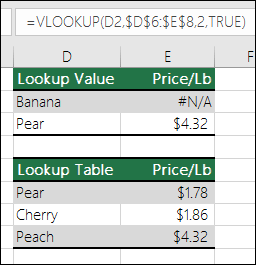 Bu örnekte, "Banana" #N/A hatası döndürmekle kalmaz, "Pear" değeri de yanlış fiyatı döndürür. Bunun nedeni, DÜŞEYARA işlevine tam eşleşme yerine yaklaşık eşleşmeyi aramasını söyleyen DOĞRU bağımsız değişkeninin kullanılmasıdır. "Banana" değerinin yakın eşleşmesi yoktur ve "Pear" sözcüğü de alfabetik olarak "Peach" sözcüğünden önce gelir. Bu durumda, DÜŞEYARA işlevini YANLIŞ bağımsız değişkeniyle kullanmak "Pear" için doğru fiyatı döndürebilir, ama "Banana" yine #N/A hatası verir çünkü bakılan listede "Banana" yoktur.
KAÇINCI işlevini kullanıyorsanız, tablonun sıralama düzenini belirtmek için eşleştir_tür bağımsız değişkeninin değerini değiştirmeyi deneyin. Tam eşleşme bulmak için eşleştir_tür bağımsız değişkenini 0 (sıfır) olarak ayarlayın.
Dizi formülü, dizi formülü içeren aralıkla aynı satır veya sütun sayısında olmayan bir aralığa başvuruyor.
Bunu düzeltmek için dizi formülü tarafından başvuruda bulunulan aralığın dizi formülünün girildiği hücrelerin aralığıyla aynı satır veya sütun sayısına sahip olduğundan emin olun veya formüldeki aralık başvurusunu eşleştirmek için dizi formülünü daha az veya daha çok hücreye girin.
Bu örnekte, E2 hücresi eşleşmeyen aralıklara başvurmuştur:
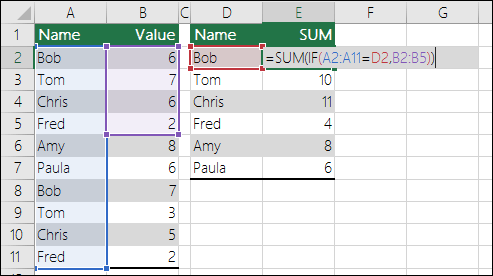 =TOPLA(EĞER(A2:A11=D2,B2:B5))
Formülün doğru hesaplanması için, her iki aralığın da 2 - 11 arası satırları yansıtmasını sağlayacak şekilde düzeltilmesi gerekir.
{=TOPLA(EĞER(A2:A11=D2,B2:B11))}
Not
Dinamik dizi formülleri - Microsoft 365'in güncel bir sürümüne sahipseniz ve Insider Hızlı sürüm kanalındaysanız, formülü çıkış aralığının sol üst hücresine girebilir ve ardından formülü dinamik dizi formülü olarak onaylamak için Enter tuşuna basabilirsiniz. Aksi takdirde, öncelikle çıkış aralığı seçilip çıkış aralığının sol üst hücresine formül girilerek ve sonra bunu doğrulamak için Ctrl+Shift+Enter tuşlarına basılarak formülün bir eski dizi formülü olarak girilmesi gerekir. Excel sizin için formülün başına ve sonuna küme ayraçları ekler. Dizi formülleri hakkında daha fazla bilgi için bkz. Dizi formülleriyle ilgili yönergeler ve örnekler.
Verilerin eksik olmasından dolayı hücrelere #N/A veya YOKSAY() değerini elle girdiyseniz, bunu gerçek verilerle değiştirin. Bu işlem gerçekleştirilene kadar, bu hücrelere başvuran formüller değer hesaplama yerine #N/A hatasını döndürürler.
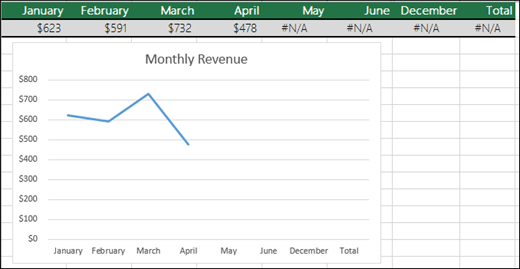
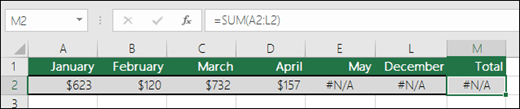 Bu durumda, #N/A değerleri May-December, dolayısıyla Toplam hesaplanamaz ve bunun yerine #N/A hatası döndürür.
Önceden tanımlanmış veya kullanıcı tanımlı işlev kullanan bir formülde bir veya daha fazla bağımsız değişken eksik.
Bu hatayı düzeltmek için kullanmakta olduğunuz işlevin formül söz dizimini denetleyin ve gerekli tüm bağımsız değişkenleri hatayı döndüren formüle girin. Bunun için Visual Basic Düzenleyicisi’ne (VBE) gidip işlevi denetlemeniz gerekebilir. VBE’ye Geliştirici sekmesinden veya ALT+F11 tuşlarına basarak erişebilirsiniz.
Girdiğiniz kullanıcı tanımlı işlev kullanılabilir değil.
Bu hatayı düzeltmek için kullanıcı tanımlı işlevi içeren çalışma kitabının açık olduğundan ve söz konusu işlevin düzgün çalıştığından emin olun.
Çalıştırdığınız makro #YOK değerini döndüren bir işlev kullanıyor
Bu hatayı düzeltmek için işlevdeki bağımsız değişkenlerin doğru olduğundan ve doğru konumda kullanıldığından emin olun.
HÜCRE gibi işlevler içeren korumalı bir dosyayı düzenlediniz ve hücrelerin içeriği YOK hatalarına dönüştü
Bunu düzeltmek için, Ctrl+Atl+F9 tuşlarına basarak sayfayı yeniden hesaplayın
İşlevin bağımsız değişkenlerini anlamanız için yardım mı gerekiyor?
Doğru bağımsız değişkenleri tam olarak bilmiyorsanız, yardımcı olması için İşlev Sihirbazı’nı kullanabilirsiniz. Söz konusu formülü içeren hücreyi seçin, ardından Formüller sekmesine gidin ve İşlev Ekle'ye basın.
 Excel, sizin için Sihirbazı otomatik olarak yükler.
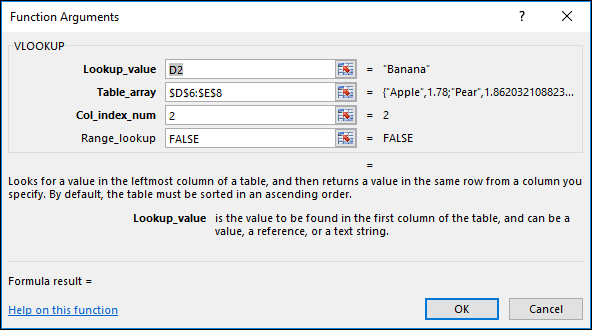 Bağımsız değişkenlere tıkladığınızda, Excel size her biri için uygun bilgileri verir.
#YOK hatasını grafiklerde kullanma
#YOK hatası yararlı olabilir! Grafiklerde aşağıdaki örnektekine benzer veriler kullanıldığında #N/A kullanmak yaygın bir uygulamadır, çünkü #N/A değerleri grafiğe çizilmez. Burada, #N/A yerine 0 içeren bir grafiğin nasıl göründüğünü gösteren örnekler verilmiştir.
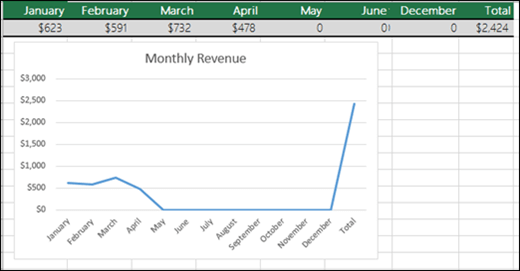 Önceki örnekte, 0 değerlerinin çizildiğini, grafiğin altında düz çizgi olarak görüntülendiğini ve sonra Toplam'ı göstermek üzere aniden yükseldiğini görebilirsiniz. Aşağıdaki örnekte, 0 değerleri #YOK ile değiştirilmiştir.
Daha fazla yardım mı gerekiyor?
Dilediğiniz zaman Excel Teknoloji Topluluğundaki uzmanlara sorabilir veya Topluluklar'dan destek alabilirsiniz.
Ayrıca Bkz:
Metin olarak depolanan sayıları sayılara dönüştürme
Excel’deki formüllere genel bakış