
Tek bir satır veya sütunda arama yapmanız ve bir değeri ikinci satır veya sütunda aynı konumda bulmanız gerektiğinde, arama ve başvuru işlevlerinden biri olan ARA işlevini kullanın.
Örneğin bir araba parçasının parça numarasını bildiğinizi ancak fiyatını bilmediğinizi varsayalım. ARA işlevini kullanarak, H1 hücresine araba parça numarasını girdiğinizde fiyatın H2 hücresine döndürülmesini sağlayabilirsiniz.

Bir satır veya sütun aramak için ARA işlevini kullanın. Yukarıdaki örnekte D sütunundaki fiyatları arıyoruz.
İpucu
Kullandığınız sürüme bağlı olarak daha yeni arama işlevlerinden birini kullanmayı düşünün.
- Bir satır veya sütunda arama yapmak veya birden fazla satır ve sütunda (bir tablo gibi) arama yapmak için DÜŞEYARA işlevini kullanın. ARA'nın çok daha geliştirilmiş bir sürümüdür. DÜŞEYARA'nın nasıl kullanılacağı hakkındaki bu videoyu izleyin.
- Microsoft 365 kullanıyorsanız ÇAPRAZARA'yı kullanın; bu işlev yalnızca daha hızlı olmakla kalmaz, aynı zamanda herhangi bir yönde (yukarı, aşağı, sol, sağ) arama yapmanızı sağlar.
ARA işlevini kullanmanın iki yolu vardır: Vektör biçimi ve Dizi biçimi
-
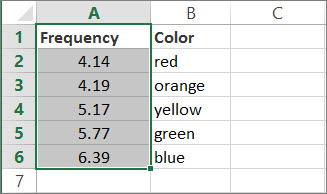
Vektör biçimi: Bir satırda veya sütunda değer aramak için bu ARA biçimini kullanın. Eşleştirmek istediğiniz değerleri içeren aralığı belirtmek istediğinizde vektör biçimini kullanın. Örneğin, A sütununda 6. satıra kadar olan bir değeri aramak istiyor olabilirsiniz.
-
Dizi biçimi: Dizi biçimi yerine DÜŞEYARA veya YATAYARA işlevlerini kullanmanızı şiddetle öneririz.
DÜŞEYARA'nın kullanımıyla ilgili bu videoyu izleyin. Dizi biçimi diğer elektronik tablo programlarıyla uyumlu olacak şekilde tasarlanmıştır ancak işlevselliği sınırlıdır.
Dizi, aramak istediğiniz satır ve sütunlardaki (tablo gibi) bir değerler koleksiyonudur. Örneğin, A ve B sütunlarında 6. satıra kadar arama yapmak isteyebilirsiniz. ARA işlevi en yakın eşleşmeyi döndürür. Dizi biçimini kullanmak için verilerinizin sıralanmış olması gerekir.

Vektör biçimi
ARA işlevinin vektör biçimi, tek satırlı veya tek sütunlu bir aralıkta (vektör olarak bilinir) değer arayıp ikinci tek satırlı veya tek sütunlu aralığın aynı konumundaki değerini döndürür.
Söz Dizimi
ARA(aranan_değer, aranan_vektör, [sonuç_vektör])
ARA işlevi vektör formunun söz dizimi aşağıdaki bağımsız değişkenleri içerir:
lookup_value Gerekli Bilgiler. ARA işlevinin ilk vektörde aradığı değer. Lookup_value bir sayı, metin, mantıksal bir değer ya da bir değere başvuruda bulunan bir ad ya da başvuru olabilir.
lookup_vector Gerekli Bilgiler. Yalnızca bir satır ya da bir sütun içeren aralık. lookup_vector'daki değerler metin, sayı ya da mantıksal değer olabilir.
Önemli
lookup_vector'daki değerler artan sırada yerleştirilmelidir: ..., -2, -1, 0, 1, 2, ..., A-Z, YANLIŞ, DOĞRU; aksi halde, ARA doğru değeri döndürmeyebilir. Büyük/küçük harf ayrımı yoktur.
result_vector İsteğe bağlı. Yalnızca bir satır ya da sütun içeren aralık. result_vector bağımsız değişkenin lookup_vector ile aynı boyutta olması gerekir. Ayrı boyutta olması zorunludur.
Açıklamalar
- ARA işlevi lookup_value bulamazsa, işlev lookup_value'e eşit veya küçük lookup_vector en büyük değerle eşleşir.
- lookup_value, lookup_vector'deki en küçük değerden de küçükse, ARA işlevi #N/A hata değerini verir.
Vektör örnekleri
ARA işlevinin nasıl çalıştığını öğrenmek için kendi Excel çalışma sayfanızda bu örnekleri uygulayabilirsiniz. Birinci örnekte aşağıdakine benzer bir elektronik tablo elde edersiniz:
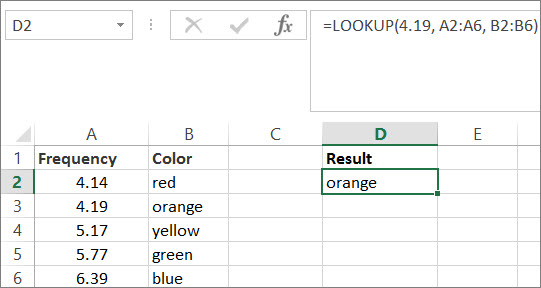
Verileri aşağıdaki tabloya kopyalayın ve yeni bir Excel çalışma sayfasına yapıştırın.
Bu verileri A sütununa kopyalayın Bu verileri B sütununa kopyalayın Sıklık Renk 4,14 kırmızı 4,19 turuncu 5,17 sarı 5,77 yeşil 6,39 mavi Ardından aşağıdaki tablodaki ARA formüllerini çalışma sayfanızın D sütununa kopyalayın.
Bu formülü D sütuna kopyalayın Formül şu işlemi yapar Göreceğiniz sonuç şudur =ARA(4,19, A2:A6, B2:B6) A sütununda 4,19'u arar ve B sütunundan, aynı satırda yer alan değeri veri. turuncu =ARA(5,75, A2:A6, B2:B6) A sütununda 5,75'i arar, en yakın küçük değeri eşleştirip (5,17) B sütununda aynı satırda yer alan değeri döndürür. sarı =ARA(7,66, A2:A6, B2:B6) A sütununda 7,66'yı arar, en yakın küçük değeri eşleştirip (6,39) B sütununda aynı satırda yer alan değeri döndürür. mavi =ARA(0, A2:A6, B2:B6) A sütununda 0'ı arar ve 0, A sütunundaki en küçük değerden (4,14) daha küçük olduğu için hata verir. #YOK Bu formüllerin sonuç göstermesi için bunları Excel çalışma sayfanızdan seçmeniz gerekebilir. F2'ye basın ve ardından Enter tuşuna basın. Gerekirse tüm verileri görmek için sütun genişliklerini ayarlayın.
Dizi biçimi
İpucu
Dizi biçimi yerine DÜŞEYARA veya YATAYARA işlevlerini kullanmanızı şiddetle öneririz. DÜŞEYARA kullanımıyla ilgili bu videoyu izleyin; örnekler sunar. ARA işlevinin dizi biçimi diğer elektronik tablo programlarıyla uyumlu olacak şekilde tasarlanmıştır ancak işlevselliği sınırlıdır.
ARA işlevinin dizi biçimi, belirtilen değeri bir dizinin ilk satırında ya da sütununda arar ve dizinin son satırı ya da sütununda aynı konumdaki değeri döndürür. Eşleştirmek istediğiniz değerler dizinin ilk satırında ya da sütununda olduğu zaman ARA işlevinin bu biçimini kullanın.
Söz Dizimi
ARA(aranan_değer, dizi)
ARA işlevi dizi formunun söz dizimi aşağıdaki bağımsız değişkenleri içerir:
lookup_value Gerekli Bilgiler. ARA işlevinin bir dizide aradığı değer. lookup_value bağımsız değişkeni bir sayı, metin, mantıksal bir değer ya da bir değere başvuruda bulunan bir ad ya da başvuru olabilir.
- ARAlookup_value değerini bulamazsa, dizide lookup_value'ten küçük veya buna eşit olan en büyük değeri kullanır.
- lookup_value değeri ilk satır veya sütundaki en küçük değerden daha küçükse (dizi boyutlarına bağlı olarak), ARA işlevi #N/A hata değerini verir.
dizi Gerekli Bilgiler. Aranan_değer bağımsız değişkeniyle karşılaştırmak istediğiniz metni, sayıları ya da mantıksal değerleri içeren hücre aralığı.
ARA işlevinin dizi biçimi, YATAYARA ve DÜŞEYARA işlevlerine benzer. Farklı olarak, YATAYARA işlevinde ilk satırda lookup_value değeri, DÜŞEYARA işlevinde ilk sütunda, ARA işlevi ise dizinin boyutlarına göre arama yapar.Dizi uzunluğuna göre daha geniş olan (satırdan çok sütun) bir alan kapsıyorsa, ARA işlevi ilk satırdaki lookup_value değerini arar.
Dizi kareyse veya genişliğine göre daha uzun (sütundan çok satır) bir alanı kapsıyorsa, ARA işlevi ilk sütunda arar.
YATAYARA ve DÜŞEYARA işlevleri, aşağı ya da yana doğru dizin oluşturmaya izin verirken, ARA işlevi her zaman satırdaki ya da sütundaki son değeri seçer.
Önemli
Dizideki değerlerin artan sırada yerleştirilmesi gerekir: ..., -2, -1, 0, 1, 2, ..., A-Z, YANLIŞ, DOĞRU; aksi halde ARA işlevi yanlış değer döndürebilir. Büyük/küçük harf ayrımı yapılmaz.