
Önemli
Excel, Excel Mobile ve Web için Excel'in daha yeni sürümlerinde BİRLEŞTİR işlevinin yerini ARALIKBİRLEŞTİR işlevi almıştır. Geriye dönük uyumluluk için BİRLEŞTİR hala kullanılabilse de, çok daha güçlü bir işlev olan ARALIKBİRLEŞTİR işlevini kullanmayı dikkate almalısınız.
#VALUE karşılaştığınız en yaygın senaryolardan biri! hatası, #VALUE! gibi hata içeren bir hücre başvurusu içeren bir dize oluşturmaya çalışmanızdır.
Aşağıdaki örnekte, D2, E2 ve F2'yi birleştirmek istiyoruz ve E2'de #DEĞER! hatası var.
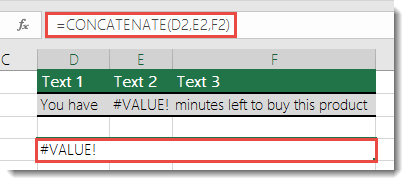
E2'deki hata, işlevin #DEĞER! hatası görüntülenmesine neden olur. Başarılı bir şekilde çalışması için, bu hatayı hata dışında bir değerle değiştirmeniz gerekir. Hücre başvurusunda hata olup olmadığını denetleyen ve hata varsa, hatanın yerine 0 değerinin gösterildiği bir metin dizesi görüntüleyen bir formül oluşturabilirseniz (veya 0 yerine kendi metninizi koyabilirsiniz, ancak bu durumda metninizi tırnak içine almanız gerekir: "Metniniz").
Şöyle bir formül çalışır:
=EĞER(EHATALIYSA(E2),BİRLEŞTİR(D2," ",0," ",F2))
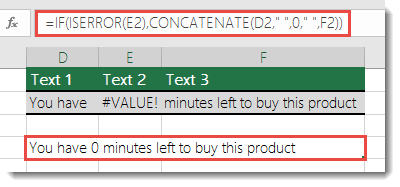
Bu nasıl çalışır? EĞER işlevi EĞERHATA işlevini kullanarak E2'de hata olup olmadığını denetler; hata varsa, BİRLEŞTİR işlevi D2, E2 ve F2 değerlerini birleştirir (işlev hatayı 0 ile değiştirir) ve sonuçta elde edilen metin dizesini görüntüler. Formülde değerleri ayırmaya yardımcı olmak için boşlukların (“ “) kullanıldığına da dikkat edin.
Daha fazla yardım mı gerekiyor?
Dilediğiniz zaman Excel Teknoloji Topluluğundaki uzmanlara sorabilir veya Topluluklar'dan destek alabilirsiniz.
Ayrıca Bkz:
Excel’deki formüllere genel bakış