
#VALUE, Excel'in "Formülünüzün yazımıyla ilgili bir hata var. Ya da başvurduğunuz hücrelerde bir sorun var." Hata çok geneldir ve tam nedenini bulmak zor olabilir. Bu sayfadaki bilgiler, yaygın sorunları ve hata çözümlerini gösterir.
Aşağıdaki açılır menüyü kullanın veya diğer alanlardan birine atlayın:
Belirli bir işlevin hatasını düzeltme
Hangi işlevi kullanıyorsunuz?
ORTALAMA
Daha fazla bilgi için bkz. ORTALAMA veya TOPLA işlevindeki #DEĞER! hatasını düzeltme
BİRLEŞTİR
Daha fazla bilgi için bkz. BİRLEŞTİR işlevindeki #DEĞER! hatasını düzeltme
EĞERSAY, ÇOKEĞERSAY
Daha fazla bilgi için bkz. EĞERSAY/ÇOKEĞERSAY işlevindeki #DEĞER! hatasını düzeltme
TARİHSAYISI
Daha fazla bilgi için bkz. TARİHSAYISI işlevindeki #DEĞER! hatasını düzeltme
GÜNLER
Daha fazla bilgi için bkz. GÜNSAY işlevindeki #DEĞER! hatasını düzeltme
BUL, BULB
Daha fazla bilgi için bkz. BUL/BULB ve MBUL/ARAB işlevlerindeki #DEĞER! hatasını düzeltme
EĞER
Daha fazla bilgi için bkz. EĞER işlevindeki #DEĞER! hatasını düzeltme
İNDİS, KAÇINCI
Daha fazla bilgi için bkz. İNDİS ve KAÇINCI işlevlerindeki #DEĞER! hatasını düzeltme
ARA, ARAB
Daha fazla bilgi için bkz. BUL/BULB ve MBUL/ARAB işlevlerindeki #DEĞER! hatasını düzeltme
TOPLA
Daha fazla bilgi için bkz. ORTALAMA veya TOPLA işlevindeki #DEĞER! hatasını düzeltme
ETOPLA, ÇOKETOPLA
Daha fazla bilgi için bkz. ETOPLA ve ÇOKETOPLA işlevindeki #DEĞER! hatasını düzeltme
TOPLA.ÇARPIM
Daha fazla bilgi için bkz. TOPLA.ÇARPIM işlevindeki #DEĞER! hatasını düzeltme
ZAMANSAYISI
Daha fazla bilgi için bkz. ZAMANSAYISI işlevindeki #DEĞER! hatasını düzeltme
DEVRİK_DÖNÜŞÜM
Daha fazla bilgi için bkz. DEVRİK_DÖNÜŞÜM işlevindeki #DEĞER! hatasını düzeltme
DÜŞEYARA
Daha fazla bilgi için bkz. DÜŞEYARA işlevindeki #DEĞER! hatasını düzeltme
* Yukarıdakilerin hiçbiri
İşlevinizi bu listede göremiyor musunuz? Aşağıda listelenen diğer çözümleri deneyin.
Çıkarmayla ilgili sorunlar
Basit çıkarma işlemi yapma
Excel'de yeniyseniz, çıkarma işlemi için bir formülü yanlış yazıyor olabilirsiniz. Bunu yapmanın iki yolu vardır:
Bir hücre başvurusunu başka bir hücre başvurusundan çıkarma
 İki değeri iki ayrı hücreye yazın. Üçüncü bir hücrede, bir hücre referansını diğerinden çıkarın. Bu örnekte, D2 hücresinde bütçe miktarı vardır ve E2 hücresinde fiili süre bulunur. F2’de =D2-E2 formülü vardır.
Pozitif ve negatif sayılarla TOPLA işlemini de kullanabilirsiniz.
 Bir hücreye pozitif bir değer, bir diğerine de negatif bir değer yazın. Üçüncü bir hücrede, iki hücreyi toplamak için TOPLA işlevini kullanın. Bu örnekte, D6 hücresinde bütçe miktarı vardır ve E6 hücresinde fiili süre negatif bir sayı olarak bulunur. F6’da =TOPLA(D6,E6) formülü vardır.
Basit çıkarma işleminde #DEĞER!
Windows kullanıyorsanız, en basit çıkarma formülünde bile #DEĞER! hatasını alabilirsiniz. Aşağıdaki adımlar sorunu çözebilir:
Önce hızlı bir test yapın. Yeni bir çalışma kitabında A1 hücresine 2 yazın. B1 hücresine 4 yazın. Ardından C1 hücresine bu =B1-A1 formülünü yazın. #DEĞER! hatası alırsanız bir sonraki adıma geçin. Hatayı almazsanız, bu sayfadaki diğer çözümleri deneyin.
Windows’da Bölge denetim bölmesini açın.
- Windows 10: Başlangıç'ı seçin, Bölge yazın ve ardından Bölge denetim masasını seçin.
- Windows 8: Başlangıç ekranında Bölge yazın, Ayarlar'ı ve ardından Bölge'yi seçin.
- Windows 7: Başlat'ı seçin, Bölge yazın, ardından Bölge ve dil'i seçin.
Biçimler sekmesinde Ek ayarlar'ı seçin.
Liste ayırıcı seçeneğini bulun. Liste ayırıcı, eksi işaretine ayarlandıysa başka bir ayara getirin. Örneğin, virgül sık kullanılan bir liste ayırıcısıdır. Noktalı virgül de yaygındır. Ancak başka bir liste ayırıcısı sizin bölgeniz için daha uygun olabilir.
Tamam’ı seçin.
Çalışma kitabınızı açın. Bir hücre #DEĞER! hatası içeriyorsa düzenlemek için hücreye çift tıklayın.
Çıkarma işlemi için eksi işareti olması gereken yerlerde virgüller varsa bunları eksi işaretleriyle değiştirin.
ENTER tuşuna basın.
Hata olan diğer hücrelerde de bu işlemi yapın.
Tarihlerde çıkarma
Bir hücre başvurusunu başka bir hücre başvurusundan çıkarma
 İki ayrı hücreye iki tarih yazın. Üçüncü bir hücrede, bir hücre referansını diğerinden çıkarın. Bu örnekte, D10 hücresinde başlangıç tarihi, E10 hücresinde de bitiş tarihi bulunur. F10’da =E10-D10 formülü vardır.
TARİHFARKI işlevini de kullanabilirsiniz
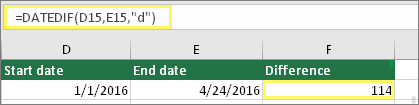 İki ayrı hücreye iki tarih yazın. Üçüncü bir hücrede, tarihler arasındaki farkı bulmak için TARİHFARKI işlevini kullanın. TARİHFARKI işlevi hakkında daha fazla bilgi için bkz. İki tarih arasındaki farkı hesaplama.
Metin olarak saklanan tarihleri çıkarırken #DEĞER! hatası
Tarih sütununuzu genişletin. Tarih ifadeniz sağa hizalanmışsa tarih biçimindedir. Ancak sola hizalanmışsa, bu tarih ifadenizin aslında bir tarih biçiminde olmadığı anlamına gelir. Metin biçimindedir. Excel, metin biçimini tarih olarak okumaz. Bu sorunda yardımcı olabilecek bazı çözümler aşağıdadır.
Öndeki boşlukları kontrol edin
- Çıkarma formülde kullanılan bir tarihe çift tıklayın.
- İmlecinizi en başa yerleştirin ve bir veya daha fazla boşluğu seçmeyi deneyin. Hücre başında seçilen boşluklar şöyle görünür:

Hücrenizde bu sorun varsa sonraki adıma geçin. Bir veya daha fazla boşluk görmüyorsanız bilgisayarınızın tarih ayarlarını kontrol edeceğiniz bir sonraki bölüme gidin. - Sütun başlığını seçerek tarihi içeren sütunu seçin.
- Sütunlara veri>metni seçme.
- İleri'yi iki kez seçin.
- Sihirbazın 3/3. adımında Sütun veri biçimi altında Tarih'i seçin.
- Bir tarih biçimi seçin ve ardından Son'u seçin.
- Tarihlerden önce boşluk içermediklerinden emin olmak için tüm diğer sütunlar için de bu işlemi tekrarlayın.
Bilgisayarınızın tarih ayarlarını kontrol edin
Excel, bilgisayarınızın tarih sistemini kullanır. Bir hücrenin tarihi aynı tarih sistemi kullanılarak girilmediyse, Excel bu değeri tarih olarak tanımaz.
Örneğin, bilgisayarınızda tarihlerin gg/aa/yyyy olarak göründüğünü varsayalım. Bir hücreye böyle bir tarih yazarsanız Excel bunun bir tarih olduğunu algılar ve bu tarihi çıkarma işleminde kullanabilirsiniz. Ancak gg/aa/yy gibi bir tarih yazdıysanız Excel bunun bir tarih olduğunu algılamazdı. Bu değerin metin olduğunu kabul ederdi.
Bu sorunun iki çözümü vardır: Bilgisayarınızın kullandığı tarih sistemini Excel’de kullanmak istediğiniz tarih sistemiyle eşleşecek şekilde değiştirebilirsiniz. Diğer alternatif de Excel'de yeni bir sütun oluşturmak ve metin olarak saklanan tarihlerden gerçek tarihler oluşturmak için TARİH işlevini kullanmaktır. Bilgisayarınızın tarih sisteminin aa/gg/yyy ve A1 hücresindeki metin tarihinizin 31/12/2017 olduğunu düşünecek olursak, bunu şöyle yapabilirsiniz:
- Şöyle bir formül oluşturun: =TARİH(SAĞ(A1,4),ORTA(A1,4,2),SOL(A1,2)).
- Sonuç 31/12/2017 olacaktır.
- Biçim gg/aa/yy gibi görünmesini istiyorsanız, CTRL+1 tuşlarına basın (veya
 + 1'in görüntüsü).
 - Örneğin İngilizce (Birleşik Krallık) gibi gg/aa/yy biçimini kullanan farklı bir yerel ayar seçin. Biçimi uygulamayı bitirdiğinizde, sonuç 31/12/2017 olur ve tarih gibi görünen bir metin değil gerçek bir tarihtir.
Not
Yukarıdaki formül TARİH, SAĞ, ORTA ve SOL işlevleriyle yazılmıştır. Metin biçimdeki tarihte gün olarak iki karakter, ay olarak iki karakter ve yıl olarak da dört karakter kullanıldığı varsayılmıştır. Formülü tarihinize uygun olarak özelleştirmeniz gerekebilir.
Boşluk ve metin sorunları
#DEĞER! hatasına neden olan boşlukları kaldırın
#DEĞER! hatası, çoğunlukla formülünüzün boşluk içeren, hatta gizli boşluklar içeren hücrelere başvurmasından kaynaklanır. Bu boşluklar hücrenin boş görünmesini sağlayabilir, ancak hücre aslında boş değildir.
1. Başvurulan hücreleri seçin
 Formülünüzün başvurduğu hücreleri bulun ve seçin. Birçok durumda bir sütunun tamamında boşlukları kaldırmanız bir kerede birden fazla boşluğu kaldıracağınız için iyi bir yöntemdir. Bu örnekte, E'yi seçtiğinizde sütunun tamamı seçilir.
2. Bulun ve değiştirin
 Giriş sekmesindeBul'u seçin & Değiştir'i seçin>.
3. Boşluk karakterlerini kaldırın
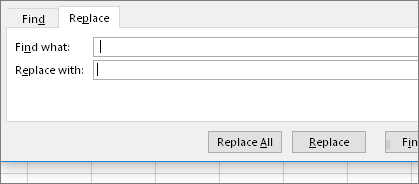 Aranan kutusuna tek bir boşluk karakteri girin. Ardından Yerine kutusunda olabilecek her şeyi silin.
4. Değiştir veya Tümünü Değiştir seçeneğini kullanın
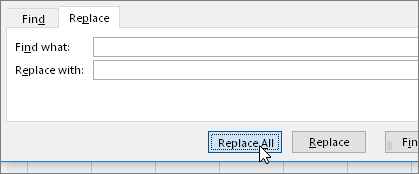 Sütundaki tüm boşlukların kaldırılması gerektiğinden eminseniz Tümünü Değiştir'i seçin. Tek tek ilerlemek ve boşluklar yerine hiçbir şey yapmamak istiyorsanız, Önce Sonrakini bul'u seçebilir ve alanın gerekli olmadığından emin olduğunuzda Değiştir'i seçebilirsiniz. Bitirdiğinizde, #DEĞER! hatasının düzelmiş olması gerekir. Düzeltmediyse bir sonraki adıma geçin.
5. Filtreyi açın
 Bazen boşluklar dışındaki gizli karakterler, hücrenin aslında boş olmadığı halde boş görünmesine neden olabilir. Örneğin hücre içinde bir kesme işareti olması bu duruma neden olabilir. Sütundaki bu karakterlerden kurtulmak için, Giriş>Sıralama & Filtre>Uygula'ya giderek filtreyi açın.
6. Filtreyi ayarlayın
 Filtre okuna tıklayın
  tıklayın ve ardından Tümünü seç seçimini kaldırın. Ardından Boş Olanlar onay kutusunu seçin.
7. Adı olmayan tüm onay kutularını seçin
 Yanında hiçbir şey olmayan tüm onay kutularını seçin (bunun gibi).
8. Boş hücreleri seçip silin
 Excel tekrar boş hücre gösterirse, bunları seçin. Ardından Delete tuşuna basın. Bu işlem hücrelerdeki gizli karakterleri temizler.
9. Filtreyi kaldırın
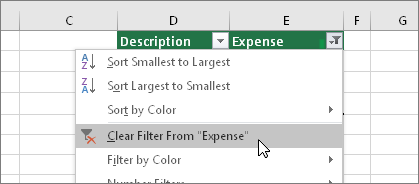 Filtre okunu seçin, ve ardından Filtreyi şuradan temizle'yi seçin, böylece tüm hücreler görünür olur.
10. Sonuç
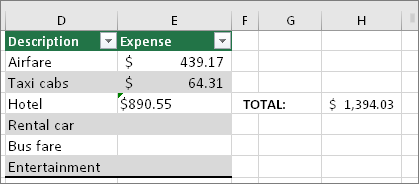 #VALUE suçunuz boşluk olsaydı! hatasının kaynağı boşluk karakterleriyse, örneğimizde de görüldüğü gibi hata iletisi formül sonucuyla değişir. Değişmezse formülünüzde başvurulan diğer hücrelerde de bu işlemi tekrarlayın. Bu sayfadaki diğer çözümleri de deneyebilirsiniz.
Not
Bu örnekte, E4 hücresinde yeşil bir üçgen olduğuna ve sayının sola yaslanmış olduğuna dikkat edin. Bu, sayının metin olarak saklandığı anlamına gelir. Bu daha sonra sorunlarla karşılaşmanıza neden olabilir. Bu sorunu görürseniz, metin olarak saklanan sayıları sayıya dönüştürmenizi öneririz.
Metin veya özel karakterleri gözden geçirin
Hücre içindeki metinler veya özel karakterler #DEĞER! hatasıyla karşılaşmanıza neden olabilir. Ancak bazen sorunun hangi hücrede olduğunu görmek zor olabilir. Çözüm: Hücreleri incelemek için EMETİNSE işlevini kullanın. EMETİNSE işlevinin sorunu çözmediğini, yalnızca soruna neden olabilecek hücreleri bulduğunu unutmayın.
#DEĞER! hatasını içeren örnek
 İşte #VALUE içeren bir formül örneği! bir formül örneği. Bunun nedeni büyük olasılıkla E2 hücresidir. Özel karakter, "00" karakterinden sonra küçük bir kutu olarak görünür. Sonraki resimde de görüldüğü gibi metni denetlemek için EMETİNSE işlevini ayrı bir sütunda kullanabilirsiniz.
Aynı örnek, EMETİNSE ile
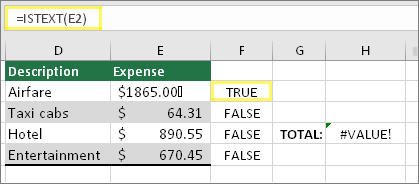 Burada EMETİNSE işlevi F sütununa eklenmiştir. DOĞRU değerinin gösterildiği hücre dışındaki hücrelerde sorun yoktur. Bu, E2 hücresinde metin olduğu anlamına gelir. Bu durumu düzeltmek için hücrenin içeriğini silip 1865,00 değerini yeniden yazabilirsiniz. Ayrıca karakterleri temizlemek için TEMİZ işlevini kullanabilir veya özel karakterleri diğer değerlerle değiştirmek için DEĞİŞTİR işlevini kullanabilirsiniz.
TEMİZ veya DEĞİŞTİR işlevlerini kullandıktan sonra sonucu kopyalayın ve Giriş > Yapıştır Özel Değerleri > Yapıştır >seçeneğini kullanın. Metin olarak depolanan sayıları sayılara dönüştürmek de isteyebilirsiniz.
İşlemler yerine işlevleri kullanma
+ ve *gibi matematik işlemlerini kullanan formüller metin veya boşluk içeren hücreleri hesaplayamayabilir. Bu durumda, işlem yerine işlev kullanmayı deneyin. İşlevler genellikle metin değerlerini yoksayıp her şeyi sayıymış gibi hesapladığından, #VALUE ortadan kalkar! hataları ortadan kalkar. Örneğin =A2+B2+C2 yerine =TOPLA(A2:C2) yazın. Ayrıca =A2*B2 yerine =ÇARPIM(A2,B2) yazın.
Denenebilecek diğer çözümler
Hatanın kaynağını bulun
Hatayı seçin
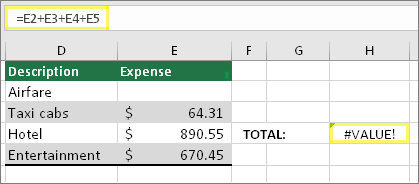 Önce, #VALUE içeren hücreyi seçin! hatası döndürür.
Formüller Formülü Değerlendir'e > tıklayın
 Formülleri Seç,>Formülü Değerlendir>, Değerlendir. Excel, formülün bölümlerinde adım adım ilerler. Bu durumda =E2+E3+E4+E5 formülü E2 hücresindeki gizli bir boşluk nedeniyle bozulur. E2 hücresine bakarak boşluğu göremezsiniz. Ancak burada görebilirsiniz.
"." olarak görülür.
Formülleri Seç,>Formülü Değerlendir>, Değerlendir. Excel, formülün bölümlerinde adım adım ilerler. Bu durumda =E2+E3+E4+E5 formülü E2 hücresindeki gizli bir boşluk nedeniyle bozulur. E2 hücresine bakarak boşluğu göremezsiniz. Ancak burada görebilirsiniz.
"." olarak görülür.
#DEĞER! hatasını başka bir şeyle değiştirin
Bazen yalnızca #DEĞER! hatasını başka bir şeyle, örneğin kendi metninizle, sıfırla veya boş bir hücreyle değiştirmek istersiniz. Bu durumda formülünüze EĞERHATA işlevini ekleyebilirsiniz. EĞERHATA bir hata olup olmadığını denetler ve hata bulması durumunda, hatayı seçtiğiniz başka bir değerle değiştirir. Hata yoksa özgün formülünüz hesaplanır.
Uyarı
EĞERHATA yalnızca #VALUE değil tüm hataları gizler! hatasını değil tüm hataları gizler. Hatalar genelde gizlenmesi değil düzeltilmesi gereken durumları gösterdiğinden gizlenmeleri önerilmez. Formülünüzün istediğiniz gibi çalıştığından tam olarak emin değilseniz bu işlevi kullanmanızı önermeyiz.
#DEĞER! hatası olan hücre
 İşte #VALUE içeren bir formül örneği! hatasına sahip bir formül örneği aşağıda gösterilmiştir:
EĞERHATA tarafından gizlenen hata
 Aynı formülün EĞERHATA eklenmiş hali bu şekildedir. Formülü şöyle okuyabilirsiniz: "Formülü hesapla, ama herhangi bir hata varsa iki çizgiyle değiştir." İki çizgi yerine hiçbir şey gösterilmemesini sağlamak için "" karakterlerini de kullanabileceğinizi unutmayın. Kendi metninizi de kullanabilirsiniz. Örneğin: "Önemli Hata".
EĞERHATA işlevi hatayı düzeltmez, yalnızca gizler. Dolayısıyla hatayı gizlemenin, düzeltmekten daha iyi olduğundan emin olun.
Veri bağlantılarının kullanılabilir olduğundan emin olun
Veri bağlantınız bir noktada kullanılamaz hale gelebilir. Bunu düzeltmek için veri bağlantısını geri yükleyin veya mümkünse verileri içeri aktarın. Bağlantıya erişemiyorsanız çalışma kitabını oluşturan kişiden sizin için yeni bir dosya oluşturmasını isteyin. Yeni dosyada yalnızca değerlerin olması ve bağlantıların olmaması idealdir. Oluşturan kişi tüm hücreleri kopyalayıp yalnızca değer olarak yapıştırarak bunu yapabilir. Yalnızca değer olarak yapıştırmak için Giriş>Yapıştır>ÖzelDeğerleri Yapıştır'ı> seçebilirler. Bunun yapılması tüm formül ve bağlantıları, dolayısıyla tüm #DEĞER! hatalarını ortadan kaldırır.
Excel Community Forumuna soru gönderin
Bu aşamada ne yapacağınız hakkında bir fikriniz yoksa Excel Topluluk Forumu'nda benzer soruları arayabilir veya kendiniz bir soru gönderebilirsiniz.
 Excel topluluk forumuna soru gönderin