
Bu Hızlı Başlangıç, Excel'de Power Pivot'u veya SQL Server Veri AraçlarıSQL Server Veri Araçları'da yazılmış tablo modeli projelerini yeni kullanmaya başlayan kullanıcılar içindir. Bir dizi temel veri modelleme ve analitik problemini çözmek için Veri Çözümleme İfadeleri'ni (DAX) nasıl kullanabileceğinizle ilgili hızlı ve kolay bir giriş sağlamayı amaçlamaktadır. Bu konu kavramsal bilgileri, tamamlayabileceğiniz bir dizi görevi ve öğrendiklerinizi test etmek için birkaç testi içerir. Bu konuyu tamamladıktan sonra DAX'taki en temel kavramları iyice anlamış olmanız gerekir.
DAX nedir?
DAX, bir veya daha fazla değeri hesaplamak ve döndürmek için bir formülde veya ifadede kullanılabilen işlev, işleç ve sabitlerden oluşan bir koleksiyondur. Daha basit bir şekilde ifade etmek gerekirse DAX, modelinizde bulunan verilerden yeni bilgiler oluşturmanıza yardımcı olur.
DAX neden bu kadar önemli?
Çalışma kitabı oluşturmak ve içine bazı verileri aktarmak kolaydır. Hatta, herhangi bir DAX formülü kullanmadan önemli bilgileri görüntüleyen PivotTable'lar veya PivotChart'lar bile oluşturabilirsiniz. Peki, çeşitli ürün kategorileri ve farklı tarih aralıkları için kritik satış verilerini analiz etmeniz gerektiğinde ne olacak? Yoksa farklı veri kaynaklarındaki çeşitli tablolardaki önemli stok verilerini birleştirmeniz mi gerekiyor? DAX formülleri bu özelliğin yanı sıra başka birçok önemli özelliği de sağlar. Etkili DAX formülleri oluşturmayı öğrenmek, verilerinizden en iyi şekilde yararlanmanıza yardımcı olacaktır. İhtiyaç duyduğunuz bilgileri edindiğinizde, kârlılığınızı etkileyen gerçek iş sorunlarını çözmeye başlayabilirsiniz. Bu İş Zekasıdır ve DAX bunu başarmanıza yardımcı olacaktır.
Önkoşullar
Microsoft Excel'de formül oluşturmayı zaten biliyor olabilirsiniz. Bu bilgiler DAX'ı anlamanıza yardımcı olacaktır, ancak Excel formülleriyle ilgili deneyiminiz olmasa bile burada açıklanan kavramlar DAX formülleri oluşturmaya ve gerçek dünyadaki BI sorunlarını çözmeye hemen başlamanıza yardımcı olacaktır.
Özellikle hesaplamalarda kullanılan DAX formüllerini anlamaya odaklanacağız. Power Pivot Yardımı'nda açıklanan hem hesaplanan sütunlarla hem de ölçülerle (hesaplanan alanlar olarak da bilinir) ilgili temel kavramlara zaten aşina olmanız gerekir. Ayrıca, Excel'de Power Pivot yazma ortamı ve araçları hakkında da bilgi sahibi olmanız gerekir.
Örnek Çalışma Kitabı
DAX'ı öğrenmenin en iyi yolu, bazı temel formüller oluşturmak, bunu bazı gerçek verilerle kullanmak ve sonuçları kendiniz görmektir. Buradaki örneklerde ve görevlerde Contoso Örnek DAX Formulas.xlsx çalışma kitabı kullanılmıştır. Çalışma kitabını clcid=0x409 http://go.microsoft.com/fwlink/?LinkID=237472&adresinden indirebilirsiniz. Çalışma kitabını bilgisayarınıza indirdikten sonra, açın ve sonra Power Pivot penceresini açın.
Hadi başlayalım!
DAX'ı üç önemli temel kavram etrafında çerçeveleyeceğiz: Sözdizimi, İşlevler ve Bağlam. Elbette DAX'ta başka önemli kavramlar da vardır, ancak bu üç kavramı anlamak, DAX becerilerinizi geliştirmek için en iyi temeli sağlayacaktır.
Söz dizimi
Kendi formüllerinizi oluşturmadan önce DAX formül söz dizimine bir göz atalım. Söz dizimi, formülü oluşturan çeşitli öğeleri veya daha basit bir ifadeyle formülün nasıl yazıldığını içerir. Örneğin, bir GerçekSatışlar tablosunda Marj adlı hesaplanmış sütundaki her satır için yeni veriler (değerler) oluşturmak üzere kullanılan basit bir DAX formülüne bakalım: (Formül metin renkleri yalnızca açıklama amaçlıdır)
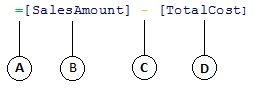
Bu formülün söz diziminde aşağıdaki öğeler bulunur:
- Eşittir işareti işleci (=) formülün başlangıcını gösterir ve bu formül hesaplandığında bir sonuç veya değer döndürür. Değer hesaplayan tüm formüller eşittir işaretiyle başlar.
- Başvurulan [SatışTutarı] sütunu, çıkarmak istediğimiz değerleri içerir. Formüldeki sütun başvurusu her zaman köşeli ayraçlar [] içine alınır. Bir hücreye başvuran Excel formüllerinden farklı olarak, DAX formülleri her zaman bir sütuna başvurur.
- Çıkarma (-) matematiksel işlecidir.
- Başvurulan [TotalCost] sütunu, [SatışTutarı] sütunundaki değerlerden çıkarmak istediğimiz değerleri içerir.
Bir DAX formülünün nasıl okunduğunu anlamaya çalışırken, öğelerin her birini her gün düşündüğünüz ve konuştuğunuz bir dile bölmek genellikle yardımcı olur. Örneğin, bu formülü şöyle okuyabilirsiniz:
GerçekSatışlartablosunda, Marj hesaplanan sütunundaki her satır için, [ToplamMaliyet] sütunundaki değerleri [SatışTutarı] sütunundaki değerlerden çıkararak (-) bir değer hesaplayın (=).
Bir hesaplamada kullanılan başka bir formül türüne göz atalım:
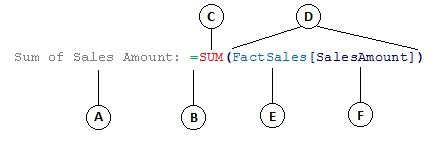
Bu formül aşağıdaki söz dizimi öğelerini içerir:
- Ölçü adı: Satış Tutarı Toplamı. Ölçülere ilişkin formüller, ölçü adı, ardından iki nokta üst üst ağ ve ardından hesaplama formülünü içerebilir.
- Eşittir işareti işleci (=) hesaplama formülünün başlangıcını gösterir. Hesaplandığında bir sonuç döndürür.
- TOPLA işlevi, [SatışTutarı] sütunundaki tüm sayıları toplar. Daha sonra işlevler hakkında daha fazla bilgi edineceksiniz.
- Parantez () bir veya birden çok bağımsız değişkeni çevreler. Tüm işlevler için en az bir bağımsız değişken gerekir. Bağımsız değişken, işleve bir değer geçirir.
- Başvurulan tablo: GerçekSatışlar.
- GerçekSatışlar tablosunda başvurulan sütun [SatışTutarı]. Bu bağımsız değişkenle, TOPLA işlevi bir TOPLA'yı hangi sütunda toplayacağını bilir.
Bu formülü şöyle okuyabilirsiniz:
Satış Tutarı Toplamı adlı ölçü için, GerçekSatışlartablosundaki [SatışTutarı] sütununda yer alan değerlerin TOPLAMINI (=) hesaplayın.
Bu ölçü, bir PivotTable Alan Listesi'nde Değerler bırakma bölgesine yerleştirildiğinde, PivotTable'daki her hücre tarafından tanımlanan değerleri (örneğin, ABD'deki Cep Telefonları) hesaplar ve döndürür.
Bu formülde, Marj hesaplanan sütunu için kullandığımız formülle karşılaştırıldığında birkaç farklı nokta olduğuna dikkat edin. Özellikle TOPLA işlevini tanıttık. İşlevler, sayılar, tarihler, saat, metinler ve daha fazlasıyla karmaşık hesaplamalar ve işlemler yapmayı kolaylaştıran önceden yazılmış formüllerdir. Daha sonra işlevler hakkında daha fazla bilgi edineceksiniz.
Daha önceki Kar hesaplanan sütunundan farklı olarak, [SatışTutarı] sütunundan önce sütunun ait olduğu GerçekSatışlar tablosu bulunduğunu görüyorsunuz. Bu, tablo adından önce sütun adını içerdiğinden tam sütun adı olarak bilinir. Aynı tabloda başvurulan sütunlar için tablo adının formüle eklenmesi gerekmez. Bu, birçok sütuna başvuruda bulunan uzun formüllerin daha kısa olmasını ve okunmasını kolaylaştırabilir. Bununla birlikte, aynı tablonun içinde yer alsanız bile, ölçü formüllerinize her zaman tablo adını eklemek iyi bir yöntemdir.
Not
Tablo adında boşluklar, ayrılmış anahtar sözcükler veya izin verilmeyen karakterler varsa, tablo adını tek tırnak işaretleri içine almalısınız. Ayrıca, yerel ayarınızın karakter kümesini destekleyip desteklemediğine bakılmaksızın, tablo adları ANSI alfasayısal karakter aralığı dışında karakterler içeriyorsa, tırnak içine almalısınız.
Formüllerinizin söz diziminin doğru olması çok önemlidir. Çoğu durumda, söz dizimi doğru değilse, söz dizimi hatası döndürülür. Diğer durumlarda söz dizimi doğru olabilir, ancak döndürülen değerler beklediğiniz gibi olmayabilir. Power Pivot (ve SQL Server Veri AraçlarıSQL Server Veri Araçları), doğru öğeleri seçmenize yardımcı olarak sözdizimsel olarak doğru formüller oluşturmak için kullanılan IntelliSense özelliğini içerir.
Basit bir formül oluşturalım. Bu görev, formül sözdizimini ve formül çubuğundaki IntelliSense özelliğinin size nasıl yardımcı olabileceğini daha iyi anlamanıza yardımcı olur.
Görev: Hesaplanan sütun için basit bir formül oluşturma
- Halen Power Pivot penceresinde değilseniz, Excel'de, Power Pivot şeridinde, Power Pivot Penceresi'ne tıklayın.
- Power Pivot penceresinde, GerçekSatışlar tablosunu (sekmesi) tıklatın.
- En sağdaki sütuna gidin ve sütun başlığında Sütun Ekle'ye tıklayın.
- Model tasarımcısı penceresinin üst kısmındaki formül çubuğuna tıklayın.

İmleciniz şimdi formül çubuğunda görünür. Formül çubuğu, hesaplanan sütun veya hesaplanan alan için formül yazabileceğiniz yerdir.
Formül çubuğunun solundaki üç düğmeyi gözden geçirelim.

İmleç formül çubuğunda etkin olduğunda, bu üç düğme de etkin hale gelir. En soldaki düğme olan X, yalnızca bir iptal düğmesidir. Devam edin ve tıklayın. Artık imleciniz formül çubuğunda görünmez, iptal düğmesi ve onay işareti düğmesi de artık görünmez. Devam edin ve formül çubuğuna yeniden tıklayın. İptal düğmesi ve onay işareti düğmesi şimdi yeniden görünür. Bu, formül girmeye başlamaya hazır olduğunuz anlamına gelir.
Onay işareti düğmesi, formülü denetle düğmesidir. Siz formülü girene kadar pek bir şey yapmaz. Birazdan buna geri döneceğiz.
Fx düğmesine tıklayın. Yeni bir iletişim kutusunun göründüğünü göreceksiniz; İşlev Ekle iletişim kutusu. İşlev Ekle iletişim kutusu, DAX formülünü girmeye başlamanın en kolay yoludur. Kısa bir süre sonra bir ölçü oluşturduğumuzda formüle işlev ekleyeceğiz, ancak şimdilik hesaplanan sütun formülünüze işlev eklemeniz gerekmiyor. Devam edin ve İşlev Ekle iletişim kutusunu kapatın. - Formül çubuğunda, eşittir işareti (=) ve ardından bir sol köşeli ayraç [ yazın. GerçekSatışlar tablosundaki tüm sütunları içeren küçük bir pencerenin açıldığını göreceksiniz. IntelliSense'in iş başında çalışması budur.
Hesaplanmış sütunlar her zaman içinde bulunduğunuz etkin tabloda oluşturulduğundan, sütun adından önce tablo adını yazmanıza gerek yoktur. Devam edin ve aşağı kaydırın ve ardından [SalesQuantity] öğesine çift tıklayın. Ayrıca, ekranı kaydırıp istediğiniz sütun adına gidebilir ve ardından Sekme tuşuna basabilirsiniz.
İmleciniz şimdi [SatışMiktarı] öğesinin sağında etkindir. - Bir boşluk yazın, sonra çıkarma işlecini yazın - (eksi işareti) ve ardından bir boşluk daha yazın.
- Şimdi, başka bir sol köşeli ayraç [. Bu sefer, [ReturnQuantity] sütununu seçin ve ardından Enter tuşuna basın.
Bir hata alırsanız, söz diziminizi dikkatle inceleyin. Gerekirse, bunu daha önce açıklanan Marj hesaplanan sütunundaki formülle karşılaştırın.
Formülü tamamlamak için Enter tuşuna bastıktan sonra, Power Pivot penceresinin alt kenarındaki durum çubuğunda Hesaplanıyor sözcüğü görünür. Üç milyondan fazla satır için yeni değerler hesaplamış olsanız bile işlem hızla ilerliyor. - Sütun başlığına sağ tıklayın ve sütunu NetSales olarak yeniden adlandırın.
İşte bu kadar! Basit ama çok güçlü bir DAX formülü oluşturdunuz. GerçekSatışlar tablosundaki her satır için, NetSatış formülü [DönüşMiktarı] sütunundaki değeri [SatışMiktarı] sütunundaki değerden çıkararak bir değer hesaplar. Az önce "Her satır için" dediğimize dikkat edin. Bu, DAX'taki çok önemli bir başka kavrama bir bakıştır; satır bağlamı. Daha sonra satır bağlamı hakkında daha fazla bilgi edineceksiniz.
DAX formülüne işleç yazarken anlaşılması gereken gerçekten önemli bir şey, kullandığınız bağımsız değişkenlerdeki veri türüdür. Örneğin, = 1 & 2 gibi bir formül yazarsanız, döndürülen değer "12" metin değeri olacaktır. Bunun nedeni, ve (&) işlecinin metin birleştirme için kullanılmasıdır. DAX bu formülü şu şekilde yorumlar: 1 değerini metin olarak alıp 2 değerini metin olarak ekleyerek bir sonuç hesaplayın. = 1 + 2 yazdığınızda DAX bu formülü şöyle okur: 1 sayısal değerini alıp 2 sayısal değerini toplayarak bir sonuç hesaplayın. Sonuç elbette sayısal bir değer olan "3"tür. DAX, sonuç değerlerini bağımsız değişkende kullanılan sütunların veri türüne göre değil, formüldeki işlece bağlı olarak hesaplar. DAX'taki veri türleri son derece önemlidir ancak bu Hızlı Başlangıç kapsamı dışındadır. DAX formüllerindeki veri türleri ve işleçler hakkında daha fazla bilgi edinmek için Çevrimiçi Kitaplar'da DAX Başvurusu'na (http://go.microsoft.com/fwlink/?LinkId=239769&clcid=0x409) bakın.
Başka bir tane deneyelim. Bu kez, formülü yazarak ve IntelliSense'i kullanarak bir ölçü oluşturacaksınız. Formülü tam olarak anlamadıysanız fazla endişelenmeyin. Burada önemli olan, birkaç öğeyi doğru sözdiziminde bir arada kullanarak bir formül oluşturmayı öğrenmektir.
Görev: Ölçü formülü oluşturma
- GerçekSatışlar tablosunda, Hesaplama Alanı'ndaki boş hücrelerden birini tıklatın. Bu, Power Pivot penceresindeki bir tablonun hemen altındaki boş hücrelerin olduğu alandır.
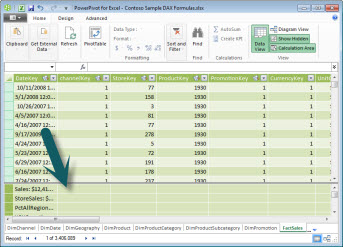
- Formül çubuğunda, Önceki Çeyrek Satışları: adını yazın.
- Hesaplama formülüne başlamak için eşittir işareti (=) yazın.
- CAL ilk birkaç harfini yazın ve kullanmak istediğiniz işleve çift tıklayın. Bu formülde CALCULATE işlevini kullanmak istiyorsunuz.
- CALCULATE işlevine geçirilecek bağımsız değişkenleri başlatmak için bir açma parantezi ( girin.
Açılış parantezini yazdıktan sonra IntelliSense'in CALCULATE işlevi için gereken bağımsız değişkenleri gösterdiğine dikkat edin. Argümanlar hakkında birazdan bilgi edineceksiniz. - GerçekSatışlar tablosunun ilk birkaç harfini yazın ve sonra açılan listede GerçekSatışlar[Satışlar]'a çift tıklayın.
- İlk filtreyi belirtmek için virgül (,) yazın ve sonra PRE yazın ve PREVIOUSQUARTER işlevine çift tıklayın.
PREVIOUSQUARTER işlevini seçtikten sonra, başka bir bağımsız değişkenin gerekli olduğunu gösteren başka bir açılış parantezi görünür; bu kez PREVIOUSQUARTER işlevi için. - İlk birkaç harfi olan Soluk yazın ve ardından SolukTarih[TarihAnahtarı] öğesine çift tıklayın.
- İki kapatma parantezi ()) yazarak hem PREVIOUSQUARTER işlevine geçirilen bağımsız değişkeni hem de CALCULATE işlevini kapatın.
Formülünüz şimdi şu şekilde görünmelidir:
Önceki Çeyrek Satışları:=CALCULATE(GerçekSatışlar[Satış], öncekiÇeyrek(SolukTarih[TarihAnahtarı])) - Formülü doğrulamak için formül çubuğundaki formülü denetle düğmesine tıklayın. Hata alırsanız, söz diziminin her öğesini doğrulayın.
Sen yaptın! DAX kullanarak bir ölçü oluşturdunuz ve hiç de kolay bir ölçü değil. Bu formül, PivotTable veya PivotChart'ta uygulanan filtrelere bağlı olarak önceki çeyreğin toplam satışını hesaplayacaktır.
DAX formüllerinin bazı önemli yönleriyle tanıştınız. İlk olarak, bu formül iki işlev içeriyordu. PREVIOUSQUARTER işlevinin CALCULATE işlevine geçirilen bir bağımsız değişken olarak iç içe geçtiğine dikkat edin. DAX formülleri en fazla 64 iç içe işlev içerebilir. Bir formülün bu kadar çok iç içe işlev içermesi pek olası değildir. Aslında, böyle bir formülün oluşturulması ve hata ayıklaması çok zor olurdu ve muhtemelen çok hızlı da olmazdı.
Bu formülde filtreleri de kullandınız. Filtreler hesaplanacak miktarı daraltır. Bu örnekte, bağımsız değişken olarak bir filtre seçmişsinizdir ve bu aslında başka bir işlevdir. Daha sonra filtreler hakkında daha fazla bilgi edineceksiniz.
Son olarak, CALCULATE işlevini kullandınız. Bu, DAX'taki en güçlü işlevlerden biridir. Veri modelleri yazarken veya daha karmaşık formüller oluştururken, bu işlevi büyük olasılıkla birçok kez kullanacaksınız. CALCULATE işlevini tartışmak bu Hızlı Başlangıç'ın kapsamı dışındadır, ancak DAX bilginiz arttıkça bu konuya özellikle dikkat edin.
Not
Normalde, DAX formüllerinde Akıllı Zaman Gösterimi işlevlerini kullanmak için, Tarih Tablosu Olarak İşaretle iletişim kutusunu kullanarak benzersiz bir tarih sütunu belirtmeniz gerekir. Contoso DAX Formula Samples.xlsx çalışma kitabında, DimDate tablosundaki DateKey sütunu benzersiz tarih sütunu olarak seçilmiştir.
Ek Kredi
"Oluşturabileceğim en basit DAX formülü nedir?" diye soruyor olabilirsiniz. Bunun cevabı 'zorunda olmadığınız formül'. Bir ölçüde standart bir toplama işlevi kullanarak yapabileceğiniz şey de tam olarak budur. Hemen her veri modelinin toplanan verilere göre filtreleme ve hesaplama yapması gerekir. Örneğin, daha önce gördüğünüz Satış Tutarı Toplamı ölçüsündeki TOPLA işlevi, belirli bir sütundaki tüm sayıları toplamak için kullanılır. DAX, değerleri toplayan başka işlevler de içerir. Otomatik Toplam özelliğini kullanıp standart toplamaların kullanıldığı formülleri otomatik olarak oluşturabilirsiniz.
Ek Kredi Görevi: Otomatik Toplam özelliğini kullanarak bir ölçü formülü oluşturma
- GerçekSatışlar tablosunda, sayfayı kaydırarak ReturnQuantity sütununa gelin ve sütunun tamamını seçmek için sütun başlığına tıklayın.
- Giriş sekmesindeki şeritte, Hesaplamalar grubunda Otomatik Toplam düğmesine tıklayın.
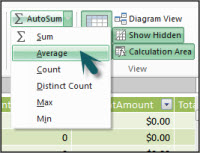
Otomatik Toplam'ın yanındaki aşağı oka ve sonra Ortalama'ya tıklayın (kullanabileceğiniz diğer standart toplama işlevlerine de dikkat edin).
Hemen, DöndürülenMiktar Ortalaması: ve ardından =ORTALAMA([DönüşMiktarı]) formülü ile yeni bir ölçü oluşturulur.
Şimdi bu kolay olmadı mı? Elbette, oluşturduğunuz tüm formüller bu kadar basit olmayacaktır. Ancak, Otomatik Toplam özelliğini kullanarak, standart toplama hesaplamalarını kullanarak hızlı ve kolay formüller oluşturabilirsiniz.
Bu, DAX formüllerinde kullanılan söz dizimini oldukça iyi anlamanızı sağlayacaktır. Hızlı, kolay ve doğru formüller oluşturmanıza yardımcı olan IntelliSense ve Otomatik Toplam gibi gerçekten harika bazı özelliklerle de tanıştınız. Kuşkusuz, söz dizimi hakkında öğrenebileceğiniz daha birçok şey vardır. Daha fazla bilgi edinmek için iyi bir yer DAX Reference veya SQL Books Online'dır.
Sözdizimi Hızlı Testi
- Formül çubuğundaki bu düğme ne işe yarar?

- DAX formüllerinde sütun adları her zaman ne çevrelenir?
- Bunun için nasıl formül yazarsınız:
SolukÜrün tablosunda, BirimMarjı hesaplanan sütunundaki her satır için, BirimMaliyet sütunundaki değerleri BirimFiyat sütunundaki değerlerden çıkararak bir değer hesaplayın.
Cevaplar bu konunun sonunda verilmiştir.
İşlevler
İşlevler, bağımsız değişken olarak adlandırılan özel değerleri belirli bir sırada veya yapıda kullanarak hesaplamalar gerçekleştiren, önceden tanımlanmış formüllerdir. Bağımsız değişkenler başka işlevler, başka bir formül, sütun başvuruları, sayılar, metinler, DOĞRU veya YANLIŞ gibi mantıksal değerler veya sabitler olabilir.
DAX şu işlev kategorilerini içerir: Tarih ve Saat, Bilgi, Mantıksal, Matematiksel, İstatistiksel, Metin ve Akıllı Zaman Gösterimi İşlevleri. Excel formüllerindeki işlevlere aşinaysanız, DAX'taki işlevlerin çoğu size benzer; ancak DAX işlevleri şu yönlerden benzersizdir:
- DAX işlevi her zaman bir tam sütuna veya tabloya başvurur. Tablo veya sütundan yalnızca belirli değerleri kullanmak istiyorsanız, formüle filtreler ekleyebilirsiniz.
- Hesaplamaları satır satır özelleştirmeniz gerekiyorsa DAX, bağlama göre değişen hesaplamalar yapmak için geçerli satır değerini veya ilgili bir değeri bir tür bağımsız değişken olarak kullanmanıza olanak tanıyan işlevler sunar. Daha sonra bağlam hakkında daha fazla bilgi edineceksiniz.
- DAX'ta değer yerine tablo döndüren birçok işlev vardır. Tablo görüntülenmez, ancak diğer işlevlere giriş sağlamak için kullanılır. Örneğin, bir tabloyu alır ve içindeki farklı değerleri sayabilir veya filtre uygulanmış tablo veya sütunlardaki dinamik toplamları hesaplayabilirsiniz.
- DAX'ta çok sayıda akıllı zaman gösterimi işlevi bulunur. Bu işlevler, tarih aralıkları tanımlamanıza veya seçmenize ve bunlara dayalı dinamik hesaplamalar yapmanıza olanak tanır. Örneğin, paralel dönemlerin toplamlarını karşılaştırabilirsiniz.
Bazen bir formülde hangi işlevleri kullanmanız gerektiğini anlamak zor olabilir. Power Pivot ve SQL Server Veri Araçları'deki tablolu model tasarımcısı, işlevleri kategoriye göre seçmenize yardımcı olan ve her işlev için kısa açıklamalar sağlayan bir iletişim kutusu olan İşlev Ekle özelliğini içerir.

İşlev Ekle özelliğini kullanarak seçeceğiniz bir işlevi içeren yeni bir formül oluşturalım:
Görev: İşlev Ekle'yi kullanarak formüle işlev ekleme
- GerçekSatışlar tablosunda, en sağdaki sütuna gidin ve sütun başlığında Sütun Ekle'yi tıklatın.
- Formül çubuğuna eşittir işareti (=) yazın.
-
İşlev Ekle düğmesini tıklatın.
 Bu, İşlev Ekle iletişim kutusunu açar.
 - İşlev Ekle iletişim kutusunda, Kategori seçin liste kutusunu tıklatın. Varsayılan olarak Tümü seçilidir ve Tümü kategorisindeki tüm işlevler aşağıda listelenmiştir. Bu çok fazla işlev demektir, bu yüzden aradığınız işlev türünü bulmayı kolaylaştırmak için işlevleri filtrelemek isteyeceksiniz.
- Bu formül için, zaten başka bir tabloda varolan bazı verileri döndürmek istiyorsunuz. Bunun için Filtre kategorisinde bir fonksiyon kullanacaksınız. Devam edin ve Filtre kategorisine tıklayın, sonra da İşlev seçin öğesine gidin ve ilişkili işlevine çift tıklayın. İşlev Ekle iletişim kutusunu kapatmak için Tamam'ı tıklatın.
- SolukKanal[KanalAdı] sütununu bulmanıza ve seçmenize yardımcı olması için IntelliSense'i kullanın.
- Formülü kapatın ve Enter tuşuna basın.
- Formülü tamamlamak için Enter tuşuna bastıktan sonra, Power Pivot penceresinin alt kenarındaki durum çubuğunda Hesaplanıyor sözcüğü görünür. Şimdi, GerçekSatışlar tablosunda, SolukKanal tablosundaki kanal bilgileriyle yeni bir sütun oluşturduğunuzu göreceksiniz.
- Sütunu Kanal olarak yeniden adlandırın.
Formülünüz şöyle görünmelidir: =İLİŞKİLİ(SolukKanal[KanalAdı])
DAX'ta çok önemli bir başka işlevle, RELATED işleviyle tanıştınız. RELATED işlevi başka bir tablodan değerler getirir. Şu anda bulunduğunuz tabloyla, almak istediğiniz değerleri içeren tablo arasında bir ilişki olduğu sürece RELATED kullanabilirsiniz. Kuşkusuz, RELATED işlevinin muazzam olasılıkları vardır. Bu durumda, artık GerçekSatışlar tablosuna her satış için satış kanalını ekleyebilirsiniz. Artık SolukKanal tablosunu PivotTable alan listesinde gizleyebilirsiniz, böylece gezinmeyi ve yalnızca gerçekten ihtiyacınız olan en önemli bilgileri görmeyi kolaylaştırabilirsiniz. Daha önce açıklanan CALCULATE işlevine çok benzer şekilde, RELATED işlevi çok önemlidir ve bu işlevi büyük olasılıkla birçok kez kullanacaksınız.
Gördüğünüz gibi, DAX'taki işlevler çok güçlü formüller oluşturmanıza yardımcı olabilir. Gerçekten sadece fonksiyonların temellerine değindik. DAX becerileriniz geliştikçe birçok farklı işlevi kullanarak formüller oluşturacaksınız. Tüm DAX işlevleriyle ilgili ayrıntıları öğrenmek için en iyi yerlerden biri, Veri Çözümleme İfadeleri (DAX) Başvurusudur.
İşlevler Hızlı Testi
- Bir işlev her zaman neye başvurur?
- Bir formül birden fazla işlev içerebilir mi?
- İki metin dizesini tek bir dizede birleştirmek için hangi işlev kategorisini kullanırsınız?
Cevaplar bu konunun sonunda verilmiştir.
Bağlam
Bağlam, anlaşılması gereken en önemli DAX kavramlarından biridir. DAX'ta iki tür bağlam vardır; satır bağlamı ve filtre bağlamı. Önce satır bağlamına bakacağız.
Satır Bağlamı
Satır bağlamı en kolay şekilde geçerli satır olarak düşünülür. Örneğin, daha önce söz dizimini öğrenirken gördüğünüz Marj hesaplanan sütununu hatırlıyor musunuz? =[SatışTutarı] - [ToplamMaliyet] formülü, tablodaki her satır için Kar Marjı sütununda bir değer hesaplar. Her satırın değerleri, aynı satırda bulunan [SatışTutarı] ve [ToplamMaliyet] sütunlarındaki değerlerden hesaplanır. DAX, Margin sütunundaki her satır için değerleri hesaplayabilir çünkü şu bağlama sahiptir: Her satır için [TotalCost] sütunundaki değerleri alır ve bunları [SalesAmount] sütunundaki değerlerden çıkarır.
Aşağıda gösterilen seçili hücrede, geçerli satırdaki $49,54 değeri, [TotalCost] sütunundaki $51,54 değerinden [SalesAmount] sütunundaki $101,08 değerinden çıkarılarak hesaplanmıştır.

Satır bağlamı yalnızca hesaplanan sütunlar için geçerli değildir. Satır bağlamı, formülün tablodaki tek bir satırı tanımlamak için filtreler uygulayan bir işlevi olduğunda da geçerlidir. İşlev, doğal olarak, filtre uyguladığı tablonun her satırı için bir satır bağlamı uygular. Bu tür satır bağlamları çoğunlukla ölçüler için geçerlidir.
Filtre Bağlamı
Filtre bağlamını anlamak, satır bağlamını anlamaktan biraz daha zordur. Filtre bağlamını en kolay şekilde şu şekilde düşünebilirsiniz: Bir sonucu veya değeri saptayan bir hesaplamada uygulanan bir veya birden çok filtre.
Satır bağlamı yerine filtre bağlamı yoktur; bunun yerine, satır bağlamına ek olarak uygulanır. Örneğin, bir hesaplamaya dahil edilecek değerleri daha da daraltmak için, yalnızca satır bağlamını belirtmekle kalmayıp aynı zamanda bu satır bağlamında yalnızca belirli bir değeri (filtre) belirten bir filtre bağlamı uygulayabilirsiniz.
Filtre bağlamı PivotTable'larda kolayca görülebilir. Örneğin, Değerler alanına ToplamMaliyet eklediğinizde ve ardından Satır veya Sütunlara Yıl ve Bölge eklediğinizde, belirli bir yıl ve bölgeye göre verilerin bir alt kümesini seçen bir filtre bağlamı tanımlamış olursunuz.
Filtre bağlamı DAX için neden bu kadar önemli? Filtre bağlamı en kolay şekilde PivotTable'a sütun ve satır etiketleri ve dilimleyiciler eklenerek uygulanabilse de, filtre bağlamı DAX formülünde ALL, İLİŞKİ, FİLTRE, HESAPLA gibi işlevler kullanılarak, ilişkilere ve diğer ölçülerle sütunlara göre filtre tanımlanarak da uygulanabilir. Örneğin, MağazaSatışları adlı bir ölçüde aşağıdaki formüle bakalım:
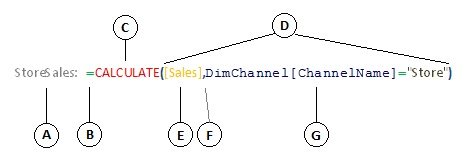
Bu formülün gördüğünüz diğer formüllerden daha karmaşık olduğu açıktır. Ancak bu formülü daha iyi anlamak için, tıpkı diğer formüllerde yaptığımız gibi onu da parçalara ayırabiliriz.
Bu formül aşağıdaki söz dizimi öğelerini içerir:
- MağazaSatışları ölçü adı, ardından iki nokta üst üste :.
- Eşittir işareti işleci (=) formülün başlangıcını gösterir.
- CALCULATE işlevi, bir ifadeyi belirtilen filtreler tarafından değiştirilen bir bağlamda bağımsız değişken olarak değerlendirir.
- Parantez () bir veya birden çok bağımsız değişkeni çevreler.
- İfade ile aynı tabloda yer alan bir ölçü [Sales]. Satış ölçüsünde şu formül bulunur: =TOPLA(GerçekSatışlar[SatışTutarı]).
- Her filtre virgülle (,) ayrılır.
- Başvurulan sütun ve filtre olarak belirli bir değer, SolukKanal[KanalAdı] ="Mağaza".
Bu formül, yalnızca SolukKanal[KanalAdı] sütunundaki "Mağaza" değerini içeren satırlar için filtre olarak Satış ölçüsü tarafından tanımlanan satış değerlerinin hesaplanmasını sağlar.
Tahmin edebileceğiniz gibi, bir formül içinde filtre bağlamı tanımlayabilmenin muazzam ve güçlü bir özelliği vardır. İlişkili bir tabloda yalnızca belirli bir değere başvuruda bulunabilmek bu tür örneklerden yalnızca biridir. Bağlamı hemen tam olarak anlamazsanız endişelenmeyin. Kendi formüllerinizi oluşturdukça bağlamı ve bunun DAX'ta neden bu kadar önemli olduğunu daha iyi anlayacaksınız.
Bağlam Hızlı Testi
- İki tür bağlam nedir?
- Filtre bağlamı nedir?
- Satır bağlamı nedir?
Cevaplar bu konunun sonunda verilmiştir.
Özet
Artık DAX'taki en önemli kavramlar hakkında temel bilgileri edindiğinize göre, hesaplanan sütunlar ve ölçüler için DAX formüllerini kendi başınıza oluşturmaya başlayabilirsiniz. DAX'ı öğrenmek gerçekten biraz zor olabilir, ancak kullanabileceğiniz birçok kaynak var. Bu konuyu birkaç kez okuduktan ve kendi formüllerinizden birkaçını denedikten sonra, kendi iş sorunlarınızı çözmenize yardımcı olabilecek diğer DAX kavramları ve formülleri hakkında daha fazla bilgi edinebilirsiniz. Hem Microsoft'un hem de önde gelen BI uzmanlarının Power Pivot Yardımı, Çevrimiçi Kitaplar, teknik incelemeler ve bloglar SQL Server Pivot Yardımı'nda kullanabileceğiniz birçok DAX kaynağı vardır. DAX Kaynak Merkezi Wiki'si (http://social.technet.microsoft.com/wiki/contents/articles/dax-resource-center.aspx) başlamak için harika bir yerdir. Veri Çözümleme İfadeleri (DAX) Başvurusu da mükemmel bir kaynaktır. Sık Kullanılanlar'a kaydettiğinizden emin olun.
İndirilebilir (http://go.microsoft.com/fwlink/?LinkID=237472&clcid=0x409) BI Tablo Modelinde DAX teknik incelemesi, burada tanıtılan kavramların yanı sıra diğer birçok gelişmiş kavram ve formüle daha ayrıntılı bir bakış sağlar. Bu teknik incelemede, sahip olduğunuz Contoso DAX Örnek Formulas.xlsx çalışma kitabı da kullanılır.
Hızlı Test Yanıtları
Söz dizimi:
- İşlev Ekleme özelliğini açar.
- Köşeli ayraçlar [].
- =[BirimFiyat] - [BirimMaliyet]
Fonksiyonlar:
- Bir tablo ve bir sütun.
- Evet. Bir formülde en çok 64 iç içe işlev bulunabilir.
- Metin İşlevleri.
Bağlam:
- Satır bağlamı ve filtre bağlamı.
- Hesaplamada tek bir değer belirleyen bir veya birden çok filtre.
- Geçerli satır.