
Çalışma sayfanızda bir Excel tablosu oluşturduktan sonra, tabloda satırlar ve sütunları kolayca ekleyebilir veya kaldırabilirsiniz.
Tabloya satır ve sütun eklemek için, Excel’deki Yeniden Boyutlandır komutunu kullanabilirsiniz:
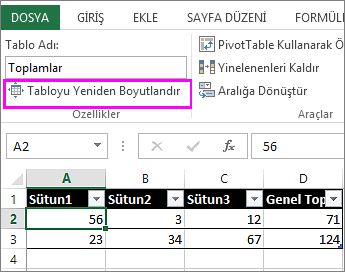
Tabloda herhangi bir yere tıklayın; Tablo Tasarımı sekmesi görüntülenir.
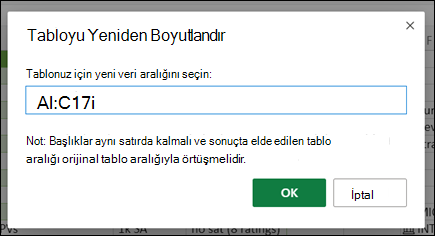
Tablo Tasarımı'nı>seçin, Tabloyu yeniden boyutlandırın.
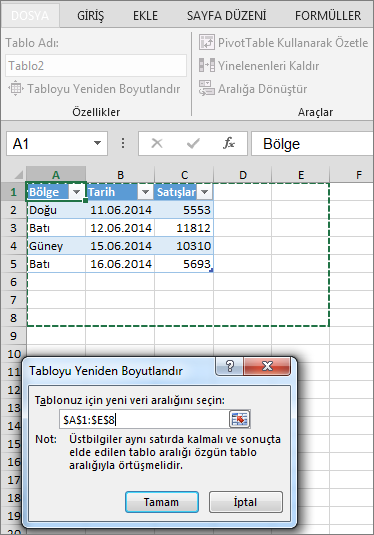
En üstteki hücreden başlayarak, tablonuza eklenmesini istediğiniz hücre aralığının tamamını seçin.
Aşağıdaki örnekte, özgün tablo A1:C5 aralığını içerir. İki sütun ve üç satır eklenecek şekilde yeniden boyutlandırıldıktan sonra, tablo A1:E8 aralığını içerir.
İpucu
Tabloyu Yeniden Boyutlandır iletişim kutusunu geçici olarak gizlemek için İletişim Kutusunu Daralt
 de seçebilir, çalışma sayfasında aralığı seçebilir ve ardından İletişim kutusunu genişlet
 seçebilirsiniz.
Tablonuz için istediğiniz aralığı seçtiğinizde Tamam'ı seçin.
Satır ve sütun eklemenin diğer yolları
Son satırın hemen altındaki veya son sütunun hemen sağındaki hücreye yazarak, hücreye veri yapıştırarak veya var olan satır veya sütunların arasına satır veya sütun sokarak tabloya satırlar veya sütunlar ekleyin.
Yazmaya başlama
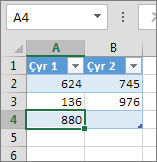
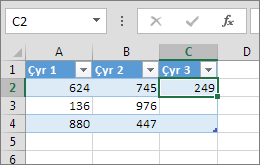
- Tablonun altına bir satır eklemek için, tablonun son satırının altındaki hücreye yazmaya başlayın. Tablo yeni satırı içerecek şekilde genişletilir. Tablonun sağına bir sütun eklemek için, tablonun son sütununun yanındaki hücreye yazmaya başlayın.
Satırlar için aşağıda gösterile örnekte, A4 hücresine bir değer yazıldığında tablo bu hücreyi ve B sütunundaki komşu hücreyi içerecek şekilde genişletilir.
Sütunlar için aşağıda gösterilen örnekte, C2 hücresine bir değer yazıldığında tablo C sütununu içerecek şekilde genişletilir ve Excel Çyr 1 ve Çyr 2 adlandırma desenini algıladığından tablo sütunu Çyr 3 olarak adlandırılır.
Verileri yapıştırma
- Yapıştırarak satır eklemek için, verilerinizi son tablo satırının altında en soldaki hücreye yapıştırın. Yapıştırarak sütun eklemek için, verilerinizi tablonun en sağdaki sütununun sağına yapıştırın.
Yeni satıra yapıştırdığınız verilerde tablodakiyle aynı sayıda veya daha az sütun varsa, tablo yapıştırdığınız aralıktaki tüm hücreleri içerecek şekilde genişletilir. Yapıştırdığınız verilerde tablodakinden daha fazla sütun varsa, fazladan sütunlar tablonun parçası olmaz; tabloyu bunları içerecek şekilde genişletmek için Yeniden Boyutlandır komutunu kullanmanız gerekir.
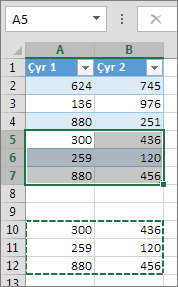
Aşağıda satırlar için gösterilen örnekte, tablonun altındaki ilk satıra A10:B12 arasındaki değerlerin yapıştırılması (5. satır) tabloyu yapıştırılan verileri içerecek şekilde genişletir.
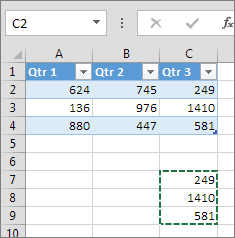
Aşağıda sütunlar için gösterilen örnekte, tablonun sağındaki ilk sütuna C7:C9 arasındaki değerlerin yapıştırılması (C sütunu) tabloyu yapıştırılan verileri içerecek şekilde genişletir ve Çyr 3 başlığı eklenir.
Ekle seçeneğini kullanarak satır ekleme
- Satır eklemek için, başlık satırı olmayan bir hücre veya satır seçin ve sağ tıklayın. Sütun eklemek için, tablodaki herhangi bir hücreyi seçin ve sağ tıklayın.
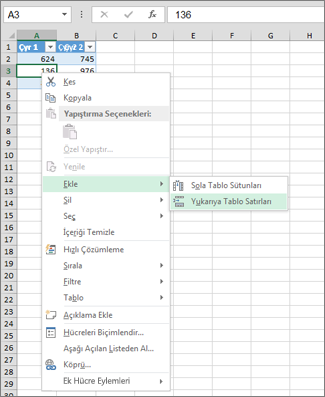
- Yeni satır eklemek için Ekle ve Yukarıya Tablo Satırları'nı veya yeni sütun eklemek için Sola Tablo Sütunları'nı seçin.
Son satırdaysanız, Yukarıya Tablo Satırları’nı veya Aşağıya Tablo Satırları’nı seçebilirsiniz.
Aşağıda satırlar için gösterilen örnekte, 3. satırın üstüne bir satır eklenir.
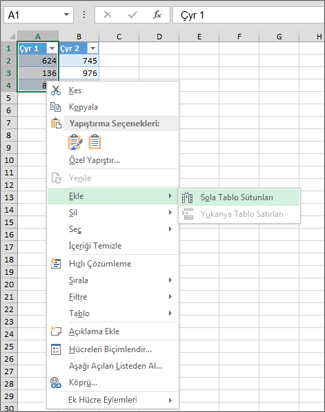
Sütunlar için, tablonun en sağındaki sütundan bir hücre seçtiyseniz, Sola Tablo Sütunları veya Sağa Tablo Sütunları ekleme arasında seçim yapabilirsiniz.
Aşağıda sütunlar için gösterilen örnekte, 1. sütunun soluna bir sütun eklenir.
Tabloda satır veya sütun silme
- Silmek istediğiniz bir veya daha fazla tablo satırı veya tablo sütununu seçin.
Tablo satırı veya sütunlarında yalnızca silmek istediğiniz bir veya daha fazla hücreyi de seçebilirsiniz. -
Giriş sekmesinin Hücreler grubunda Sil'in yanındaki oku seçin ve ardından Tablo Satırlarını Sil'i veya Tablo SütunlarınıSil'i seçin.

Ayrıca bir veya birden çok satıra veya sütuna sağ tıklayabilir, kısayol menüsünde Sil'in üzerine gelebilir ve ardından Tablo Sütunları veya TabloSatırları'nı seçebilirsiniz. Ya da bir tablo satırı veya tablo sütununda bir veya birden çok hücreye sağ tıklayabilir, Sil'in üzerine gelebilir ve ardından Tablo Satırları veya Tablo Sütunları'nı seçebilirsiniz.
Tablodan yinelenen satırları kaldırma
Excel'de, seçilen veriler arasında yinelenenleri kaldırabildiğiniz gibi, bir tablodaki yinelenenleri de kolaylıkla kaldırabilirsiniz.
- Tabloda herhangi bir yere tıklayın.
Tablo Tasarımı sekmesi görüntülenir. -
Tablo Tasarımı sekmesinin Araçlar grubunda Yinelenenleri Kaldır'ı seçin.
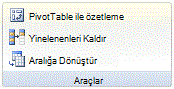
-
Yinelenenleri Kaldır iletişim kutusunda, Sütunlar altında, kaldırmak istediğiniz yinelenenleri içeren sütunları seçin.
Ayrıca Tümünün Seçimini Kaldır'ı seçebilir ve ardından istediğiniz sütunları seçebilir veya tüm sütunları seçmek için Tümünü Seç'i seçebilirsiniz.
Not
Kaldırdığınız yinelenenler çalışma sayfasından silinir. Saklamak istediğiniz verileri istemeden silerseniz, silinen verileri geri yüklemek için Ctrl+Z tuşlarını kullanabilir veya Hızlı Erişim Araç Çubuğu'ndaGeri seçebilirsiniz. Ayrıca, yinelenen değerleri kaldırmadan önce vurgulamak için koşullu biçimler kullanmak da isteyebilirsiniz. Daha fazla bilgi için bkz. Koşullu biçimleri ekleme, değiştirme veya temizleme.
Tablodan boş satırları kaldırma
Etkin hücrenin bir tablo sütununda olduğundan emin olun.
Sütun başlığındaki ok
 seçin.
Boş olanlara filtre uygulamak için, Otomatik Filtre menüsünde değer listesinin üst kısmındaki (Tümünü Seç) seçeneğini temizleyin ve sonra değer listesinin alt kısmındaki (Boş olanlar) seçeneğini seçin.
Not
(Boş olanlar) onay kutusu yalnızca hücre aralığında veya tablo sütununda en az bir boş hücre varsa kullanılabilir.
Tablodaki boş satırları seçin ve sonra CTRL+- (tire) tuşlarına basın.
Boş çalışma sayfası satırlarını filtrelemek ve kaldırmak için de benzer bir yordam kullanabilirsiniz. Çalışma sayfasındaki boş satırlara filtre uygulama hakkında daha fazla bilgi için bkz. Aralıkta veya tabloda verilere filtre uygulama.
Daha fazla yardım mı gerekiyor?
Dilediğiniz zaman Excel Teknoloji Topluluğundaki uzmanlara sorabilir veya Topluluklar'dan destek alabilirsiniz.
Ayrıca Bkz:
İki veya daha çok tabloyu nasıl birleştirebilirim?
Çalışma sayfasında Excel tablosu oluşturma
Excel tablosu formüllerinde yapılandırılmış başvurular kullanma