
İstediğiniz verileri gösterip diğerlerini gizlemek için Excel'de Otomatik Filtre'yi veya "büyüktür" ve "ilk 10" gibi yerleşik karşılaştırma işleçlerini kullanın. Hücre aralığındaki veya tablodaki verilere filtre uyguladıktan sonra güncelleştirilmiş sonuçlar elde etmek için filtreyi yeniden uygulayabilir; verilerin tümünü yeniden görüntülemek için de filtreyi temizleyebilirsiniz.
Görmek istediğiniz verilere odaklanabilmek için filtreleri kullanarak bir tablodaki verilerin bazılarını geçici olarak filtreleyebilirsiniz.
Bir veri aralığını filtreleme
Aralık içindeki herhangi bir hücreyi seçin.
Veri>Filtresi'ni seçin.
Sütun başlığı okunu seçin:
 .
.Metin Filtreleri veya Sayı Filtreleri'ni seçin ve sonra Arasında gibi bir karşılaştırma seçin.
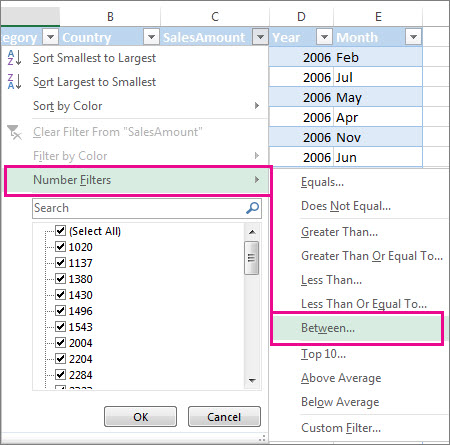
Filtre ölçütlerini yazın ve Tamam’ı seçin.

Bir tablodaki verileri filtreleme
Verilerinizi tabloya yerleştirdiğinizde, tablo başlıklarına otomatik olarak filtre denetimleri eklenir.

Filtre uygulamak istediğiniz sütuna ait sütun başlığı oku
 seçin.
(Tümünü Seç) seçimini kaldırıp görünmesini istediğiniz kutuları seçin.
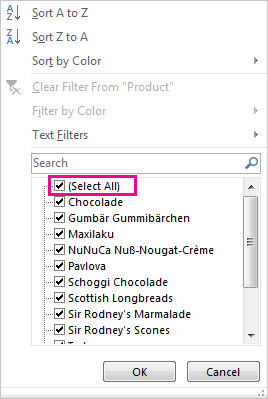
Tamam’ı seçin.
Sütun başlığı oku,  dönüşür Filtre simgesi. Filtreyi değiştirmek veya temizlemek için bu simgeyi seçin.
İlgili Konular
Bir tablodaki verileri filtreleme
Verileri renklerine göre sıralama ve bunlara filtre uygulama yönergeleri ve örnekleri
PivotTable'da verilere filtre uygulama
Filtre uygulanmış veriler, yalnızca belirttiğiniz ölçütleri karşılayan satırları görüntüler ve görüntülenmesini istemediğiniz satırları gizler. Verilere filtre uyguladıktan sonra, alt filtre uygulanmış verinin alt kümesini yeniden düzenlemeden veya taşımadan kopyalayabilir, bulabilir, düzenleyebilir, biçimlendirebilir, grafikte belirtebilir ve yazdırabilirsiniz.
Ayrıca, birden fazla sütuna göre filtre uygulayabilirsiniz. Filtreler birbirine eklenebilir, bu da her ek filtrenin geçerli filtreyi temel aldığı ve verilerin alt kümelerini azalttığı anlamına gelir.
Not
Filtre uygulanan verileri aramak için Bul iletişim kutusunu kullandığınızda, yalnızca görüntülenen verilerde arama yapılır; Görüntülenmeyen veriler aranmaz. Tüm verileri aramak için filtreleri temizleyin.
Filtre uygulama hakkında daha fazla bilgi edinme
İki tür filtre
Otomatik Filtre'yi kullanarak, iki tür filtre oluşturabilirsiniz: liste değerine göre veya ölçüte göre. Bu filtre türlerinin her biri, her hücre aralığı veya sütun tablosu için karşılıklı özel kullanım içindir. Örneğin, bir sayı listesine veya ölçüte göre filtre uygulayabilirsiniz, ancak her ikisine göre yapamazsınız; Simgelere veya özel filtrelere göre filtre uygulayabilirsiniz, ancak her ikisine göre yapamazsınız.
Filtreyi yeniden uygulama
Bir filtrenin uygulanıp uygulanmadığını saptamak için sütun başlığındaki simgeye dikkat edin:
- Açılan ok: , filtrelemenin etkin olduğu, ancak uygulanmadığı anlamına gelir.
Filtrenin etkinleştirildiği ancak uygulanmadığı bir sütun başlığı üzerine geldiğinizde, ekran ipucunda "(Tümü Gösteriliyor)" ifadesi görüntülenir. - Filtre düğmesi , filtrenin uygulandığı anlamına gelir.
Filtre uygulanan sütunun başlığı üzerine geldiğinizde, ekran ipucunda bu sütuna uygulanmış filtre görüntülenir (örneğin, "Kırmızı hücre rengine eşit" veya "150'den büyük").
Filtreyi yeniden uyguladığınızda aşağıdaki nedenlerden dolayı farklı sonuçlar görüntülenir:
- Hücre aralığına veya tablo sütununa veri eklenmiş, değiştirilmiş veya silinmiştir.
- Bir formülün verdiği değerler değişmiştir ve çalışma sayfası yeniden hesaplanmıştır.
Veri türlerini karıştırmama
En iyi sonuçları elde etmek için aynı sütun içinde metin ve sayı veya sayı ve tarih gibi veri türlerini karıştırmayın; her sütun için yalnızca bir filtre komutu türü vardır. Veri türleri karışıksa, görüntülenen komut en sık gerçekleşen veri türüdür. Örneğin, sütunda sayı olarak depolanan üç değer ile metin olarak depolanan dört değer varsa, Metin Filtreleri komutu görüntülenir.
Bir tablodaki verileri filtreleme
Verilerinizi tabloya yerleştirdiğinizde, filtre denetimleri tablo başlıklarına otomatik olarak eklenir.
Filtre uygulamak istediğiniz verileri seçin. Giriş sekmesinde Tablo Olarak Biçimlendir'i seçin ve ardından istediğiniz tablo stilini seçin.
Tablo Olarak Biçimlendir iletişim kutusunda, tablonuzun üst bilgilerinin olup olmadığını seçebilirsiniz.
- Verilerinizin en üst satırını tablo üst bilgilerine dönüştürmek için Tablom üst bilgi satırı içeriyor'u seçin. Bu satırdaki verilere filtre uygulanmaz.
- Tablo verilerinizin üst Web için Excel yer tutucu üst bilgiler (bunları yeniden adlandırabilirsiniz) eklemek istiyorsanız onay kutusunu seçmeyin.
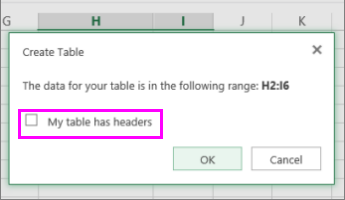
Tamam'ı seçin.
Filtre uygulamak için sütun başlığındaki oku seçin ve bir filtre seçeneği belirtin.
Bir veri aralığını filtreleme
Verilerinizi tablo olarak biçimlendirmek istemiyorsanız, bir veri aralığına filtreler de uygulayabilirsiniz.
- Filtre uygulamak istediğiniz verileri seçin. En iyi sonuçları elde etmek için sütun başlıkları olmalıdır.
- Veri sekmesinde Filtre'yi seçin.
Tablolar veya aralıklar için filtreleme seçenekleri
Genel bir Filtre seçeneği veya veri türüne özgü özel bir filtre uygulayabilirsiniz. Örneğin, sayılara filtre uygularken Sayı Filtreleri, tarihler için Tarih Filtreleri ve metin için Metin Filtreleri görürsünüz. Genel filtre seçeneği, aşağıdakiler gibi varolan veriler listesinden görmek istediğiniz verileri seçmenizi sağlar:
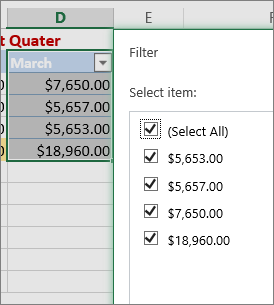
Sayı Filtreleri özel bir filtre uygulamanıza olanak tanır:

Bu örnekte, Mart ayında satışları 6.000 TL'nin altında olan bölgeleri görmek istiyorsanız özel bir filtre uygulayabilirsiniz:

Bunu şu şekilde yapabilirsiniz:
- Mart >Sayı FiltreleriKüçük Filtre'nin> yanındaki filtre okunu seçin ve 6000 girin.

-
Tamam'a tıklayın.
Web için ExcelWeb için Excel filtreyi uygular ve yalnızca satışları 6000 TL'nin altında olan bölgeleri gösterir.
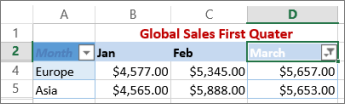
Özel Tarih Filtreleri ve Metin Filtrelerini benzer şekilde uygulayabilirsiniz.
Sütundan filtreyi temizlemek için
- Sütun başlığının yanındaki Filtre düğmesini seçin ve ardından "Sütun Adı"> Filtresinin Temizle'sini <seçin.
Tablodan veya aralıktan tüm filtreleri kaldırmak için
- Tablonuzun veya aralığınızın içindeki herhangi bir hücreyi seçin ve Veri sekmesinde Filtre düğmesini seçin.
Bu işlem tablonuzdaki veya aralığınızdaki tüm sütunlardan filtreleri kaldırır ve tüm verilerinizi gösterir.
En üst veya en alt değer kümesi için filtre uygulama
- Filtre uygulamak istediğiniz aralıkta veya tabloda bir hücreyi seçin.
- Veri sekmesinde Filtre'yi seçin.
- Oku seçin Sütunun filtrelemek istediğiniz içeriğin bulunduğu sütunda
 .
. -
Filtre'nin altında Birini Seç'i seçin ve filtre ölçütünüzü girin.
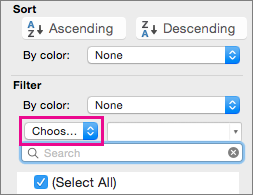
Not
- Bir kerede sayfadaki tek bir hücre aralığına filtre uygulayabilirsiniz.
- Sütuna filtre uyguladığınızda, diğer sütunlar için kullanılabilen filtreler yalnızca filtrelenmiş durumdaki aralıkta görünen değerlerdir.
- Filtre penceresinde yalnızca listedeki ilk 10.000 benzersiz girdi gösterilir.
Belirli bir sayı veya sayı aralığı için filtre uygulama
- Aralıkta veya tabloda filtre uygulamak istediğiniz hücreye tıklayın.
- Veri sekmesinde Filtre'yi seçin.
- Oku seçin Sütunun filtrelemek istediğiniz içeriğin bulunduğu sütunda .
-
Filtre'nin altında Birini Seç'i seçin ve filtre ölçütünüzü girin.
- Açılır menünün yanındaki kutuya, kullanmak istediğiniz numarayı girin.
- Seçiminize bağlı olarak, seçebileceğiniz başka ölçütler gösterilebilir:

Not
- Bir kerede sayfadaki tek bir hücre aralığına filtre uygulayabilirsiniz.
- Sütuna filtre uyguladığınızda, diğer sütunlar için kullanılabilen filtreler yalnızca filtrelenmiş durumdaki aralıkta görünen değerlerdir.
- Filtre penceresinde yalnızca listedeki ilk 10.000 benzersiz girdi gösterilir.
- Verilerinizdeki en yüksek veya en düşük sayıların açıkça görünebilmesi için, filtreleme yerine koşullu biçimlendirme kullanabilirsiniz.
Yazı tipi rengine, hücre rengine veya simge kümelerine göre filtre uygulama
Yazı tipi rengi, hücre rengi veya simge kümeleri gibi görsel ölçütlere dayalı olarak verilere hemen filtre uygulayabilirsiniz. Ve ister biçimlendirilmiş hücreleriniz, uygulanmış hücre stilleriniz olsun veya koşullu biçimlendirme uygulamış olun, filtre uygulayabilirsiniz.
- Bir hücre aralığında veya tablo sütununda, filtrede temel almak istediğiniz hücre rengi, yazı tipi rengi veya simgeyi içeren bir hücreye tıklayın.
- Veri sekmesinde Filtre'yi seçin.
- Filtrelemek istediğiniz içeriğin bulunduğu sütunda oku
 .
. - Filtre altında, Renge göre açılır menüsünde, Hücre Rengi, Yazı Tipi Rengi veya Hücre Simgesi’ni seçin ve renge tıklayın.
Boş hücreleri filtreleme
Bu seçeneğin kullanılabilmesi için, filtrelemek istediğiniz sütunda boş hücre bulunması gerekir.
Aralıkta veya tabloda filtre uygulamak istediğiniz hücreye tıklayın.
Veri araç çubuğunda Filtre'yi seçin.
Filtrelemek istediğiniz içeriğin bulunduğu sütunda oku
.(Tümünü Seç) alanında, aşağı kaydırın ve (Boş olanlar) onay kutusunu seçin.
Not
- Bir kerede sayfadaki tek bir hücre aralığına filtre uygulayabilirsiniz.
- Sütuna filtre uyguladığınızda, diğer sütunlar için kullanılabilen filtreler yalnızca filtrelenmiş durumdaki aralıkta görünen değerlerdir.
- Filtre penceresinde yalnızca listedeki ilk 10.000 benzersiz girdi gösterilir.
Belirli bir metin için filtreleme
Aralıkta veya tabloda filtre uygulamak istediğiniz hücreye tıklayın.
Veri sekmesinde Filtre'yi seçin.
Filtre uygulamak istediğiniz içeriğin bulunduğu sütundaki oku
.Filtre'nin altında Birini Seç'i seçin ve ardından açılır menüde aşağıdakilerden birini yapın:
Filtre uygulanacak aralık Tıklayın Belirli bir metni içeren satırlar İçerir veya Eşittir. Belirli bir metni içermeyen satırlar İçermez veya Eşit Değil. Açılır menünün yanındaki kutuya, kullanmak istediğiniz metni girin.
Seçiminize bağlı olarak, seçebileceğiniz başka ölçütler gösterilebilir:
Kullanım amacı Tıklayın Her iki ölçütün de doğru olmasını sağlayacak şekilde tablo sütununu veya seçimi filtreleme Ve. Ölçütlerden her ikisinin veya yalnızca birinin doğru olabileceği şekilde tablo sütunun veya seçimi filtreleme Veya.
Metin satırının başlangıcı veya sonu için filtre uygulama
Aralıkta veya tabloda filtre uygulamak istediğiniz hücreye tıklayın.
Veri araç çubuğunda Filtre'yi seçin.
Filtrelemek istediğiniz içeriğin bulunduğu sütunda oku
.Filtre'nin altında Birini Seç'i seçin ve ardından açılır menüde aşağıdakilerden birini yapın:
Filtre uygulanacak öğe Tıklayın Metin satırının başlangıcı İle Başlar. Metin satırının sonu İle Biter. Metin içeren ancak belirli harflerle başlamayan hücreler İle Başlamaz. Metin içeren ancak belirli harflerle bitmeyen hücreler İle Bitmez. Açılır menünün yanındaki kutuya, kullanmak istediğiniz metni girin.
Seçiminize bağlı olarak, seçebileceğiniz başka ölçütler gösterilebilir:
Kullanım amacı Tıklayın Her iki ölçütün de doğru olmasını sağlayacak şekilde tablo sütununu veya seçimi filtreleme Ve. Ölçütlerden her ikisinin veya yalnızca birinin doğru olabileceği şekilde tablo sütunun veya seçimi filtreleme Veya.
Filtre uygulamak için joker karakterler kullanma
Ölçütleri oluşturmaya yardımcı olması için joker karakterler kullanılabilir.
Aralıkta veya tabloda filtre uygulamak istediğiniz hücreye tıklayın.
Veri araç çubuğunda Filtre'yi seçin.
Filtrelemek istediğiniz içeriğin bulunduğu sütunda oku
.Filtre'nin altında Birini Seç'i seçin ve herhangi bir seçeneği belirleyin.
Metin kutusuna, ölçütlerinizi yazın ve joker karakter ekleyin.
Örneğin, filtrenizin hem "resmi" hem de "resme" sözcüklerini yakalamasını istediyseniz, resm? yazın.Aşağıdakilerden birini yapın:
Kullanılacak karakter Bulunacak öğe ? (soru işareti) Tek bir karakter
Örneğin, ata?an, "atakan" ve "atacan" sözcüklerini bulur* (yıldız işareti) Herhangi bir sayıda karakter
Örneğin, *doğu "Kuzeydoğu" ve "Güneydoğu" sözcüklerini bulur~ (tilde) Soru işareti veya yıldız işareti
Örneğin, kimin~? "kimin?" ifadesini bulur
Filtreyi kaldırma veya yeniden uygulama
Aşağıdakilerden birini yapın:
| Kullanım amacı | İşlem |
|---|---|
| Filtrenin belirli filtreleme ölçütlerini kaldırma | Filtre içeren bir sütunda Otomatik seçin ve sonra Filtreyi Temizle'yi seçin. |
| Aralığa veya tabloya uygulanmış tüm filtreleri kaldırma | Filtrelerin uygulandığı aralığın veya tablonun sütunlarını seçin ve ardından Veri sekmesinde Filtre'yi seçin. |
| Aralıkta veya tabloda filtre oklarını kaldırma veya filtre oklarını yenide uygulama | Filtrelerin uygulandığı aralığın veya tablonun sütunlarını seçin ve ardından Veri sekmesinde Filtre'yi seçin. |
Filtre uygulama hakkında daha fazla bilgi edinme
Verilere filtre uyguladığınızda, yalnızca ölçütlerinize uyan veriler görüntülenir. Bu ölçütlere uymayan veriler gizlenir. Verilere filtre uyguladıktan sonra, filtre uygulanmış verilerin alt kümesini kopyalayabilir, bulabilir, düzenleyebilir, biçimlendirebilir, grafikte belirtebilir ve yazdırabilirsiniz.
İlk 4 Öğe filtresi uygulanmış tablo
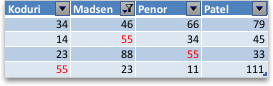
Filtreler katkı maddesidir. Bu, her ek filtrenin geçerli filtreyi temel aldığı ve verilerin alt kümelerini azalttığı anlamına gelir. Birden çok değere, birden çok biçime veya birden çok ölçüte göre filtre uygulayarak karmaşık filtreler oluşturabilirsiniz. Örneğin, 5'ten büyük olan ve yine ortalamanın altında kalan tüm sayılara filtre uygulayabilirsiniz. Ancak bazı filtreler (ilk ve son on, ortalamanın üstünde ve altında) özgün hücre aralığını temel alır. Örneğin, ilk on değere filtre uyguladığınızda, son filtrenin alt kümesindeki ilk on değeri değil, tüm listenin ilk on değerini görürsünüz.
Excel'de, üç tür filtre oluşturabilirsiniz: değerlere göre, biçime göre ve ölçüte göre. Ancak bu filtre türlerinin her biri birbirini dışlar. Örneğin hücre rengine veya sayı listesine göre filtre uygulayabilirsiniz, ancak her ikisine göre yapamazsınız. Simgelere veya özel filtrelere göre filtre uygulayabilirsiniz, ancak her ikisine göre yapamazsınız.
Filtreler gerekmeyen verileri gizler. Bu şekilde, sadece görmek istediklerinize konsantre olabilirsiniz. Buna karşılık, verileri sıraladığınızda, veriler belirli bir düzende yeniden düzenlenir. Sıralama hakkında daha fazla bilgi için bkz. Veri listesini sıralama.
Filtre uygularken aşağıdaki yönergeleri dikkate alın:
- Filtre penceresinde yalnızca listedeki ilk 10.000 benzersiz girdi gösterilir.
- Birden fazla sütuna göre filtre uygulayabilirsiniz. Sütuna filtre uyguladığınızda, diğer sütunlar için kullanılabilen filtreler yalnızca filtrelenmiş durumdaki aralıkta görünen değerlerdir.
- Bir kerede sayfadaki tek bir hücre aralığına filtre uygulayabilirsiniz.
Not
Filtre uygulanan verileri aramak için Bul'u kullandığınızda, yalnızca görüntülenen verilerde arama yapılır; Görüntülenmeyen veriler aranmaz. Tüm verileri aramak için filtreleri temizleyin.
Daha fazla yardım mı gerekiyor?
Dilediğiniz zaman Excel Teknoloji Topluluğundaki uzmanlara sorabilir veya Topluluklar'dan destek alabilirsiniz.