
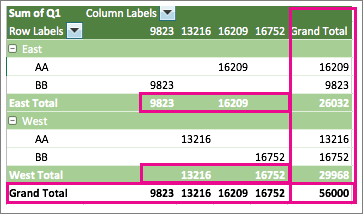
Değer miktarlarını gösteren bir PivotTable oluşturduğunuzda , alt toplamlar ve genel toplamlar otomatik olarak gösterilir, ancak bunları gösterebilir veya gizleyebilirsiniz.

Alt toplamları gösterme veya gizleme
PivotTable'ın herhangi bir yerini tıklatarak PivotTable Araçları'nı görüntüleyin.

Tasarım>Alt Toplamları'nı tıklayın.
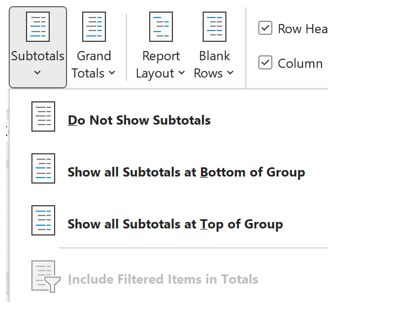
İstediğiniz seçeneği belirtin:
Alt Toplamları Gösterme
Grubun Altında Tüm Alt Toplamları Göster
Grubun Üstünde Tüm Alt Toplamları Göster
İpucu
Filtrelenmiş öğeleri toplam tutarlara dahil etmek için:
- Filtre uygulanan öğeleri toplamlara dahil et'i tıklatın.
- Yeniden kapatmak için bu seçeneğe tıklayın.
Aşağıdaki adımları izleyerek toplamlar ve filtrelenmiş öğeler için ek seçenekler bulabilirsiniz:
- PivotTable Seçenekleri iletişim kutusuna gidin.
- Toplamlar & Filtreler sekmesini seçin.
- Analiz Et'e ve ardından Seçenekler'e tıklayın.
Genel toplamları gösterme veya gizleme
- Şeritte PivotTable Araçları'nı göstermek için PivotTable'ın herhangi bir yerini tıklatın.
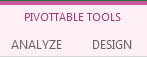
- Genel Toplamları Tasarla'ya> tıklayın.
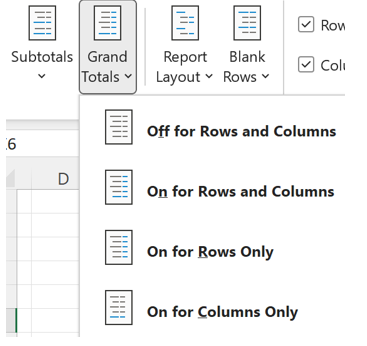
3. İstediğiniz seçeneği belirtin:
- Satırlar ve sütunlar için kapalı
- Satırlar ve sütunlar için açık
- Yalnızca Satırlar için Açık
- Yalnızca Sütunlar için Açık
İpucu
Satırlar veya sütunlar için genel toplamları göstermek istemiyorsanız, PivotTable Seçenekleri iletişim kutusunda (Çözümleme > Seçenekleri) Toplamlar & Filtreler sekmesinde, Satırlar içingenel toplamları göstersütunlar için genel toplamları göster kutularının işaretini kaldırın.


Daha fazla yardım mı gerekiyor?
Dilediğiniz zaman Excel Teknoloji Topluluğundaki uzmanlara sorabilir veya Topluluklar'dan destek alabilirsiniz.
Ayrıca Bkz:
Çalışma sayfası verilerini çözümlemek için PivotTable oluşturma
Dış verileri çözümlemek için PivotTable oluşturma
Birden çok tablodaki verileri çözümlemek için PivotTable oluşturma
PivotTable'da verileri filtreleme