
PivotTable’lar, verilerinizi çözümlemek ve raporlamak için mükemmel bir yoldur. Verilerinizin ilişkisel olması, yani verilerin ortak değerlerde bir araya getirebileceğiniz ayrı tablolarda depolanması durumunda bir PivotTable oluşturabilirsiniz.

|
|
|---|
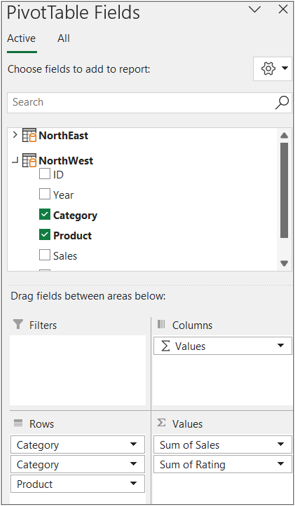
Bu PivotTable ile ilgili olarak farklılık nedir? Sağdaki Alan Listesi'nde tek bir tablo değil bir tablo koleksiyonunun gösterildiğine dikkat edin. Bu tabloların her biri, tek bir PivotTable halinde birleştirerek verilerinizi birçok yolla dilimleyebileceğiniz alanlar içermektedir. El ile biçimlendirmeye veya verileri hazırlamaya gerek yoktur. Verileri içeri aktarır aktarmaz, ilgili tabloları temel alan bir PivotTable oluşturabilirsiniz.
Birden çok tabloyla PivotTable oluşturun
PivotTable Alan Listesi'ne birden çok tablo eklemenin üç temel adımı şunlardır:
Birinci adım: veritabanından ilgili tabloları içeri aktarma
Microsoft SQL Server, Oracle veya Access gibi bir ilişkisel veritabanından içeri aktarın. Aynı anda birden çok tabloyu içeri aktarabilirsiniz:
-
Ek istemci yazılımı yüklemeniz gerekebilir. Bunun gerekli olup olmadığını öğrenmek için veritabanı yöneticinizle görüşün.
Notlar Not supported on Mac için ExcelMac için Excel.
-
Daha fazla bilgi için, Öğretici'ye bakın: Verileri Excel'e Aktarma ve Veri Modeli Oluşturma.
Notlar Not supported on Mac için ExcelMac için Excel.
-
Notlar Not supported on Mac için ExcelMac için Excel.
-
Notlar Not supported on Mac için ExcelMac için Excel.
İkinci adım: PivotTable raporuna alanlar ekleme
Alan Listesi’nin birden çok tablo içerdiğine dikkat edin.
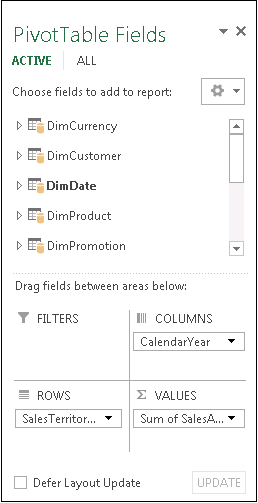
Bunların tümü, içeri aktarma sırasında seçtiğiniz tablolardır. Alanları görmek üzere her tabloyu genişletebilir ve daraltabilirsiniz. Tablolar ilişkili olduğu sürece, herhangi bir tablodaki alanları DEĞERLER, SATIRLAR veya SÜTUNLAR alanlarına sürükleyerek PivotTable’ınızı oluşturabilirsiniz. Şunları yapabilirsiniz:
- Sayısal alanları DEĞERLER alanına sürükleyin. Örneğin, Adventure Works örnek veritabanlarından birini kullanıyorsanız, GerçekInternetSatışları tablosundan SatışTutarı'nı sürükleyebilirsiniz.
- Tarihe veya bölgeye göre satışları çözümlemek için, tarih veya bölge alanlarını SATIRLAR veya SÜTUNLAR alanına sürükleyin.
Üçüncü Adım: isteğe bağlı olarak ilişkiler oluşturma
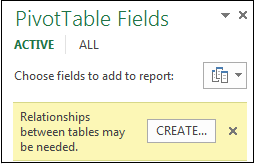
Bazen PivotTable'da kullanabilmek için önce iki tablo arasında bir ilişki oluşturmanız gerekir. İlişki olması gerektiğine dair bir ileti alırsanız, işleme başlamak için Oluştur'a tıklayın.
Veri Modeli’ni kullanarak yeni bir PivotTable oluşturma
Notlar Veri Modelleri Mac için Excel üzerinde desteklenmez.
Özet Tablo Alan Listesi'nde birden fazla tabloyla çalışmanıza olanak sağlayan tek veri kaynağı, ilişkisel veritabanları değildir. Çalışma kitabınızdaki tabloları kullanabilir veya veri akışlarını içeri aktarıp daha sonra çalışma kitabınızdaki diğer veri tablolarıyla tümleştirebilirsiniz. Daha fazla bilgi için bkz. Diğer veri kaynaklarından birden çok tablo aktarma.
Tüm bu ilişkisiz verilerin birlikte çalışmasını sağlamak için, her tabloyu Veri Modeli'ne eklemeniz ve sonra da eşleşen alan değerlerini kullanarak tablolar arasındaki ilişkileri oluşturmanız gerekir. Daha fazla bilgi için bkz. Bağlı tablo kullanarak çalışma sayfası verilerini bir Veri Modeline ekleme,İki tablo arasında ilişki oluşturma veDiyagram Görünümü'nde ilişki oluşturma.
Bir Veri Modeli oluşturduktan sonra bu verileri analizinizde kullanabilirsiniz. Çalışma kitabınızdaki Veri Modeli’ni kullanarak yeni bir PivotTable veya PivotChart’ı şöyle oluşturursunuz.
Çalışma sayfasında herhangi bir hücreye tıklayın.
Ekle,ve ardından PivotTable altındaki aşağı oku seçin.

Dış Veri Kaynağından seç.

Bağlantı Seç'i belirleyin.
Tablolar sekmesinde, Bu Çalışma Kitabı Veri Modeli'nde, Çalışma Kitabı Veri Modeli'ndeki Tablolar'ı seçin.

Aç'a ve ardından da Tamam'a tıklayıp Veri Modeli’ndeki tüm tabloları içeren bir Alan Listesi görüntüleyin.
Ayrıca Bkz:
- Excel için Power Pivot eklentisini başlatma
- Excel'de Veri Modeli oluşturma
- Power Pivot eklentisini kullanarak veri alma
- PivotTable'da alanları düzenlemek için Alan Listesini kullanma
- Çalışma sayfası verilerini çözümlemek için PivotTable oluşturma
- Dış verileri çözümlemek için PivotTable oluşturma
- Power BI Veri Kümelerine bağlı PivotTable oluşturun
- PivotTable için kaynak veri aralığını değiştirme
- PivotTable'da verileri yenileme
- PivotTable'ı silme