
Tüm verileri analiz edebilmek, işle ilgili daha iyi kararlar vermenize yardımcı olabilir. Ancak bazen, özellikle de Microsoft Access veya Microsoft SQL ServerSQL Server veritabanında veya bir Çevrimiçi Analitik İşlem (OLAP) küpü dosyasında olduğu gibi, Excel dışında depolanan çok fazla veriniz olduğunda nereden başlayacağınızı bilmek zordur. Bu örnekte, dış veri kaynağına bağlanır ve bu verileri özetlemek, çözümlemek, araştırmak ve sunmak için bir PivotTable oluşturursunuz.
Var olan bir dış veri bağlantısını kullanarak PivotTable'ı şöyle oluşturabilirsiniz:
- Çalışma sayfasında herhangi bir hücreye tıklayın.
-
PivotTable Ekle'ye> tıklayın.

-
PivotTable Oluştur iletişim kutusunda Dış Veri Kaynağından seçeneğine tıklayın.

- Bağlantı Seç'i tıklatın.
- Bağlantılar sekmesindeki Göster kutusunda Tüm Bağlantılar'ı seçili tutun veya bağlanmak istediğiniz veri kaynağının bulunduğu bağlantı kategorisini seçin.
Var olan bir bağlantıyı yeniden kullanmak veya paylaşmak için Bu Çalışma Kitabındaki Bağlantılar'dan bir bağlantı kullanın.
Bağlantı listesinden istediğiniz bağlantıyı seçin ve ardından Aç'a tıklayın.
PivotTable raporunun yerleştirilmesini istediğiniz yeri seçin bölümünde bir konum seçin.
- PivotTable'ı A1 hücresinden başlayarak yeni bir çalışma sayfasına yerleştirmek için Yeni Çalışma Sayfası'nı seçin.
- PivotTable'ı etkin çalışma sayfasına yerleştirmek için Varolan Çalışma Sayfası'nı seçin ve sonra Konum kutusuna PivotTable'ın başlatılmasını istediğiniz hücreyi girin.
Tamam'a tıklayın.
Excel boş bir PivotTable ekler ve Alan Listesi'ni gösterir; böylece, istediğiniz alanları gösterebilir ve bunları yeniden düzenleyerek kendi düzeninizi oluşturabilirsiniz.
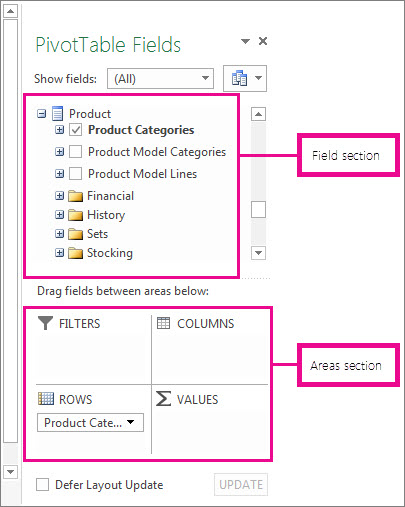
Alan listesi bölümünde, alanı Alan Listesi'nin alanlar bölümünün varsayılan bölgesine yerleştirmek için alan adının yanındaki kutuyu işaretleyin.
Normalde, sayısal olmayan alanlar Satırlar bölümüne, sayısal alanlar Değerler bölümüne ve tarih ve saat alanları Sütunlar bölümüne eklenir. Gerektiğinde alanları farklı bir alana taşıyabilirsiniz.İpucu
Ayrıca, bir alan adına sağ tıklayabilir ve ardından Rapor Filtresine Ekle, Sütun Etiketlerine Ekle, Satır EtiketlerineEkle veya Değerlere Ekle'yi seçerek alanı alanlar bölümünün bu alanına yerleştirebilir ya da alan bölümündeki bir alana alan bölümünden bir alana sürükleyebilirsiniz.
PivotTable'ın düzenini ve biçimini daha ayrıntılı tasarlamak için Alan Listesini kullanın; alanlar bölümünde alanlara sağ tıklayıp istediğiniz bölgeyi seçin ya da alanlar bölümündeki bölgeler arasında alanları sürükleyin.
Yeni bir dış veri kaynağına bağlanma
Verileri Excel'e tablo veya PivotTable olarak SQL Server ve içeri aktarmak üzere yeni bir dış veri bağlantısı oluşturmak için aşağıdakileri yapın:
Diğer Kaynaklardan Gelen Veriler'e> tıklayın.
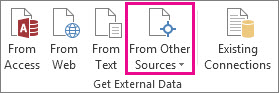
İstediğiniz bağlantıya tıklayın.
- Bir SQL ServerSQL Server tablosuna bağlantı oluşturmak için From SQL ServerSQL Server öğesine tıklayın.
- Bir SQL ServerSQL Server Analysis cube'a bağlantı oluşturmak için Analysis Services'ten seçeneğine tıklayın.
Veri Bağlantı Sihirbazı'nda, bağlantı kurma adımlarını tamamlayın.
- 1. sayfada, veritabanı sunucusunu girin ve sunucuda nasıl oturum açmak istediğinizi belirtin.
- 2. sayfada, istediğiniz verileri içeren veritabanını, tabloyu veya sorguyu girin.
- 3. sayfada, oluşturmak istediğiniz bağlantı dosyasını girin.
Access veritabanına yeni bir bağlantı oluşturmak ve verileri Excel'e tablo veya PivotTable olarak aktarmak için aşağıdakileri yapın:
Access'ten Veri'ye> tıklayın.
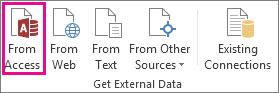
Veri Kaynağı Seç iletişim kutusunda, bağlanmak istediğiniz veritabanını bulun ve Aç'a tıklayın.
Tablo Seç iletişim kutusunda istediğiniz tabloyu seçin ve Tamam'a tıklayın.
Birden çok tablo varsa, istediğiniz tabloların kutularını işaretleyebilmek için Birden çok tablo seçimini etkinleştir kutusunu işaretleyin ve sonra Tamam'a tıklayın.
Veri İçeri Aktar iletişim kutusunda, çalışma kitabınızda verileri nasıl görüntülemek istediğinizi ve nereye koymak istediğinizi seçin ve Tamam'a tıklayın.
Tablolar otomatik olarak Veri Modeli'ne eklenir ve Access veritabanı çalışma kitabı bağlantılarınıza eklenir.
PivotTable'lar hakkında daha fazla bilgi
- Çalışma sayfası verilerini çözümlemek için PivotTable oluşturun
- Birden çok tablodaki verileri çözümlemek için PivotTable oluşturma
- PivotTable'da alanları düzenlemek için Alan Listesini kullanma
- PivotTable için kaynak veri aralığını değiştirme
- PivotTable'da verileri güncelleştirme (yenileme)
- PivotTable'ı silme