
Verileri sıralamak, veri çözümlemenin ayrılmaz bir parçasıdır. Bir ad listesini alfabetik sırayla düzenlemek, bir ürün stok düzeyleri listesini en yüksekten en düşüğe doğru derlemek veya satırları renklere veya simgelere göre sıralamak isteyebilirsiniz. Verilerin sıralanması verilerinizi daha iyi görüp anlamanıza, istediğiniz verileri bulup düzenlemenize ve neticede çok daha etkili kararlar almanıza yardımcı olur.
Bir veya daha fazla sütunda bulunan verileri metinlere (A'dan Z'ye veya Z'den A'ya), sayılara (küçükten büyüğe veya büyükten küçüğe), tarihlere ve saatlere (eskiden yeniye veya yeniden eskiye) göre sıralayabilirsiniz. Ayrıca, oluşturduğunuz özel bir listeye (Büyük, Orta ve Küçük gibi) veya hücre rengi, yazı tipi rengi veya simge kümesi gibi biçim özelliklerine göre de sıralama yapabilirsiniz. Hücre aralığında ve tabloda en yüksek 10 not ya da en düşük 5 satış miktarı gibi alt ve üst değerleri bulmak için Otomatik Filtre’yi veya koşullu biçimlendirmeyi kullanın. Nasıl yapıldığını görmek için videoyu izleyin.
Metin sıralama
Sıralamak istediğiniz sütunda bir hücre seçin.
Veri sekmesinde, Sırala ve Filtre Uygula grubunda aşağıdakilerden birini yapın:
- Artan düzene göre hızlı sıralama yapmak
 seçin (A'dan Z'ye sırala).
 - Azalan düzene göre hızlı sıralama yapmak için,
 A'ya komutunu seçin (Z'den A'ya sırala).
- Artan düzene göre hızlı sıralama yapmak
Not
Olası Sorunlar
- Tüm verilerin metin olarak depolanıp depolanmadığını denetleme Sıralamak istediğiniz sütunda sayı olarak depolanmış ve metin olarak depolanmış sayılar varsa, bunların tümünü ya sayı ya da metin olarak biçimlendirmeniz gerekir. Bu biçimi uygulamazsanız sayı olarak depolanan sayılar, metin olarak depolanan sayılardan önce sıralanacaktır. Tüm seçili verileri metin olarak biçimlendirmek için, Ctrl+1 tuşlarına basarak Hücreleri Biçimlendir iletişim kutusunu açın, Sayı sekmesini seçin ve sonra Kategori altında Genel, Sayı veya Metin'i seçin.
- Öndeki boşlukları kaldırma Bazı durumlarda, başka uygulamalardan alınan verilerde veri önüne eklenmiş boşluklar olabilir. Verileri sıralamadan önce öndeki boşlukları kaldırın. Bunu el ile yapabileceğiniz gibi KIRP işlevini de kullanabilirsiniz.
Sayıları sıralama
Sıralamak istediğiniz sütunda bir hücre seçin.
Veri sekmesinde, Sırala ve Filtre Uygula grubunda aşağıdakilerden birini yapın:
- Küçükten büyüğe doğru sıralamak için, seçin (En Küçükten En Büyüğe Sırala).
- Büyükten küçüğe doğru sıralamak A'ya komutunu seçin (En Büyükten En Küçüğe Sırala).
- Küçükten büyüğe doğru sıralamak için,
Not
Olası Sorun
Tüm sayıların sayı olarak depolanıp depolanmadığını denetleme Sonuçlar beklediğiniz gibi değilse, sütunda sayı yerine metin olarak depolanmış sayılar olabilir. Örneğin, bazı muhasebe sistemlerinden içeri aktarılan negatif sayılar veya başında kesme işareti (') bulunan bir sayı metin olarak depolanır. Daha fazla bilgi için bkz. Metin olarak biçimlendirilmiş sayıları bir sayı biçimi uygulayarak düzeltme.
Tarih veya saatleri sıralama
Sıralamak istediğiniz sütunda bir hücre seçin.
Veri sekmesinde, Sırala ve Filtre Uygula grubunda aşağıdakilerden birini yapın:
- Önceki bir tarih veya saatten sonrakine doğru sıralamak seçin (Eskiden Yeniye Sırala).
- Sonraki tarih veya saatten öncekine doğru sıralamak seçin (Yeniden Eskiye Sırala).
- Önceki bir tarih veya saatten sonrakine doğru sıralamak
Not
Olası Sorunlar
- Tarih ve saatlerin tarih veya saat olarak depolanıp depolanmadığını denetleme Sonuçlar beklediğiniz gibi değilse, sütunda tarih veya saat yerine metin olarak depolanan tarih veya saatler bulunuyor olabilir. Excel'in tarih ve saatleri doğru sıralaması için, sütundaki tüm tarih ve saatlerin bir tarih veya saat seri numarası olarak depolanması gerekir. Excel'de bir değeri tarih veya saat olarak tanıyamazsa, tarih veya saat metin olarak depolanır. Daha fazla bilgi için bkz. Metin biçiminde depolanan tarihleri tarihe dönüştürme.
- Haftanın günlerine göre sıralama yapmak isterseniz, hücreleri haftanın gününü gösterecek şekilde biçimlendirin. Tarihe bakılmaksızın haftanın gününe göre sıralamak isterseniz, METNEÇEVİR işlevini kullanarak metne dönüştürün. Bununla birlikte, METNEÇEVİR işlevi bir metin değeri döndürür, dolayısıyla sıralama işlemi alfasayısal verilere dayalı olur. Daha fazla bilgi için bkz. Tarihleri haftanın günleri olarak gösterme.
Birden fazla sütuna veya satıra göre sıralama
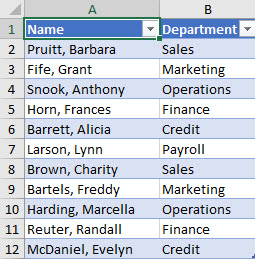
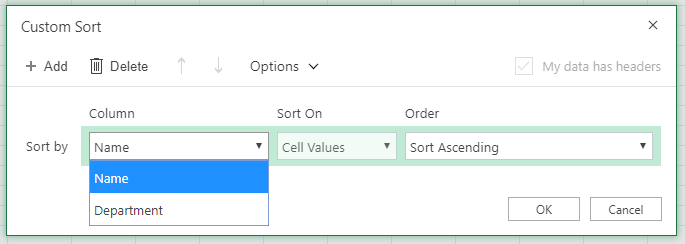
Bir sütun veya satırdaki aynı değere göre gruplamak istediğiniz veriler olduğunda birden fazla sütun veya satıra göre sıralamak ve sonra bu grup içinde eşit değerlere sahip başka bir sütunu veya satırı sıralamak isteyebilirsiniz. Örneğin, bir Departman sütununuz ve bir Çalışan sütununuz varsa, önce Departman grubuna göre (aynı departmandaki tüm çalışanları birlikte gruplamak için) ve sonra ada göre (her departmanda adları alfabetik sıraya koymak için) sıralayabilirsiniz. En çok 64 sütuna göre sıralayabilirsiniz.
Not
En iyi sonuçları elde etmek için, sıraladığınız hücre aralığının sütun başlıkları olması gerekir.
Veri aralığındaki hücrelerden birini seçin.
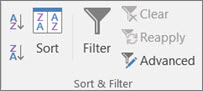
Veri sekmesindeki Sırala & Filtre grubunda Sırala'yı seçin.
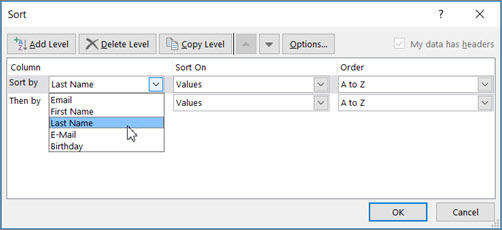
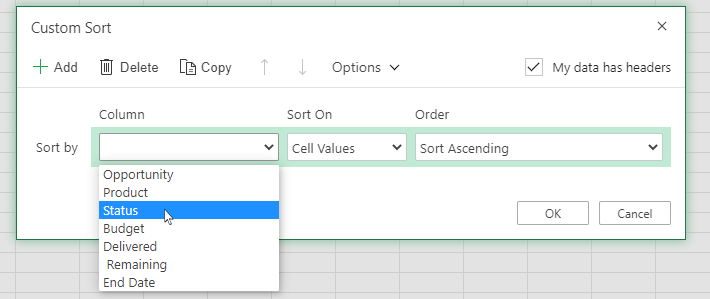
Sırala iletişim kutusundaki Sütun kısmında, Sıralama ölçütü kutusunda sıralamak istediğiniz ilk sütunu seçin.

Sıralama Koşulu altında sıralama türünüzü seçin. Aşağıdakilerden birini yapın:
- Metne, sayıya veya tarih ve saate göre sıralamak için Hücre Değerleri'ni seçin.
- Biçime göre sıralamak için, Hücre Rengi, Yazı Tipi Rengi veya Hücre Simgesi öğesini seçin.
Düzen altında, nasıl sıralamak istediğinizi seçin. Aşağıdakilerden birini yapın:
- Metin değerleri için, A - Z veya Z - A’yı seçin.
- Sayı değerleri için, En Küçükten En Büyüğe veya Büyükten Küçüğe öğesini seçin.
- Tarih veya saat değerleri için, Eskiden Yeniye veya Yeniden Eskiye öğesini seçin.
- Bir özel listeye göre sıralamak için Özel Liste öğesini seçin.
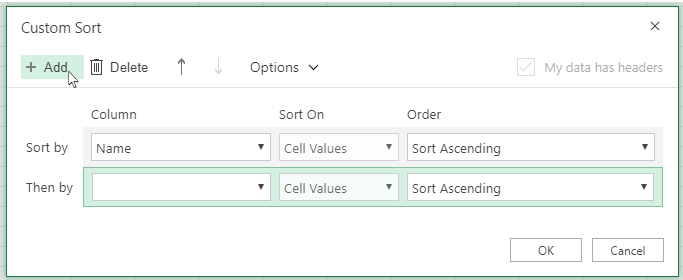
Sıralamak üzere başka bir sütun eklemek için Düzey Ekle'yi seçin ve 3.-5. adımları tekrarlayın.
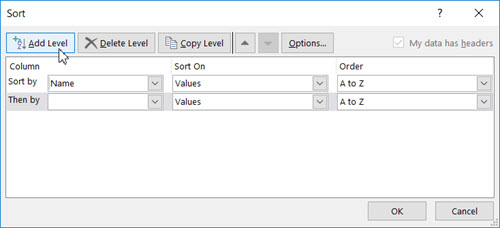
Sıralamak amacıyla sütun kopyalamak için, girişi seçin ve ardından Düzeyi Kopyala'yı seçin.
Sıralama ölçütü olacak bir sütunu silmek için, girişi seçin ve ardından Düzeyi Sil'i seçin.
Not
Listede en az bir girişi tutmanız gerekir.
Sütunların sıralanma düzenini değiştirmek için bir girişi seçin ve ardından sırasını değiştirmek için Seçenekler düğmesinin yanındaki Yukarı veya Aşağı oku seçin.
Listede daha yukarıda olan girdiler, daha aşağıda olan girdilerden önce sıralanır.
Hücre rengine, yazı tipi rengine veya simgeye göre sıralama
Hücre rengine veya yazı tipi rengine göre el ile ya da koşullu biçimlendirilmiş hücre aralığınız veya tablo sütununuz varsa, bunları renklere göre de sıralayabilirsiniz. Koşullu biçimlendirmeyle oluşturduğunuz simge kümesine göre de sıralama yapabilirsiniz.
Sıralamak istediğiniz sütunda bir hücre seçin.
Veri sekmesindeki Sırala & Filtre grubunda Sırala'yı seçin.
Sırala iletişim kutusundaki Sütun kısmında, Sıralama ölçütü kutusunda sıralamak istediğiniz sütunu seçin.
Sıralama Koşulu altında Hücre Rengi, Yazı Tipi Rengi veya Hücre Simgesi seçeneğini belirleyin.
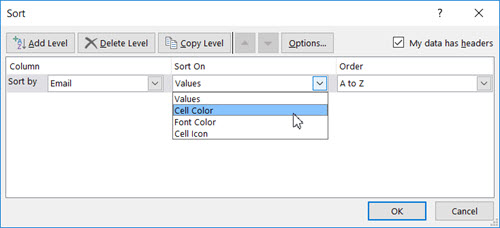
Sıra'nın altında, düğmenin yanındaki oku seçin ve biçim türüne bağlı olarak bir hücre rengi, yazı tipi rengi veya hücre simgesi seçin.
Ardından, nasıl sıralamak istediğinizi seçin. Aşağıdakilerden birini yapın:
Hücre rengini, yazı tipi rengini veya simgeyi en üste veya sola taşımak isterseniz, sütun sıralama için En Üstte’yi, satır sıralama için Solda’yı seçin.
Hücre rengini, yazı tipi rengini veya simgeyi en alta veya sağa taşımak isterseniz, sütun sıralama için En Altta’yı, satır sıralama için Sağda’yı seçin.
Not
Varsayılan hücre rengi, yazı tipi rengi veya simge sıralama düzeni yoktur. Her sıralama işlemi için istediğiniz düzeni tanımlamanız gerekir.
Sıralama yapılacak sonraki hücre rengini, yazı tipi rengini veya simgeyi belirtmek için Düzey Ekle'yi seçin ve üç ila beş arası adımları tekrarlayın.
Sonra kutusunda aynı sütunu seçtiğinizden ve Düzen altında aynı seçimi yaptığınızdan emin olun.
Sıralamaya katmak istediğiniz her ek hücre rengi, yazı tipi rengi veya simge için bu işlemleri yapmaya devam edin.
Özel listeye göre sıralama
Kullanıcı tanımlı bir düzende sıralamak için özel bir liste kullanabilirsiniz. Örneğin, bir sütun Yüksek, Orta ve düşük gibi sıralamada ölçüt olarak kullanmak istediğiniz değerler içerebilir. Önce Yüksek, ardından Orta ve sonra Düşük içeren satırların geleceği sıralamayı nasıl yapabilirsiniz? Alfabetik olarak sıralamanız gerekseydi, bir "A - Z" sıralaması Yüksek değeri en üste yerleştirirdi, ancak Düşük, Orta'dan önce gelirdi. "Z - A" sıralaması yapsaydınız, önce Orta gelir ve Düşük ortada olurdu. Düzen ne olursa olsun, "Orta" değerlerin her zaman ortada olmasını istersiniz. Kendi özel listenizi oluşturarak, bu sorundan kurtulabilirsiniz.
İsteğe bağlı olarak özel bir liste oluşturun:
Sıralamak istediğiniz değerleri, bir hücre aralığına, yukarıdan aşağıya doğru ve sıralamak istediğiniz düzene göre girin. Örneğin:
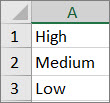
Girdiğiniz aralığı seçin. Önceki örneği kullanarak A1:A3 hücrelerini seçin.
Dosya>Seçenekleri>Gelişmiş>Genel>Özel Listeleri Düzenle'ye gidin, ardından Özel Listeler iletişim kutusunda İçeri Aktar'ı seçin ve ardından iki kez Tamam'ı seçin.
Not
- Özel listeyi ancak bir değeri (metin, sayı, tarih veya saat) temel alarak oluşturabilirsiniz. Bir biçime (hücre rengi, yazı tipi rengi veya simge) dayalı özel liste oluşturamazsınız.
- Özel liste en fazla 255 karakter uzunluğundadır; ilk karakter sayıyla başlamamalıdır.
Sıralamak istediğiniz sütunda bir hücre seçin.
Veri sekmesindeki Sırala & Filtre grubunda Sırala'yı seçin.
Sırala iletişim kutusundaki Sütun kısmında, Sıralama ölçütü veya Daha sonra kutusunda özel listeye göre sıralamak istediğiniz sütunu seçin.
Sıra altında Özel Liste seçeneğini belirleyin.
Özel Listeler iletişim kutusunda istediğiniz listeyi seçin. Önceki örnekte oluşturduğunuz özel listeyi kullanarak Yüksek, Orta, Düşük'ü seçin.
Tamam’ı seçin.
Büyük/küçük harfe duyarlı sıralama
-
Veri sekmesindeki Sırala & Filtre grubunda Sırala'yı seçin.
-
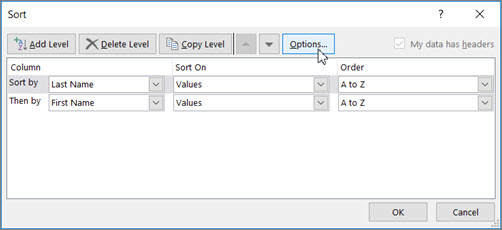
Sırala iletişim kutusunda Seçenekler'i seçin.
-
Sıralama Seçenekleri iletişim kutusunda Büyük/Küçük harf duyarlı öğesini seçin.
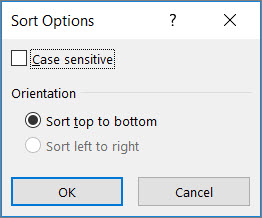
- İki kez Tamam'ı seçin.
Soldan sağa sıralama
Yukarıdan aşağıya doğru sıralama en yaygın yöntem olmasına rağmen soldan sağa doğru da sıralayabilirsiniz.
Not
Tablolar, soldan sağa sıralamayı desteklemez. Bunu yapmak için önce tablodaki herhangi bir hücreyi ve ardından Tablo Araçları>Aralığa Dönüştür'ü seçerek tabloyu bir aralığa dönüştürün.
Sıralamak istediğiniz aralıktaki herhangi bir hücreyi seçin.
Veri sekmesindeki Sırala & Filtre grubunda Sırala'yı seçin.
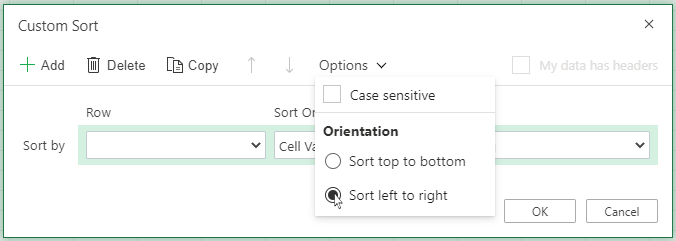
Sırala iletişim kutusunda Seçenekler'i seçin.
Sıralama Seçenekleri iletişim kutusunda, Yönlendirme'nin altında, Soldan sağa sırala'yı seçin ve sonra Tamam'ı seçin.
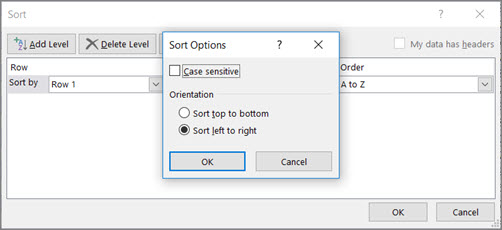
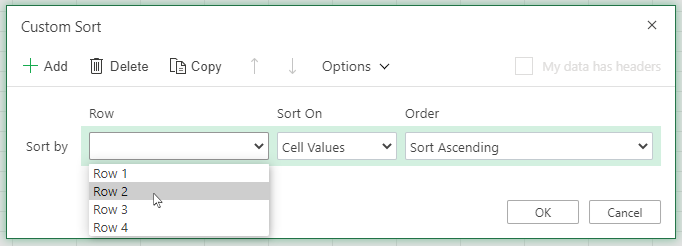
Satır'ın altındaki Sıralama ölçütü kutusunda, sıralamak istediğiniz satırı seçin. Üst bilgi satırınıza göre sıralamak istiyorsanız, genellikle 1. satır seçilir.
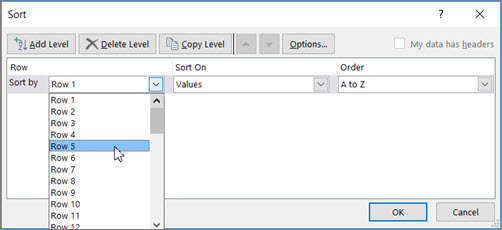
İpucu
Üst bilgi satırınız bir metinden oluşuyor ancak siz sütunları numaralara göre düzenlemek istiyorsanız, veri aralığınızın üstüne yeni bir satır ekleyip numaraları istediğiniz sıraya göre yazabilirsiniz.
Değere göre sıralamak için Düzen açılır listesindeki seçeneklerden birini seçin:
- Metin değerleri için A'dan Z'ye veya Z'den A'ya seçeneğini belirleyin.
- Sayı değerleri için, En Küçükten En Büyüğe veya Büyükten Küçüğe öğesini seçin.
- Tarih veya saat değerleri için, Eskiden Yeniye veya Yeniden Eskiye öğesini seçin.
Hücre rengine, yazı tipi rengine veya hücre simgesine göre sıralamak için şunu yapın:
- Sıralama Koşulu altında Hücre Rengi, Yazı Tipi Rengi veya Hücre Simgesi seçeneğini belirleyin.
- Düzen’in altında hücre rengi, yazı tipi rengi veya hücre simgesini seçin ve ardından Solda veya Sağda’yı seçin.
Not
Bir çalışma sayfası seviyelendirmesinin parçaları olan satırları sıraladığınızda, Excel en yüksek düzeydeki grupları (1. düzey) sıralar; böylece, ayrıntı satırları veya sütunları gizli olsa bile bir arada kalır.
Bir sütunda kısmi bir değere göre sıralama
Sütundaki değerin bir bölümüne göre, örneğin bir parça numarası koduna (789-WDG-34), ada (Zehra Aydın) veya soyadına (Aydın, Zehra) göre sıralamak için, önce sütunu iki veya daha fazla sütuna bölmeli ve istediğiniz değerin kendi sütununda yer almasını sağlamalısınız. Bunu yapmak için, metin işlevlerini kullanarak hücrelerin parçalarını ayırabilir veya Metni Sütunlara Çevirme Sihirbazı'nı kullanabilirsiniz. Örnekler ve daha fazla bilgi için bkz. Metni farklı hücrelere bölme ve İşlevler kullanarak metni sütunlar arasında bölme.
Daha büyük bir aralık içinde sıralama
Uyarı
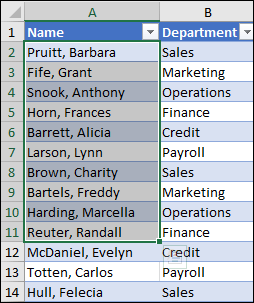
Bir aralığın içindeki bir aralığı sıralamak mümkündür ancak sonuç, sıralanmış aralığı özgün verilerinden ayıracağından bu önerilmez. Aşağıdaki verileri gösterildiği gibi sıralarsanız seçilen çalışanlar, daha önce olduklarından farklı departmanlarla ilişkilendirilir.
Neyse ki Excel, bunu denemek istediğinizde sizi uyarır:
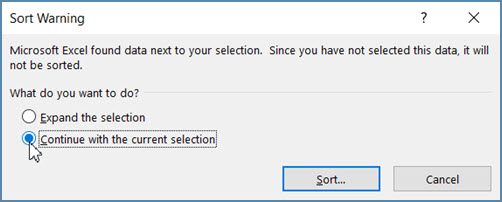
Bu şekilde sıralamak istemiyorsanız Seçimi genişlet seçeneğine tıklayın, aksi takdirde Geçerli seçimle devam et’i seçin.
Sonuçlar istediğiniz gibi değilse Geri Al seçin.
Not
Tabloda bu şekilde bir sıralama yapamazsınız.
Sıralamayla ilgili genel sorunlar hakkında bilgi edinme
Verilerinizi sıralarken beklenmeyen sonuçlar alırsanız, aşağıdakileri yapın:
Bir formül tarafından döndürülen değerlerin değişip değişmediğini denetleyin Sıraladığınız veriler bir veya daha fazla formül içeriyorsa, çalışma sayfası yeniden hesaplandığında bu formüllerin dönüş değerleri değişebilir. Bu durumda, güncel sonuçları elde etmek için sıralamayı yeniden uygulamayı unutmayın.
Sıralamadan önce satır ve sütunları görüntüleyin Sütunları sıraladığınızda gizli sütunlar taşınmaz ve satırları sıraladığınızda gizli satırlar taşınmaz. Verileri sıralamadan önce, gizli sütunları ve satırları görüntülemek iyi olur.
Yerel ayarı denetleyin Sıralama düzenleri, yerel ayara göre değişiklik gösterir. Bilgisayarınızdaki Denetim Masası’nda Bölgesel Ayarlar veya Bölge ve Dil Seçeneklerinde uygun yerel ayarınız olduğundan emin olun. Yerel ayarı değiştirme hakkında daha fazla bilgi için Windows yardım sistemine bakın.
Yalnızca tek bir satıra sütun başlıkları girin Birden fazla satır etiketine ihtiyaç duyarsanız, metni hücre içinde kaydırın.
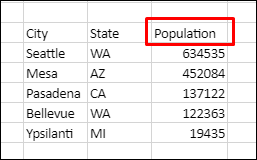
Satır başlığını açın veya kapatın Bir sütunu sıralarken, verilerin anlamını kavramayı kolaylaştırmak için bir başlık sütunu olması genellikle en iyisidir. Varsayılan olarak, başlıktaki değer sıralama işlemine dahil edilmez. Bazen, başlıktaki değerin sıralama işlemine dahil olması veya olmaması için başlığı açmanız veya kapatmanız gerekebilir. Aşağıdakilerden birini yapın:
- Verilerin ilk satırını, sütun başlığı olduğu için sıralamanın dışında tutmak için Giriş sekmesinin Düzenleme grubunda Sırala & Filtrele, Özel Sıralama'yı seçin ve ardından Verilerimin üst bilgileri var'ı seçin.
- Sütun başlığı olmadığı için sıralamaya verilerin ilk satırını dahil etmek için Giriş sekmesinin Düzenleme grubunda Sırala & Filtre Uygula, Özel Sıralama seçeneğini belirleyin ve ardından Verilerimde üst bilgi var seçeneğini temizleyin.




Daha fazla yardım mı gerekiyor?
Dilediğiniz zaman Excel Teknoloji Topluluğundaki uzmanlara sorabilir veya Topluluklar'dan destek alabilirsiniz.
Ayrıca bkz.
Verilerinizi otomatik olarak sıralamak için SIRALA ve SIRALAÖLÇÜT işlevlerini kullanın. Ayrıca, Excel tablosunda veya aralığında Verileri filtreleme ve Excel'de koşullu biçimlendirme uygulama bölümüne gidin.