
Özet: Bu, bir serinin ikinci öğreticisidir. İlk öğreticide ( Veri Modeli İçeri Aktarma ve Veri Modeli Oluşturma), birden çok kaynaktan aktarılan veriler kullanılarak bir Excel çalışma kitabı oluşturulur.
Not
Bu makalede, Excel 2013'teki veri modelleri açıklanır. Bununla birlikte, Excel 2013'te kullanıma sunulan veri modelleme ve Power Pivot özelliklerinin aynıları Excel 2016 için de geçerlidir.
Bu öğreticide, Veri Modeli’ni genişletmek, hiyerarşiler oluşturmak ve tablolar arasında yeni ilişkiler kurmak üzere var olan verilerden hesaplanan alanlar oluşturmak için Power Pivot kullanacaksınız.
Bu öğreticideki bölümler şunlardır:
- Power Pivot'ta Diyagram Görünümü'nü kullanarak ilişki ekleme
- Hesaplanmış sütunları kullanarak Veri Modelini genişletme
- Hiyerarşi oluşturma
- PivotTable'larda hiyerarşileri kullanma
- Denetim Noktası ve Test
Bu öğreticinin sonunda, öğrendiklerinizi sınayabileceğiniz bir test vardır.
Bu dizide, Olimpiyat Madalyaları, ev sahibi ülkeler ve çeşitli Olimpik spor etkinliklerini açıklayan veriler kullanılır. Bu dizideki öğreticiler şunlardır:
- Excel'e Veri Aktarma ve Veri Modeli Oluşturma
- Excel, Power Pivot ve DAX kullanarak Veri Modeli ilişkilerinin kapsamını genişletme
- Harita Tabanlı Power View Raporları Oluşturma
- İnternet Verilerini Ekleme ve Power View Rapor Varsayılanlarını Ayarlama
- Power Pivot Yardımı
- Harika Power View Raporları Oluşturma - Bölüm 2
Sırayı izleyerek ilerlemenizi öneririz.
Bu öğreticilerde Power Pivot etkinleştirilmiş Excel 2013 kullanılır. Excel 2013 hakkında daha fazla bilgi edinmek için buraya tıklayın. Power Pivot'u etkinleştirme hakkında yönergeler için buraya tıklayın.
Power Pivot'ta Diyagram Görünümü'nü kullanarak ilişki ekleme
Bu bölümde, modeli genişletmek için Excel 2013'te Microsoft Office Power Pivot eklentisini kullanacaksınız. Excel için Microsoft SQL Server Power Pivot'ta Diyagram Görünümü'nü kullanmak ilişki oluşturmayı kolaylaştırır. İlk olarak, Power Pivot eklentisini etkinleştirdiğinizden emin olmalısınız.
Not: Power Pivot Microsoft Excel 2013Microsoft Excel 2013 eklentisi Office Professional PlusOffice Professional Plus'in bir parçasıdır. Daha fazla bilgi için Power Pivot'u Microsoft Excel 2013Microsoft Excel 2013 eklentisini başlatma konusuna bakın.
Power Pivot eklentisini etkinleştirerek Excel şeridine Power Pivot ekleme
Power Pivot etkinleştirildiğinde, Excel 2013'te POWER PIVOT adlı bir şerit sekmesi görürsünüz. Power Pivot'u etkinleştirmek için şu adımları izleyin:
- DOSYA > Seçenekleri > eklentilerine gidin.
- Alta yakın Yönet kutusunda, COM Eklentileri> Git'i tıklatın.
- TMicrosoft Excel 2013Microsoft Excel 2013 kutusunda Microsoft Office Power Pivot'u işaretleyin ve sonra Tamam'a tıklayın.
Excel şeridinde artık bir POWER PIVOT sekmesi var.

Power Pivot'ta Diyagram Görünümü'nü kullanarak ilişki ekleme
Excel çalışma kitabında Ana Bilgisayarlar adlı bir tablo bulunur. Host'ları kopyalayıp Excel'e yapıştırarak içeri aktardık ve ardından verileri tablo olarak biçimlendirdik. Hosts tablosunu Veri Modeli'ne eklemek için bir ilişki kurmamız gerekiyor. Şimdi, Veri Modelinde ilişkileri görsel olarak temsil etmesi için Power Pivot'ı kullanalım ve sonra ilişkiyi oluşturalım.
Excel'de, etkin çalışma sayfası yapmak için Ev Sahipleri sekmesini tıklatın.
Şeritte POWER PIVOT > Tabloları Veri Modeline > Ekle'yi seçin. Bu adım, Hosts tablosunu Veri Modeli'ne ekler. Ayrıca, bu görevdeki kalan adımları gerçekleştirmek için kullandığınız Power Pivot eklentisini de açar.
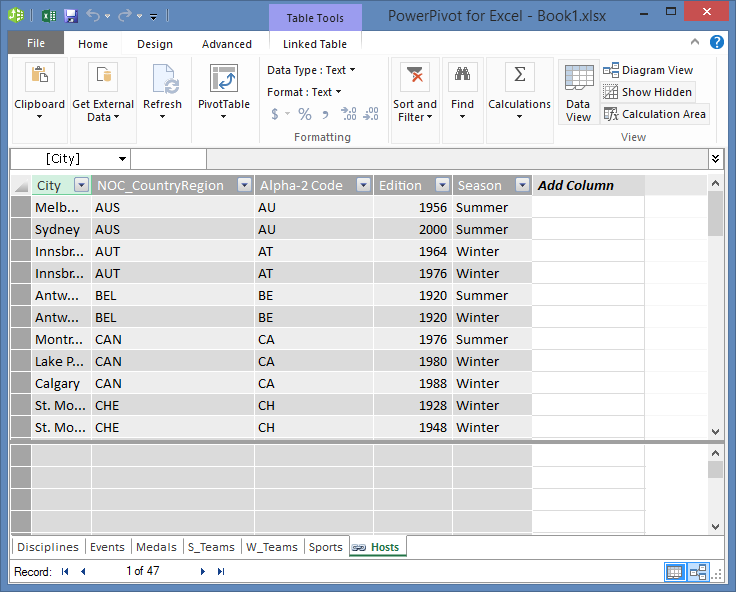
Power Pivot penceresinde, Ana bilgisayarlar da içinde olmak üzere modeldeki tüm tabloların gösterildiğine dikkat edin. Birkaç tabloyu tıklatın. Power Pivot'ta, aşağıdaki Dallar, Olaylar ve Madalyalar verileri ile S_Teams,W_Teams ve Spor verileri gibi, Excel'deki hiçbir çalışma sayfasında görüntülenmeseler bile, modelinizin içerdiği tüm verileri görüntüleyebilirsiniz.
Power Pivot penceresinde, Görünüm bölümünde, Diyagram Görünümü'ne tıklayın.
Diyagramdaki tüm nesneleri görebilmek için kaydırma çubuğunu kullanarak diyagramı yeniden boyutlandırın. Tabloların görünür olması ve yan yana konumlandırılması için başlık çubuklarını sürükleyerek tabloları yeniden düzenleyin. Dört tablonun diğer tablolarla ilişkilendirilmediğine dikkat edin: Konaklar, Olaylar, W_Teams ve S_Teams.
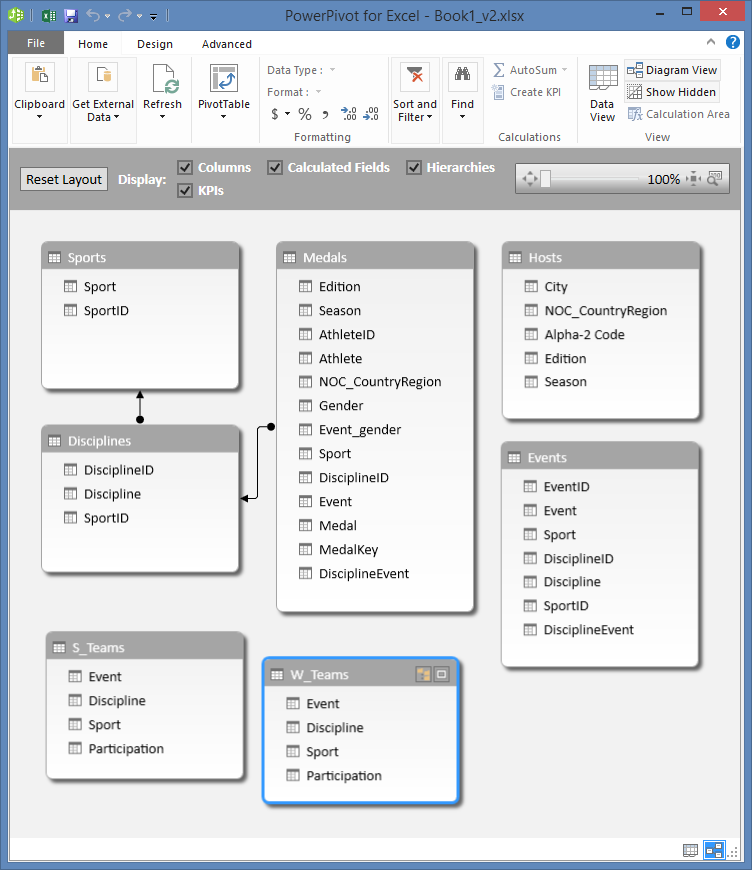
Hem Madalyalar tablosunda hem de Olaylar tablosunda DisciplineEvent adlı bir alan olduğunu fark edersiniz. Biraz daha inceledikten sonra, Olaylar tablosundaki DisciplineEvent alanının benzersiz, tekrarlanmayan değerlerden oluştuğunu belirlersiniz.
Not
DisciplineEvent alanı, her Disiplin ve Olayın benzersiz bir birleşimini temsil eder. Öte yandan Madalyalar tablosunda, DisciplineEvent alanı birçok kez yineleniyor. Bu mantıklı, çünkü her Disiplin+Etkinlik kombinasyonu, Etkinliğin düzenlendiği her Olimpiyat Edisyonu için verilen üç madalya (altın, gümüş, bronz) ile sonuçlanır. Dolayısıyla bu tablolar arasındaki ilişki birden (Disciplines tablosunda bir benzersiz Discipline+Event girdisi) çok (her Discipline+Event değeri için birden çok giriş) şeklindedir.
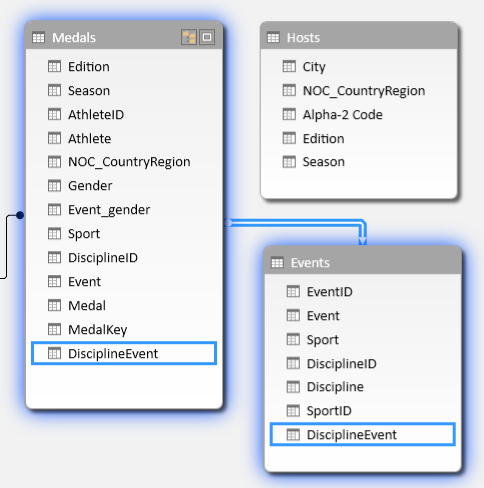
Medals tablosuyla Events tablosu arasında bir ilişki oluşturun. Diyagram Görünümündeyken, DisciplineEvent alanını Olaylar tablosundan Medals'daki DisciplineEvent alanına sürükleyin. Aralarında bir ilişki kurulduğunu gösteren bir çizgi görünür.
Etkinlikleri ve Madalyaları birbirine bağlayan çizgiye tıklayın. Vurgulanan alanlar, aşağıdaki ekranda gösterildiği gibi ilişkiyi tanımlar.
Hosts veritabanını Veri Modeli'ne bağlamak için Hosts tablosundaki her bir satırı benzersiz olarak tanımlayan değerler içeren bir alana ihtiyacımız var. Daha sonra aynı verilerin başka bir tabloda da bulunup bulunmadığını görmek için Veri Modelimizde arama yapabiliriz. Diyagram Görünümü'ne baktığımızda bunu yapmamıza izin vermez. Ana Bilgisayarlar seçiliyken, Veri Görünümü'ne geri dönün.
Sütunları inceledikten sonra, Hosts'un benzersiz değerlerden oluşan bir sütunu olmadığını fark ettik. Bunu, bir hesaplanmış sütun ve Veri Çözümleme İfadeleri (DAX) kullanarak oluşturmamız gerekir.
Veri Modelinizdeki veriler, ilişkiler oluşturmak ve verileri Power View'da veya PivotTable'larda görselleştirmek için gereken tüm alanlara sahip olmak güzeldir. Ancak tablolar her zaman bu kadar işbirliği yapmaz, dolayısıyla sonraki bölümde DAX kullanarak tablolar arasında ilişki oluşturmak için kullanılabilecek yeni bir sütunun nasıl oluşturulacağı açıklanır.
Hesaplanmış sütunları kullanarak Veri Modelini genişletme
Ev Sahipleri tablosuyla Veri Modeli arasında bir ilişki kurmak ve böylece Veri Modelimizi Ev Sahipleri tablosunu içerecek şekilde genişletmek için Ev Sahiplerinin her satırı benzersiz olarak tanımlayan bir alanı olmalıdır. Ayrıca, bu alanın Veri Modeli'ndeki bir alana karşılık gelmesi gerekir. Her tabloda bir tane olmak üzere bunlara karşılık gelen alanlar, tablo verilerinin ilişkilendirilmesini sağlar.
Hosts tablosunda böyle bir alan olmadığından, bu alanı oluşturmanız gerekir. Veri Modeli'nin bütünlüğünü korumak için, var olan verileri düzenlemek veya silmek üzere Power Pivot kullanamazsınız. Bununla birlikte, varolan verilere dayalı olarak hesaplanan alanlar kullanarak yeni sütunlar oluşturabilirsiniz.
Hosts tablosuna ve ardından diğer Veri Modeli tablolarına bakarak, Hosts'ta oluşturabileceğimiz benzersiz bir alan için iyi bir aday bulduk ve sonra Veri Modelinde bir tabloyla ilişkilendirdik. Her iki tabloda da ilişki kurmak üzere gereken gereksinimleri karşılamak için yeni, hesaplanan bir sütun gerekecektir.
Ev sahipleri'nde, Edition alanını (Olimpiyat etkinliğinin yılı) ve Season alanını (Summer or Winter) birleştirerek benzersiz bir hesaplanmış sütun oluşturabiliriz. Madalyalar tablosunda bir de Edition alanı ve bir Season alanı vardır, bu nedenle bu tabloların her birinde Edition ve Season alanlarını birleştiren bir hesaplanmış sütun oluşturursak, Host ve Medals arasında bir ilişki kurabiliriz. Aşağıdaki ekranda, Edition ve Season alanları seçilmiş olarak Hosts tablosu gösterilir

DAX kullanarak hesaplanmış sütunlar oluşturma
Hosts tablosuyla başlayalım. Amaç, Hosts tablosunda ve sonra da Medals tablosunda, aralarında ilişki kurmak için kullanılabilecek bir hesaplanmış sütun oluşturmaktır.
Power Pivot'ta, hesaplamalar oluşturmak için Veri Çözümleme İfadeleri'ni (DAX) kullanabilirsiniz. DAX, Power Pivot ve PivotTable'lara yönelik, Power Pivot'taki ilişkisel veriler ve bağlamsal çözümleme için tasarlanmış bir formül dilidir. DAX formüllerini yeni bir Power Pivot sütununda veya Power Pivot'taki Hesaplama Alanı'nda oluşturabilirsiniz.
Power Pivot'ta, Veri Görünümü'nün Diyagram Görünümü yerine seçili olduğundan emin olmak için GİRİŞ > Veri Görünümü > Görünümü'nü seçin.
Power Pivot'ta Hosts tablosunu seçin. Varolan sütunların bitişiğinde Sütun Ekle başlıklı boş bir sütun vardır. Power Pivot bu sütunu yer tutucu olarak sağlar. Power Pivot'ta tabloya yeni sütun eklemenin birçok yolu vardır; bunlardan biri Sütun Ekle başlığına sahip boş sütunu seçmektir.
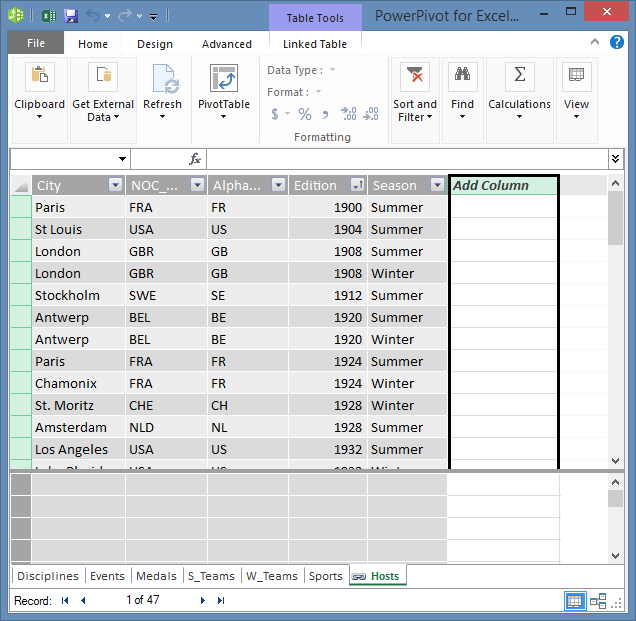
Formül çubuğunda, aşağıdaki DAX formülünü yazın. BİRLEŞTİR işlevi iki veya daha çok alanı tek bir alanda birleştirir. Siz yazarken, Otomatik Tamamla özelliği tam nitelikli sütun ve tablo adlarını yazmanıza yardımcı olur ve kullanılabilir işlevleri listeler. Otomatik Tamamlama önerilerini seçmek için sekmeyi kullanın. Formülünüzü yazarken yalnızca sütunu da tıklatabilirsiniz ve Power Pivot sütun adını formülünüze ekler.
=CONCATENATE([Edition],[Season])Formülü oluşturmayı bitirdiğinizde, kabul etmek için Enter tuşuna basın.
Değerler, hesaplanmış sütundaki tüm satırlar için doldurulur. Tabloda aşağı kaydırırsanız, her satırın benzersiz olduğunu görürsünüz; bu nedenle Hosts tablosundaki her satırı benzersiz olarak tanımlayan bir alanı başarıyla oluşturduk. Bu tür alanlar birincil anahtar olarak adlandırılır.
Hesaplanmış sütunu EditionID olarak yeniden adlandıralım. Herhangi bir sütunu çift tıklayarak veya sütunu sağ tıklayıp Sütunu Yeniden Adlandır'ı seçerek yeniden adlandırabilirsiniz. İşlem tamamlandığında, Power Pivot'taki Hosts tablosu aşağıdaki ekran gibi görünür.

Hosts tablosu hazır. Şimdi, aralarında bir ilişki oluşturabilmemiz için Hosts'ta oluşturduğumuz EditionID sütununun biçimiyle eşleşen Medals'da hesaplanmış bir sütun oluşturalım.
Ev sahipleri için yaptığımız gibi Madalyalar tablosunda yeni bir sütun oluşturarak başlayın. Power Pivot'ta, Medals tablosunu seçin ve Tasarım > Sütunları Ekle'yi >tıklatın. Sütun Ekle'nin seçili olduğuna dikkat edin. Bu, Sütun Ekle'yi seçmekle aynı etkiye sahiptir.
Medals'daki Edition sütunu, Hosts'taki Edition sütunundan farklı bir formata sahiptir. EditionID sütununu oluşturmak için Edition sütununu Season sütunuyla birleştirmeden veya birleştirmeden önce, Edition'ı doğru biçime getiren bir ara alan oluşturmamız gerekir. Tablonun üstündeki formül çubuğuna aşağıdaki DAX formülünü yazın.
= YEAR([Edition])Formülü oluşturmayı bitirdiğinizde Enter tuşuna basın. Değerler, girdiğiniz formül temelinde hesaplanmış sütundaki tüm satırlar için doldurulur. Bu sütunu Hosts'taki Edition sütunuyla karşılaştırdığınızda bu sütunların aynı biçime sahip olduğunu görürsünüz.
HesaplananSütun1'i sağ tıklatıp Sütunu Yeniden Adlandır'ı seçerek sütunu yeniden adlandırın. Yıl yazın ve Enter tuşuna basın.
Yeni bir sütun oluşturduğunuzda, Power Pivot Sütun Ekle adında başka bir yer tutucu sütun ekledi. Bundan sonra EditionID hesaplanmış sütununu oluşturmak istiyoruz, bu nedenle Sütun Ekle'yi seçiyoruz. Formül çubuğuna aşağıdaki DAX formülünü yazın ve Enter tuşuna basın.
=CONCATENATE([Year],[Season])HesaplananSütun1'i çift tıklayıp SürümKimliği yazarak sütunu yeniden adlandırın.
Sütunu artan düzende sıralayın. Power Pivot'taki Medals tablosu artık aşağıdaki ekran gibi görünür.
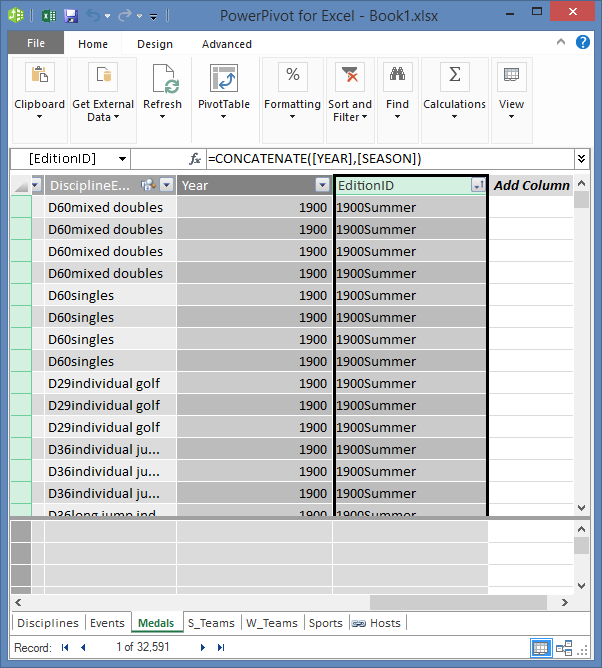
Medals tablosunun EditionID alanında birçok değerin yinelendiğine dikkat edin. Bu tamam ve bekleniyor, çünkü Olimpiyatların her baskısında (şimdi EditionID değeriyle temsil ediliyor) birçok madalya verildi. Madalyalar tablosunda benzersiz olan, verilen her madalyadır. Medals tablosundaki her kaydın benzersiz tanımlayıcısı ve bunun belirlenmiş birincil anahtarı, MedalKey alanıdır.
Bir sonraki adım, Ev Sahipleri ve Madalyalar arasında bir ilişki oluşturmaktır.
Hesaplanmış sütunları kullanarak ilişki oluşturma
Ardından, Hosts ve Medals arasında bir ilişki kurmak için oluşturduğumuz hesaplanmış sütunları kullanalım.
Power Pivot penceresinde, şeritten Giriş > Görünümü > Diyagram Görünümü'nü seçin. Ayrıca, aşağıdaki ekranda gösterildiği gibi, PowerView penceresinin altındaki düğmeleri kullanarak Kılavuz görünümü ile Diyagram görünümü arasında geçiş yapabilirsiniz.

Tüm alanlarını görüntüleyebilmek için Ana Bilgisayarlar'ı genişletin. EditionID sütununu Hosts tablosu birincil anahtarı (benzersiz, tekrarlanmayan alan) işlevi görecek şekilde oluşturduk ve aralarında ilişki kurulmasını sağlamak için Medals tablosunda bir EditionID sütunu oluşturduk. İkisini de bulmamız ve bir ilişki kurmamız gerekiyor. Power Pivot şeritte bir Bul özelliği sağlar, böylece Veri Modelinizde ilgili alanları arayabilirsiniz. Aşağıdaki ekran, Aranan alanına EditionID girilmiş olarak Meta Veri Bul penceresini gösterir.
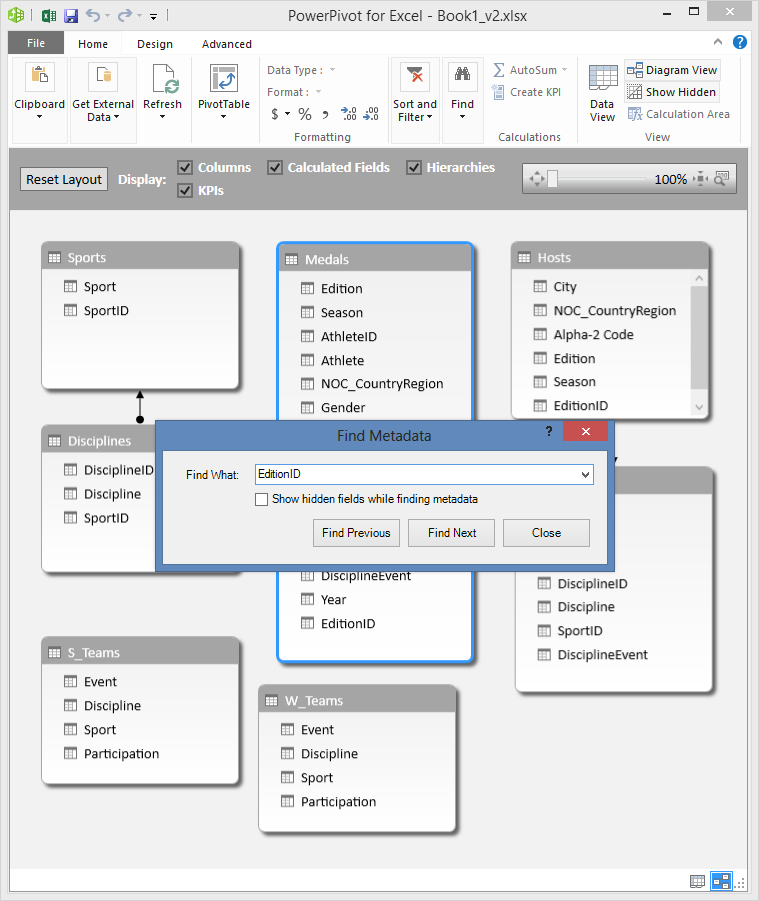
Hosts tablosunu, Madalyalar'ın yanında olacak şekilde yerleştirin.
Medals'daki EditionID sütununu Hosts'taki EditionID sütununa sürükleyin. Power Pivot, EditionID sütununu temel alarak tablolar arasında bir ilişki oluşturur ve iki sütun arasına ilişkiyi gösteren bir çizgi çizer.

Bu bölümde, yeni sütunlar eklemeye yönelik yeni bir teknik öğrendiniz, DAX kullanarak hesaplanmış bir sütun oluşturdunuz ve tablolar arasında yeni bir ilişki kurmak için bu sütunu kullandınız. Şimdi Hosts tablosu Veri Modeli ile tümleştirilmiştir ve verileri Sayfa1'deki PivotTable'da kullanılabilir. İlişkili verileri ek PivotTable'lar, PivotChart'lar, Power View raporları ve daha birçok oluşturmak için de kullanabilirsiniz.
Hiyerarşi oluşturma
Çoğu Veri Modeli yapısal olarak hiyerarşik olan veriler içerir. Sık rastlanan örnekler takvim verilerini, coğrafi verileri ve ürün kategorilerini içerir. Aynı alanları tekrar tekrar bir araya getirip sıralamak yerine bir öğeyi rapora (hiyerarşi) sürükleyebileceğiniz için Power Pivot içinde hiyerarşi oluşturmak yararlıdır.
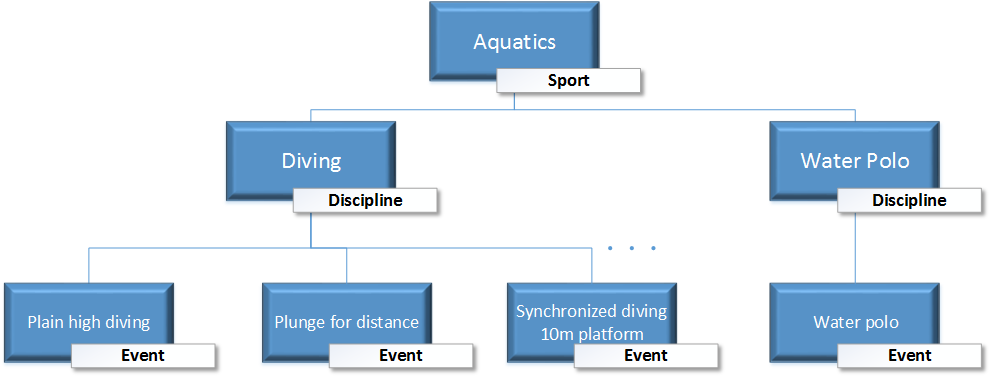
Olimpiyat verileri de hiyerarşiktir. Olimpiyat hiyerarşisini spor, disiplin ve etkinlikler açısından anlamak faydalıdır. Her spor için bir veya daha fazla ilişkili disiplin vardır (bazen çok sayıda vardır). Ve her disiplin için bir veya daha fazla olay vardır (yine, bazen her disiplinde birçok olay vardır). Aşağıdaki resimde hiyerarşi gösterilmektedir.
Bu bölümde, bu öğreticide kullandığınız Olimpiyat verileri içinde iki hiyerarşi oluşturacaksınız. Daha sonra bu hiyerarşileri kullanarak, hiyerarşilerin PivotTable'larda ve sonraki bir öğreticide Power View'da verileri düzenlemeyi nasıl kolaylaştırdığını göreceksiniz.
Spor hiyerarşisi oluşturma
Power Pivot'ta Diyagram Görünümü'ne geçin. Tüm alanlarını daha kolay görebilmeniz için Olaylar tablosunu genişletin.
Ctrl tuşunu basılı tutarak Spor, Dalı ve Etkinlik alanlarına tıklayın. Bu üç alan seçiliyken, sağ tıklayın ve Hiyerarşi Oluştur'u seçin. Tablonun en altında bir üst hiyerarşi düğümü, Hiyerarşi 1, oluşturulur ve seçilen sütunlar hiyerarşinin altına alt düğümler olarak kopyalanır. Sporun hiyerarşide önce göründüğünü, sonra Disiplin'de ve sonra Etkinlik'te göründüğünü doğrulayın.
Yeni hiyerarşinizi yeniden adlandırmak için başlığa ( Hiyerarşi1) çift tıklayın ve SDE yazın. Artık Spor, Disiplin ve Etkinlik'i içeren bir hiyerarşiniz var. Olaylar tablonuz artık aşağıdaki ekran gibi görünür.

Konum hiyerarşisi oluşturma
Yine Power Pivot Diyagram Görünümü'ndeyken, aşağıdaki ekranda gösterildiği gibi, Hosts tablosunu seçin ve tablo başlığında Hiyerarşi Oluştur düğmesine tıklayın.
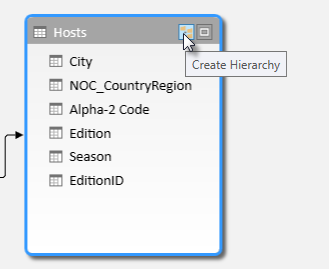
Tablonun en altında boş bir hiyerarşi üst düğüm belirir.
Yeni hiyerarşiniz için ad olarak Konumlar yazın.
Bir hiyerarşiye sütun eklemenin birçok yolu vardır. Hiyerarşi adı vurgulanana kadar Mevsim, Şehir ve NOC_CountryRegion alanlarını hiyerarşi adına (bu örnekte Konumlar) sürükleyin, sonra eklemek için bırakın.
EditionID'ye sağ tıklayın ve Hiyerarşiye Ekle'yi seçin. Konumlar'ı seçin.
Hiyerarşi alt düğümlerinizin düzenli olduğundan emin olun. Yukarıdan aşağıya doğru sıralama şöyle olmalıdır: Season, NOC, City, EditionID. Alt düğümleriniz sıra dışıysa, bunları hiyerarşide uygun sıraya sürüklemeniz yeterlidir. Tablonuz aşağıdaki ekrandaki gibi görünmelidir.
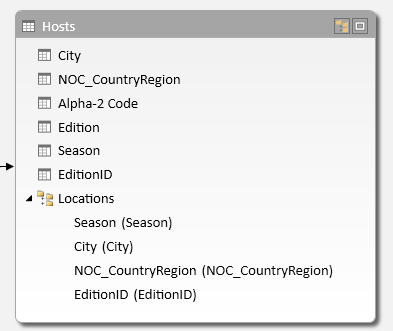
Artık Veri Modeliniz, raporlarda iyi bir şekilde kullanılabilecek hiyerarşilere sahiptir. Sonraki bölümde, bu hiyerarşilerin rapor oluşturma sürecinizi nasıl daha hızlı ve daha tutarlı hale getirebileceğini öğreneceksiniz.
PivotTable'larda hiyerarşileri kullanma
Artık bir Spor ve Konumlar hiyerarşilerimiz olduğuna göre, bunları PivotTable'lara veya Power View'a ekleyebilir ve hızlı bir şekilde yararlı veri gruplandırmaları içeren sonuçlar alabiliriz. Hiyerarşileri oluşturmadan önce, PivotTable'a tek tek alanlar eklemeniz ve bu alanları istediğiniz şekilde görüntülemeniz gerekiyordu.
Bu bölümde, PivotTable'ınızı hızla geliştirmek için önceki bölümde oluşturulan hiyerarşileri kullanacaksınız. Ardından, hiyerarşideki tek tek alanları kullanarak aynı PivotTable görünümünü oluşturun; böylece, hiyerarşileri kullanarak tek tek alanları kullanmayı tek tek alanları karşılaştırabilirsiniz.
- Excel'e geri dönün.
-
Sayfa1'de, PivotTable Alanları'nın SATIRLAR alanındaki alanları ve sonra da SÜTUNLAR alanındaki tüm alanları kaldırın. PivotTable'ın seçili olduğundan emin olun (şimdi oldukça küçüktür, dolayısıyla PivotTable'ınızın seçili olduğundan emin olmak için A1 hücresini seçebilirsiniz). PivotTable alanlarında geriye kalan alanlar, FİLTRELER alanındaki Medal ve VALUES alanındaki Medal Sayısı'dır. Neredeyse boş olan PivotTable'ınız aşağıdaki ekrandaki gibi görünmelidir.
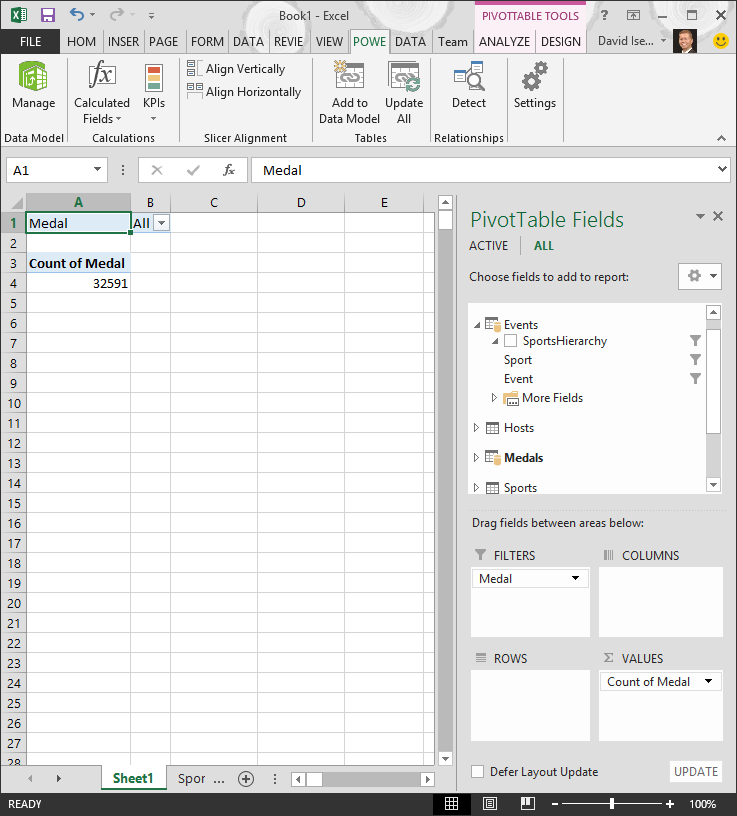
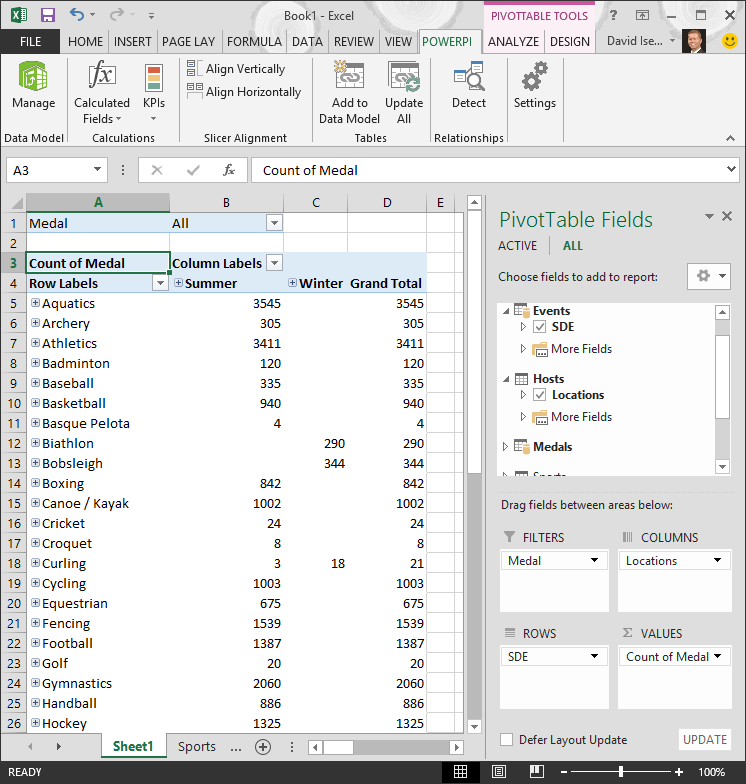
- PivotTable Alanları alanından, SDE'yi Olaylar tablosundan SATIRLAR alanına sürükleyin. Ardından Konumlar'ı Hosts tablosundan SÜTUNLAR alanına sürükleyin. Yalnızca bu iki hiyerarşiyi sürüklediğinizde PivotTable'ınız birçok veriyle doldurulur ve bunların tümü önceki adımlarda tanımladığınız hiyerarşiye göre düzenlenir. Ekranınız aşağıdaki ekran gibi görünmelidir.
- Şimdi bu verilere biraz filtre uygulayalım ve yalnızca olayların ilk on satırını görelim. PivotTable'da, Satır Etiketleri'ndeki oka tıklayın, tüm seçimleri kaldırmak için (Tümünü Seç) seçeneğine tıklayın, sonra da ilk on Spor'un yanındaki kutulara tıklayın. PivotTable'ınız artık aşağıdaki ekran gibi görünür.
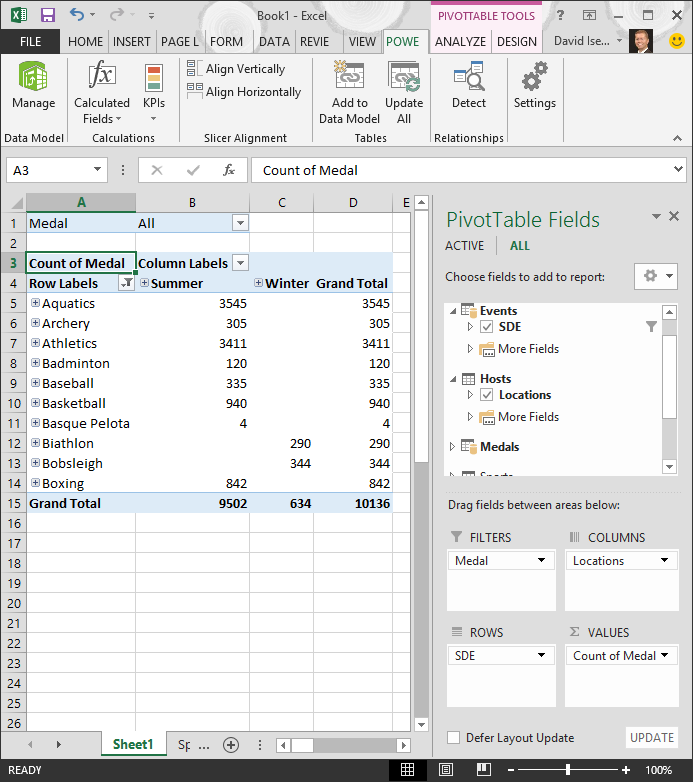
- SDE hiyerarşisinin en üst düzeyi olan PivotTable'da bu Sporlardan istediğinizi genişletebilir ve hiyerarşide bir sonraki düzeydeki (disiplin) bilgileri görebilirsiniz. Bu disiplin için hiyerarşide daha düşük bir düzey varsa, olaylarını görmek için disiplini genişletebilirsiniz. Aynı işlemi, en üst düzeyi Season olan ve PivotTable'da Summer ve Winter olarak gösterilen Konum hiyerarşisi için de yapabilirsiniz. Su sporları sporunu genişlettiğimizde, tüm çocuk disiplini unsurlarını ve verilerini görüyoruz. Dalış disiplinini Su Sporları altında genişlettiğimizde, aşağıdaki ekranda gösterildiği gibi alt olaylarını da görüyoruz. Aynı şeyi Su Topu için de yapabiliriz ve sadece bir etkinliği olduğunu görebiliriz.

Bu iki hiyerarşiyi sürükleyerek, detaya inebileceğiniz, filtreleyebileceğiniz ve düzenleyebileceğiniz ilginç ve yapılandırılmış veriler içeren bir PivotTable'ı hızla oluşturdunuz.
Şimdi hiyerarşilerden yararlanmadan aynı PivotTable'ı oluşturalım.
- PivotTable Alanları bölümünde, SÜTUNLAR alanından Konumlar'ı kaldırın. Ardından SDE'yi SATIRSAY alanından kaldırın. Temel PivotTable'a geri döndünüz.
- Hosts tablosundan Season, City, NOC_CountryRegion ve EditionID alanlarını SÜTUNLAR alanına sürükleyin ve yukarıdan aşağıya doğru bu düzende yerleştirin.
- Olaylar tablosundan, Spor, Disiplin ve Etkinlik'i SATIRLAR alanına sürükleyin ve yukarıdan aşağıya doğru bu sırayla yerleştirin.
- PivotTable'da, Satır Etiketleri'ni ilk on Spor'a göre filtreleyin.
- Tüm satırları ve sütunları daraltın, ardından Su Sporları'nı, ardından Dalış ve Su Topu'nu genişletin. Çalışma kitabınız aşağıdaki ekrandaki gibi görünür.
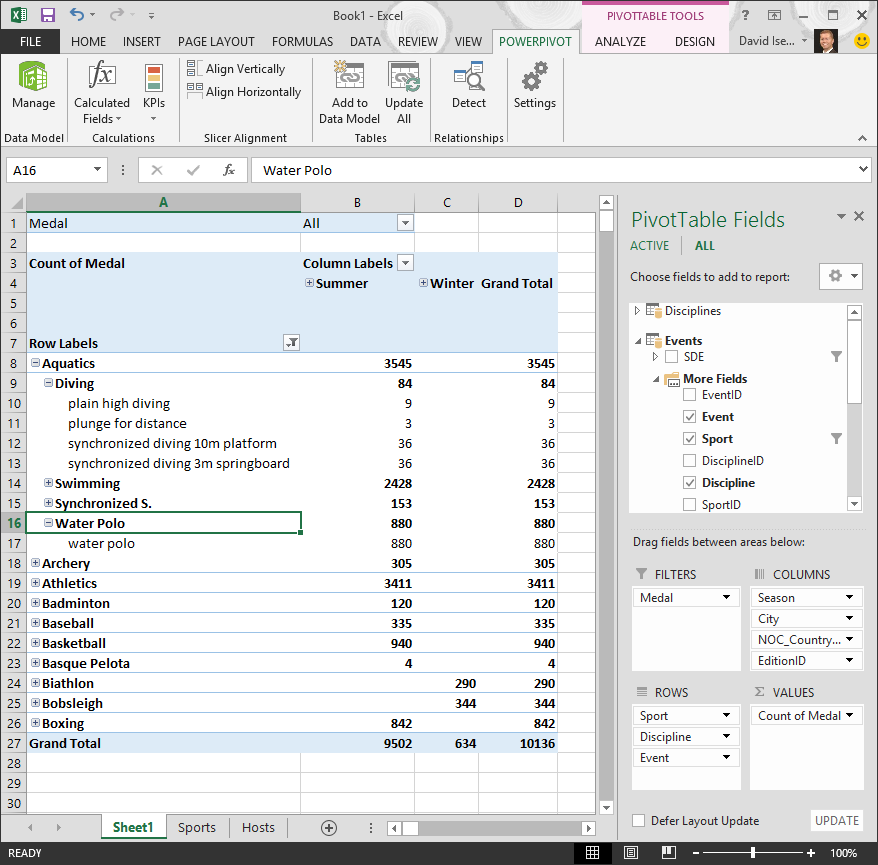
Yalnızca iki hiyerarşiyi sürüklemek yerine yedi ayrı alanı PivotTable Alanları alanlarına sürüklemeniz dışında, ekran benzer görünür. Bu verilere dayalı olarak PivotTable'lar veya Power View raporları oluşturan tek kişi sizseniz, hiyerarşi oluşturmak kullanışlı görünebilir. Ama birçok kişi rapor oluşturuyor ve görünümleri doğru elde etmek için alanların doğru sırasını bulması gerekiyorsa, hiyerarşiler hızla üretkenliği artırır ve tutarlılık sağlar.
Başka bir öğreticide, Power View kullanılarak oluşturulmuş görsel açıdan ilgi çekici raporlarda hiyerarşileri ve diğer alanları kullanmayı öğreneceksiniz.
Denetim Noktası ve Test
Öğrendiklerinizi gözden geçirin
Şimdi Excel çalışma kitabınızda, var olan alanlar ve hesaplanan sütunlarla ilgili olarak birden çok kaynaktan veriler içeren bir Veri Modeli vardır. Ayrıca, tablolarınızdaki verilerin yapısını yansıtan hiyerarşileriniz vardır ve bu da ilgi çekici raporlar oluşturmayı hızlı, tutarlı ve kolay hale getirir.
Hiyerarşi oluşturmanın verilerinizin doğal yapısını belirtmenize ve raporlarınızda hızlı bir şekilde hiyerarşik verileri kullanmanıza olanak sağladığını öğrendiniz.
Bu dizinin bir sonraki öğreticisinde, Power View kullanarak Olimpiyat madalyaları hakkında görsel olarak ilgi çekici raporlar oluşturacaksınız. Ayrıca daha fazla hesaplama yapar, hızlı rapor oluşturma için verileri en iyi duruma getirir ve bu raporları daha da ilginç hale getirmek için ek verileri içeri aktarırsınız. İşte bir bağlantı:
Öğretici 3: Harita Tabanlı Power View Raporları Oluşturma
TEST
Öğrendiklerinizi ne kadar iyi hatırladığınızı görmek ister misiniz? İşte size fırsat. Aşağıdaki testte, bu öğreticide öğrendiğiniz özellikler, beceriler veya gereksinimler vurgulanır. Sayfanın alt kısmında, yanıtları bulacaksınız. İyi şanslar!
Soru 1: Aşağıdaki görünümlerden hangisi iki tablo arasında ilişki oluşturmanızı sağlar?
A: Power View'da tablolar arasında ilişkiler oluşturursunuz.
B: Power Pivot'ta Tasarım Görünümü'nü kullanarak tablolar arasında ilişkiler oluşturursunuz.
C: Power Pivot'ta Kılavuz Görünümü'nü kullanarak tablolar arasında ilişkiler oluşturursunuz
D: Yukarıdakilerin tümü.
Soru 2: DOĞRU veya YANLIŞ: DAX formülleri kullanılarak oluşturulan benzersiz bir tanımlayıcıyı temel alarak tablolar arasında ilişki kurabilirsiniz.
Y: DOĞRU
B: YANLIŞ
Soru 3: Aşağıdakilerden hangisiyle DAX formülü oluşturabilirsiniz?
A: Power Pivot'un Hesaplama Alanı'nda.
B: Power Pivotf'da yeni bir sütunda.
C: Excel 2013'te herhangi bir hücrede.
D: Hem A hem de B.
Soru 4: Hiyerarşiler hakkında aşağıdakilerden hangisi doğrudur?
A: Bir hiyerarşi oluşturduğunuzda, dahil edilen alanlar artık tek tek kullanılamaz.
B: Bir hiyerarşi oluşturduğunuzda, hiyerarşi oluşturduğunuzda dahil edilen alanlar, hiyerarşiyi Power View veya PivotTable alanına sürüklemek suretiyle istemci araçlarında kullanılabilir.
C: Bir hiyerarşi oluşturduğunuzda, Veri Modeli'ndeki temel veriler tek bir alanda birleştirilir.
D: Power Pivot'ta hiyerarşi oluşturamazsınız.
Test yanıtları
- Doğru yanıt: D
- Doğru yanıt: A
- Doğru yanıt: D
- Doğru yanıt: B
Not
Bu öğretici dizisindeki veri ve resimler için aşağıdaki kaynaklar temel alınmıştır:
- Olimpiyat Veri Kümesi: Guardian News & Media Ltd.
- Bayrak resimleri: CIA Factbook (cia.gov)
- Nüfus verileri: Dünya Bankası (worldbank.org)
- Olimpiyat Oyunları Piktogramları Thadius856 ve Parutakupiu tarafından oluşturulmuştur