Bir sayı sütununu veya satırını toplamanız gerekiyorsa, bırakın matematik işlemleri sizin yerinize Excel yapsın. Toplamak istediğiniz sayıların yanındaki bir hücreyi seçin, Giriş sekmesinde Otomatik Toplam'ı seçip Enter tuşuna basın.

Otomatik Toplam'ı seçtiğinizde, Excel sayıları toplamak için otomatik olarak bir formül girer (TOPLA işlevini kullanır).
İşte bir örnek. Bu Eğlence bütçesine Ocak rakamlarını eklemek için, sayılar sütununun hemen altındaki hücre olan B7 hücresini seçin. Sonra Otomatik Toplam'ı seçin. B7 hücresinde bir formül görünür ve Excel topladığınız hücreleri vurgular.

B7 hücresinde sonucu (95,94) görüntülemek için Enter tuşuna basın. Formülü, Excel penceresinin üst kısmındaki formül çubuğunda da görebilirsiniz.

Not
- Sayı sütununu toplamak için, sütundaki son sayının hemen altındaki hücreyi seçin. Bir sayı satırını toplamak için, hemen sağdaki hücreyi seçin.
-
Otomatik Toplam iki konumdadır: Giriş>Otomatik Toplamı ve Formüller>Otomatik Toplamı.
- Formülü oluşturduktan sonra, tekrar tekrar yazmak yerine başka hücrelere kopyalayabilirsiniz. Örneğin, B7 hücresindeki formülü C7 hücresine kopyalarsanız, C7 hücresindeki formül otomatik olarak yeni konuma ayarlanır ve C3:C6 aralığındaki sayıları hesaplar.
- Otomatik Toplam'ı bir kerede birden fazla hücrede de kullanabilirsiniz. Örneğin, hem B7 hem de C7 hücrelerini vurgulayabilir, Otomatik Toplam'ı seçebilir ve aynı anda her iki sütunu toplayabilirsiniz.
-
Basit bir formül oluşturarak da sayıları toplayabilirsiniz.
Bir sayı sütununu veya satırını toplamanız gerekiyorsa, bırakın matematik işlemleri sizin yerinize Excel yapsın. Toplamak istediğiniz sayıların yanındaki bir hücreyi seçin, Giriş sekmesinde Otomatik Toplam'ı seçip Enter tuşuna basın.
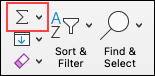
Otomatik Toplam'ı seçtiğinizde, Excel sayıları toplamak için otomatik olarak bir formül girer (TOPLA işlevini kullanır).
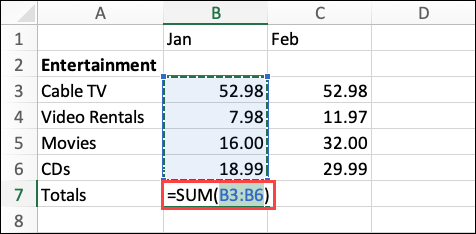
İşte bir örnek. Bu Eğlence bütçesine Ocak rakamlarını eklemek için, sayılar sütununun hemen altındaki hücre olan B7 hücresini seçin. Sonra Otomatik Toplam'ı seçin. B7 hücresinde bir formül görünür ve Excel topladığınız hücreleri vurgular.
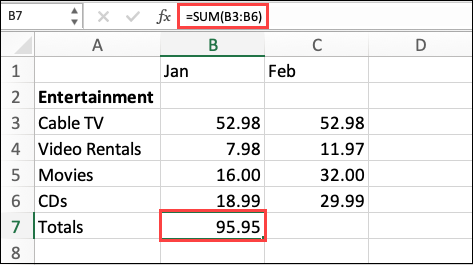
B7 hücresinde sonucu (95,94) görüntülemek için Enter tuşuna basın. Formülü, Excel penceresinin üst kısmındaki formül çubuğunda da görebilirsiniz.
Not
- Sayı sütununu toplamak için, sütundaki son sayının hemen altındaki hücreyi seçin. Bir sayı satırını toplamak için, hemen sağdaki hücreyi seçin.
-
Otomatik Toplam iki konumdadır: Giriş>Otomatik Toplamı ve Formüller>Otomatik Toplamı.
- Formülü oluşturduktan sonra, tekrar tekrar yazmak yerine başka hücrelere kopyalayabilirsiniz. Örneğin, B7 hücresindeki formülü C7 hücresine kopyalarsanız, C7 hücresindeki formül otomatik olarak yeni konuma ayarlanır ve C3:C6 aralığındaki sayıları hesaplar.
- Otomatik Toplam'ı bir kerede birden fazla hücrede de kullanabilirsiniz. Örneğin, hem B7 hem de C7 hücrelerini vurgulayabilir, Otomatik Toplam'ı seçebilir ve aynı anda her iki sütunu toplayabilirsiniz.
-
Basit bir formül oluşturarak da sayıları toplayabilirsiniz.
Android tabletinizde veya Android telefonunuzda
- Bir çalışma sayfasında, sayılar içeren bir hücre aralığından sonraki ilk boş hücreye dokunun veya hesaplamak istediğiniz hücre aralığını seçmek için dokunup sürükleyin.

-
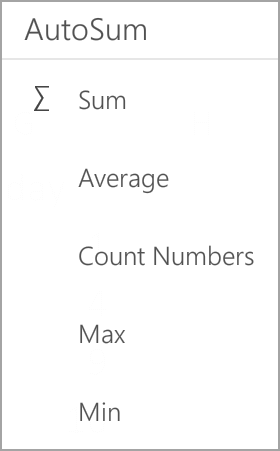
Otomatik Toplam'a dokunun.

-
Toplam'a dokunun.
- Onay işaretine dokunun.

Bitti!

Bir sayı sütununu veya satırını toplamanız gerekiyorsa, bırakın matematik işlemleri sizin yerinize Excel yapsın. Toplamak istediğiniz sayıların yanındaki bir hücreyi seçin, Giriş sekmesinde Otomatik Toplam'ı seçip Enter tuşuna basın.

Otomatik Toplam'ı seçtiğinizde, Excel sayıları toplamak için otomatik olarak bir formül girer (TOPLA işlevini kullanır).
İşte bir örnek. Bu Eğlence bütçesine Ocak rakamlarını eklemek için, sayılar sütununun hemen altındaki hücre olan B7 hücresini seçin. Sonra Otomatik Toplam'ı seçin. B7 hücresinde bir formül görünür ve Excel topladığınız hücreleri vurgular.

B7 hücresinde sonucu (95,94) görüntülemek için Enter tuşuna basın. Formülü, Excel penceresinin üst kısmındaki formül çubuğunda da görebilirsiniz.

Not
- Sayı sütununu toplamak için, sütundaki son sayının hemen altındaki hücreyi seçin. Bir sayı satırını toplamak için, hemen sağdaki hücreyi seçin.
-
Otomatik Toplam iki konumdadır: Giriş>Otomatik Toplamı ve Formüller>Otomatik Toplamı.
- Formülü oluşturduktan sonra, tekrar tekrar yazmak yerine başka hücrelere kopyalayabilirsiniz. Örneğin, B7 hücresindeki formülü C7 hücresine kopyalarsanız, C7 hücresindeki formül otomatik olarak yeni konuma ayarlanır ve C3:C6 aralığındaki sayıları hesaplar.
- Otomatik Toplam'ı bir kerede birden fazla hücrede de kullanabilirsiniz. Örneğin, hem B7 hem de C7 hücrelerini vurgulayabilir, Otomatik Toplam'ı seçebilir ve aynı anda her iki sütunu toplayabilirsiniz.
-
Basit bir formül oluşturarak da sayıları toplayabilirsiniz.
