
TOPLA işlevi değerleri toplar. Ayrı değerler, hücre başvuruları, aralıklar veya bunların üçünü birlikte kullanabilirsiniz.
Örneğin:
- =TOPLA(A2:A10) A2:10 hücrelerindeki değerleri toplar.
- =TOPLA(A2:A10, C2:C10) C2:C10 hücrelerinin yanı sıra A2:10 hücrelerindeki değerleri de toplar.
Söz dizimi:
TOPLA(sayı1,[sayı2],...)
| Bağımsız değişken adı | Açıklama |
|---|---|
|
sayı1 Gerekli |
Toplamak istediğiniz ilk sayı. Bu 4 gibi bir sayı, B6 gibi bir hücre başvurusu veya B2:B8 gibi bir hücre aralığı olabilir. |
|
sayı2-255 İsteğe bağlı |
Bu, toplamak istediğiniz ikinci sayıdır. Bu şekilde, en çok 255 sayı belirtebilirsiniz. |
TOPLA ile En İyi Yöntemler
Bu bölümde TOPLA işleviyle çalışılan en iyi yöntemler ele alınacaktır. Bunların çoğunu diğer işlevlerle çalışırken de uygulayabilirsiniz.
=1+2 veya =A+B Yöntemi – =1+2+3 veya =A1+B1+C2 ifadelerini girerek tamamen doğru sonuçlar almak mümkün olsa da bu yöntemler bazı nedenlerle hataya eğilimlidir:
Yazım hataları - Şunun gibi daha fazla ve/veya daha büyük veriler girmeye çalıştığınızı düşünün:
- =14598,93+65437.90+78496,23
Sonra da girişlerinizin doğru olduğunu doğrulamaya çalıştığınızı düşünelim. Bu değerleri tek tek hücrelere yerleştirmek ve bir TOPLA formülü kullanmak daha kolaydır. Ek olarak bu değerleri hücrelerde biçimlendirebilir, böylece formülde daha okunabilir olmalarını sağlayabilirsiniz.

Sayı yerine metinlere başvurulduğunda oluşan #DEĞER! hataları
Şunun gibi bir formül kullanırsanız:- =A1+B1+C1 veya =A1+A2+A3

Başvurulan hücrelerde sayısal olmayan (metin) değerleri varsa formülünüz bozulur ve #DEĞER! hatası döndürür. TOPLA işlevi metin değerlerini yok sayar ve size yalnızca sayısal değerlerin toplamını verir.

Satır veya sütun silme nedeniyle oluşan #BAŞV! hatası

Bir satır veya sütun silerseniz formül, silinen satırı hariç tutacak şekilde güncelleştirilmez ve bir #BAŞV! hatası döndürür, ancak TOPLA işlevi otomatik olarak güncelleştirilir.

Formüller satır veya sütun eklendiğinde başvuruları güncelleştirmez

Bir satır veya sütun eklerseniz formül, eklenen satırı içerecek şekilde güncelleştirilmez, ancak TOPLA işlevi otomatik olarak güncelleştirilir (formülde başvurulan aralığın dışında olmadığınız sürece). Bu, özellikle formülünüzün güncelleştirilmesini bekliyorsanız ancak formül güncelleştirilmiyorsa önemlidir, çünkü bu durumda fark edemeyebileceğiniz eksik sonuçlar ortaya çıkabilir.
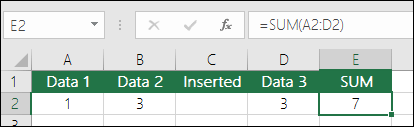
Tek tek Hücre Başvuruları ve Aralıkları olan TOPLA işlevi karşılaştırılması
Şunun gibi bir formül kullanırsanız:- =TOPLA(A1,A2,A3,B1,B2,B3)
Aynı nedenlerle başvurulan aralıkta satır eklerken veya silerken aynı derece hata yapma ihtimaliniz olur. Şunun gibi tek tek aralıklar kullanmak çok daha iyidir:
- =TOPLA(A1:A3,B1:B3)
Bu işlev satır eklediğinizde veya sildiğinizde değerleri güncelleştirir.
Sık Sorulan Sorular
Yalnızca sayıları Toplamak/Çıkarmak/Çarpmak/Bölmek istiyorumBkz. Excel'i hesap makineniz olarak kullanma.
Nasıl daha fazla/az ondalık basamak görüntüleyebilirim? Sayı biçiminizi değiştirebilirsiniz. Söz konusu hücre veya aralığı seçin ve Hücreleri Biçimlendir İletişim kutusunu açmak için Ctrl+1 tuşlarını kullanın, sonra da Sayı sekmesine tıklayıp istediğiniz ondalık basamakları belirtecek biçimi seçin.
Saatleri nasıl toplayabilir veya çıkarabilirim? Saatleri birkaç farklı yöntemle toplayıp çıkarabilirsiniz. Örneğin, bordrolama işlemi için 08:00 - 24:00 arasındaki farkı hesaplamak üzere =("24:00"-"08:00")*24 kullanın, bitiş zamanından başlangıç zamanını çıkarın. Excel’in saatleri günün bir parçası olarak hesapladığını unutmayın; bu nedenle toplam saatleri almak için değeri 24 ile çarpmanız gerekir. Kullandığımız ilk örnekte, başlangıçtan sona kadar öğle arası hariç toplam saati (toplamda 8,5 saat) hesaplamak için =((B2-A2)+(D2-C2))*24 kullanırız.
Yalnızca saatlerle dakikaları ekliyorsanız ve bu şekilde görüntülenmesini istiyorsanız, 24 ile çarpmaya gerek kalmadan toplayabilirsiniz. Bu nedenle, atanan görevler için yalnızca saatler ve dakikaların toplamına (5:36 veya 5 saat 36 dakika) ihtiyacımız olduğu için ikinci örnekte =TOPLA(A6:C6) kullanıyoruz.
Daha fazla bilgi için bkz. Saat toplama veya çıkarma.
Yalnızca görünen hücreleri nasıl toplarım? Bazen satırları el ile gizlediğinizde veya belli verileri görüntülemek için Otomatik Filtre’yi kullandığınızda, yalnızca görünen hücreleri toplamak isteyebilirsiniz. ALTTOPLAM işlevini kullanabilirsiniz. Bir Excel tablosunda toplam satırı kullanıyorsanız, Toplam açılan menüsünden seçtiğiniz herhangi bir işlev otomatik olarak ara toplam olarak girilecektir. Excel tablosundaki verileri toplama konusunda daha fazla bilgi edinin.
Daha fazla yardım mı gerekiyor?
Dilediğiniz zaman Excel Teknoloji Topluluğundaki uzmanlara sorabilir veya Topluluklar'dan destek alabilirsiniz.