
Not
Anket, anket veya başka bir form türü mü oluşturuyorsunuz? Buradan başlayın.
Copilot, zaman ve çabadan tasarruf etmenizi sağlamak için taslak testler oluşturabilir. İsterseniz, eklemek istedikleriniz hakkında belirli fikirleriniz varsa bunları el ile de oluşturabilirsiniz.
Microsoft Forms kullanarak öğrenci ilerleme durumunu hızlı bir şekilde değerlendirebilir ve sınıfınızla tasarlayıp paylaştığınız testlerin kullanımıyla gerçek zamanlı geri bildirim alabilirsiniz. Microsoft Forms, hem özet bilgiler hem de tek tek öğrenciler için sonuçlar sağlayan zengin, gerçek zamanlı analizler içerir. Daha fazla bilgi için bkz . Test sonuçlarınızı denetleme ve paylaşma. Daha ayrıntılı çözümleme yapmak için test sonuçlarını Microsoft Excel'e aktarabilirsiniz.
Copilot ile yeni bir test başlatma
Forms’da Copilot'u kullanabilmeniz için Microsoft 365 hesabınız ve Copilot lisansınız olmalıdır.
forms.office.com/ oturum açın.
Yeni Test'i seçin.
Copilot'un oluşturmasını istediğiniz test türünün açıklamasını girin. Örnek istemleri görmek istiyorsanız , İstemleri görüntüle'yi seçin ve istediğinizi açıklıyorsa birini seçin.
Oluştur'u seçin. Copilot sizin için başlık, sorular ve yanıtlar içeren bir taslak oluşturur.
Aşağıdakilerden birini yapın:
- Koru'ya tıklayın.
-
 Yeniden Oluştur'u seçin veya simgenin yanındaki kutuya copilot'un taslağı ayarlamasını istemek için bir istem yazın. Ardından, test istediğiniz gibi olduğunda Sakla'ya tıklayın.
Not
Testiniz siz oluştururken otomatik olarak kaydedilir.
Sonuçlardan memnun olduğunuzda testinizi öğrencilerine gönderebilirsiniz.
El ile yeni bir test başlatma
forms.office.com/ oturum açın.
Yeni Test'i seçin.
Copilot ile Taslak kutusunun köşesindeki X işaretini seçerek kapatın.
Testiniz için bir ad yazın.
Hızlı başlangıç'ı seçin.
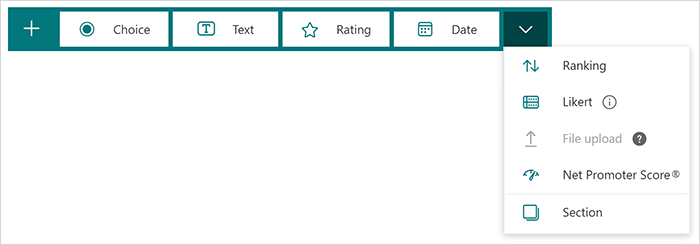
Seçim, Metin, Derecelendirme, Tarih, Derecelendirme, Likert, Dosya yükleme veya Net Yükseltici Puanı® gibi eklemek istediğiniz soru türünü seçin. Sorularınıza yönelik bölümleri düzenlemek için Bölüm'e tıklayın.
İpucu
Metninizi de biçimlendirebilirsiniz. Başlığınızdaki veya sorularınızdaki bir sözcüğü veya sözcükleri vurgulayın ve sonra aşağıdakilerden birini seçin: Kalın (klavye kısayolu - CTRL/Cmd+B), İtalik (klavye kısayolu - CTRL/Cmd+I), Altı Çizili (klavye kısayolu - CTRL/Cmd+U), Yazı tipi rengi, Yazı tipi boyutu, Numaralandırma veya Madde İşaretleri.
Soru yazın (gerekirse yeni bir yanıt eklemek için Seçenek ekle'yi seçin).
Yanıtınızı ekleyin. İstediğiniz yanıt türünü seçin. Örneğin, Seçim soru türünü seçerseniz, aşağıdakiler için yanıt seçeneklerini ayarlayabilirsiniz:
- Matematik — Matematik simgelerini ve formül seçeneklerini görüntülemek için bu seçeneği belirleyin ve ardından Denklem girin'i seçin.
- Birden çok yanıt
- Gerekli
- (Soru için diğer ayarlar)
 , Karıştırma seçeneklerini, Açılan Menü'leri, Alt Yazı'yı ve Dallanma ekle'yi içerir.
Doğru yanıtın veya yanıtların yanındaki Doğru Yanıt onay işaretini seçin.
Not
Yukarıdakilerin tümü veya Yukarıdakilerin hiçbiri seçeneğini bir seçenek olarak belirleyebilirsiniz.
Yanıtı kaldırmak için yanındaki çöp kutusu düğmesini seçin. Ayrıca, sorunun altındaki ayarlarda değişiklik yaparak bir sorunun zorunlu olmasını seçebilir veya birden çok seçime izin verebilirsiniz.
Test sorusuna doğru yanıt için bir nokta değeri atamak için Puanlar metin kutusuna bir sayı ekleyin.
İletiyi özelleştirmek istiyorsanız herhangi bir yanıtın yanındaki İleti simgesini seçin. Yanıtlayanlar bu yanıtı seçtiklerinde iletiyi görür.

Yinelemek için sorunun sağ üst köşesindeki Soruyu kopyala simgesini seçin. Soruların sırasını değiştirmek için, her sorunun sağ tarafındaki Yukarı veya Aşağı okları seçin veya dokunun.
Not
Testiniz siz oluştururken otomatik olarak kaydedilir.
Sonuçlardan memnun olduğunuzda testinizi öğrencilerine gönderebilirsiniz.
Copilot'un Açıklamalar Özelliği ile Öğrenci Öğrenmesini Geliştirme
Copilot'un Açıklamalar özelliği, öğrenciler testlerini tamamladıktan sonra her doğru yanıtın arkasındaki mantık hakkında değerli içgörüler sağlar. Öğretmenler, Copilot tarafından oluşturulan test taslağının altındaki kutuyu işaretleyerek bu özelliği kolayca etkinleştirebilir.
Önemli Avantajlar:
- Anında Geri Bildirim: Öğretmenler testte yanıt açıklamalarını etkinleştirirse, öğrenciler gönderildikten hemen sonra açıklama alır ve çözümü daha etkili bir şekilde kavramalarına yardımcı olur.
- İsteğe Bağlı El ile Açıklamalar: Öğretmenler, öğrencilerini daha iyi desteklemek için kişiselleştirilmiş geri bildirim sağlayarak kendi açıklamalarını eklemeyi tercih edebilir.
Testinizin önizlemesini görüntüleme
- Testinizin nasıl görüneceğini görmek için bilgisayarda
 Önizleme'yi seçin. Testinizin nasıl görüneceğini görmek için mobil cihazda seçin.
 - Testinizi test etmek için Önizleme modunda soruları yanıtlayın ve Gönder'i seçin.
- Testinizi düzenlemeye devam etmek için Geri'yi seçin.


Diğer kaynaklar
Artık temel bilgileri edindiğinize göre form temanızı özelleştirebilir, bir soruya resim ekleyebilir, bölümler oluşturabilir, dallanma mantığını kullanabilir ve daha fazlasını yapabilirsiniz.
Microsoft Forms ile başka neler yapabileceğinize bakın.
Microsoft Forms için geri bildirim
Sizden görüş almak istiyoruz! Microsoft Forms hakkında geri bildirim göndermek için formunuzun sağ üst köşesine gidin ve Diğer form ayarları Diğer Geri Bildirim'i> seçin.
Ayrıca Bkz:
Testinizi öğrencilerine gönderme
Microsoft Forms giriş kursu: Özgün Değerlendirmeler Oluşturma