
Bir SmartArt grafiği sahip olduğunuz bilgilerin ve fikirlerin görsel temsilidir. Mesajınıza uygun bir düzen seçerek bir düzen oluşturursunuz. Bazı düzenler (kuruluş şemaları ve Venn diyagramları gibi) belirli türde bilgileri tasvir ederken, diğerleri yalnızca madde işaretli bir listenin görünümünü geliştirir.
SmartArt grafikleri, temalar gibi diğer özelliklerle birlikte farenizi yalnızca birkaç kez tıklatarak tasarımcı kalitesinde çizimler oluşturmanıza yardımcı olur.
Bu makalede:
- SmartArt grafiklerine genel bakış
- Düzen seçerken dikkat edilmesi gerekenler
- Metin bölmesi hakkında
- SmartArt grafiklerinde stiller, renkler ve efektler
- SmartArt grafikleri için animasyon
- İlgili makalelerde daha fazla bilgi edinin
SmartArt grafiklerine genel bakış
Klasik Outlook'ta Excel, PowerPoint, WordWord veya bir e-posta iletisinde SmartArt grafiği oluşturabilirsiniz. SmartArt düğmesi Ekle sekmesindedir ve ekran boyutunuza bağlı olarak aşağıdakilerden herhangi birine benzeyebilir:


Diğer Microsoft 365 programları SmartArt grafiği oluşturmaya izin vermez, ancak SmartArt grafiklerini kopyalayıp bu programlara görüntü olarak yapıştırabilirsiniz.
SmartArt grafiğinizin görünümünü grafik şeklinin veya metninin dolgusunu değiştirerek; gölgeler, yansımalar, parlamalar ya da yumuşak kenarlar gibi efektler ekleyerek veya dolu çerçeveler ya da döndürmeler gibi üç boyutlu (3-B) efektler ekleyerek değiştirebilirsiniz.
Bu makalenin en altında listelenen ilgili bilgileri okuyarak SmartArt grafikleriyle çalışma hakkında daha fazla bilgi edinebilirsiniz.
Düzen seçerken dikkat edilmesi gerekenler
SmartArt grafiğiniz için bir düzen seçerken, ne ifade etmek istediğinizi ve verdiğiniz bilgilerin belirli bir şekilde görünmesini isteyip istemediğinizi kendinize sorun. Bu işlemin bir parçası olarak, bir SmartArt grafiği oluştururken, İşlem, Hiyerarşi veya İlişki gibi bir tür seçmeniz istenir. Tür, SmartArt grafiği kategorisine benzer ve her tür farklı birkaç düzen içerir.
Düzenler arasında hızlı ve kolay bir şekilde geçiş yapabildiğinizden, mesajınızı en iyi ifade eden düzeni buluncaya kadar çeşitli düzenleri (farklı türler arasından) deneyin.
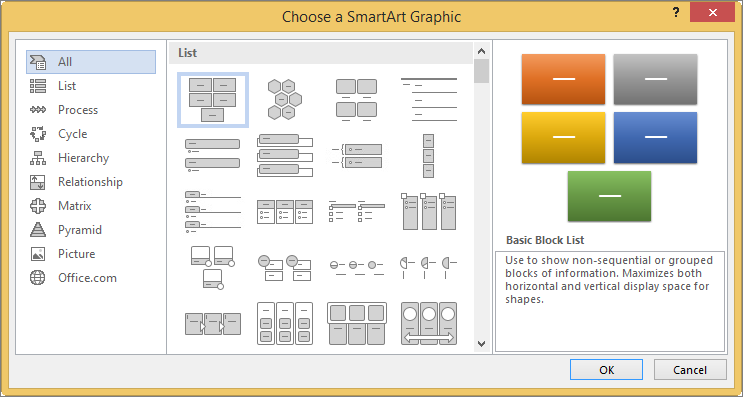
Aşağıdaki tabloda SmartArt grafiklerinin bazı yaygın kullanımları ve her bir kullanım için düşünülebilecek en iyi SmartArt türleri listelenmektedir.
| Yapılacak işlem | Kullanılacak tür |
|---|---|
| Sıralı olmayan bilgileri gösterme. | Liste |
| Bir işlemdeki veya zaman çizelgesindeki adımları gösterme. | İşlem |
| Kesintisiz bir süreci gösterme. | Döngü |
| Kuruluş şeması oluşturma. | Hiyerarşi |
| Karar ağacını gösterme. | Hiyerarşi |
| Bağlantıları çizimle gösterme. | İlişki |
| Parçaların bütün ile olan ilişkisini gösterme. | Matris |
| İçeriği iletmek veya vurgulamak için resim kullanma. | Resim |
| En fazla bileşene sahip orantı ilişkilerini üstte veya altta gösterme. | Piramit |
Doğru SmartArt grafiği düzenini seçme konusunda daha fazla yönerge ve düzen türleri hakkında daha fazla bilgi için bkz: SmartArt grafiği seçme.
Metin bölmesi hakkında
SmartArt grafiğinizde görüntülenen metni girmek ve düzenlemek için Metin bölmesini kullanın. Metin bölmesi SmartArt grafiğinizin sol tarafında görüntülenir. Metin bölmesinde içeriğinizi ekleyip düzenlerken, SmartArt grafiğiniz otomatik olarak güncelleştirilir; gerektiği gibi şekiller eklenir veya kaldırılır.
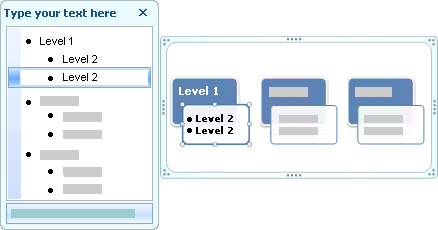 Bir SmartArt grafiği oluştururken, SmartArt grafiği ve bu grafiğe ait Metin bölmesi, düzenleyebileceğiniz ve yerine kendi bilgilerinizi yerleştirebileceğiniz yer tutucu metinle doldurulur. Metin bölmesinin en üstünde, SmartArt grafiğinizde görünecek metni düzenleyebilirsiniz. Metin bölmesinin en altında SmartArt grafiğinin açıklamasını okuyabilirsiniz.
Sabit sayıda şekil içeren SmartArt grafiklerinde, Metin bölmesindeki metinlerin yalnızca bir kısmı SmartArt grafiğinizde görüntülenir. Görüntülenmeyen metin, resim veya diğer içerik Metin bölmesinde kırmızı bir X işaretiyle gösterilir. Başka bir düzene geçtiğinizde bu içerik hala kullanılabilir, ancak aynı düzende çalışmaya devam edip bu düzeni kapattığınızda, ilgili bilgiler gizliliğinizin korunması amacıyla kaydedilmez.
 Metin bölmesi, bilgileri doğrudan SmartArt grafiğinizle eşleştiren bir anahat veya madde işaretli liste görevi görür. Her SmartArt grafiği, Metin bölmesindeki madde işaretleriyle SmartArt grafiğindeki şekiller kümesi arasında kendi eşlemesini tanımlar.
Metin bölmesinde madde işaretli yeni bir metin satırı oluşturmak için Enter tuşuna basın. Metin bölmesinde bir satıra girinti vermek için, girintili yapmak istediğiniz satırı seçin ve Tasarım sekmesindeki SmartArt Araçları'nın altında (veya SmartArt Tasarımı sekmesinin Grafik Oluştur grubunda) İndirge seçeneğine tıklayın. Bir satıra negatif girinti vermek için Yükselt'i tıklatın. Ayrıca, Metin bölmesinin içinden girintilemek için Sekme veya negatif girintileme için Shift+Sekme tuşlarına da basabilirsiniz.
Tasarım veya SmartArt Tasarımı sekmelerini görmüyorsanız, SmartArt grafiğine çift tıklayın.
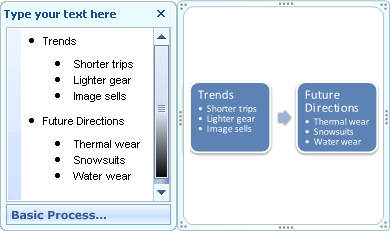
Seçtiğiniz düzene bağlı olarak, Metin bölmesindeki her madde işareti SmartArt grafiğinde yeni bir şekil olarak ya da bir şekil içindeki madde işareti olarak gösterilir. Örneğin, aynı metnin aşağıdaki iki SmartArt grafiğinde nasıl farklı şekilde eşleştiğine dikkat edin. Birinci örnekte, alt madde işaretleri ayrı şekiller olarak görülmektedir. İkinci örnekte, alt madde işaretleri şekil içindeki madde işaretleri olarak görülmektedir.

 İpucu:Tüm metnin ayrı şekiller içinde görünmesini istemiyorsanız, metnin tümünü madde işaretleri şeklinde gösteren başka bir düzene geçin.
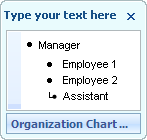
Yardımcı şekli bulunan bir kuruluş şeması düzeni kullanıyorsanız Yardımcı şekli, çizgi eklenmiş bir madde işaretiyle gösterilir.
 SmartArt grafiğinizdeki metne, biçimlendirmeyi Metin bölmesinde uygulayarak SmartArt grafiğinizdeki metne yazı tipi, yazı tipi boyutu, kalın, italik ve altı çizili gibi karakter biçimlendirmeleri uygulayabilirsiniz ve bu biçimlendirme SmartArt grafiğinize yansır. Bir şeklin içindeki yazı tipi boyutu bu şekle fazla metin eklemeniz nedeniyle küçülüyorsa, SmartArt grafiğinin kalan şekillerindeki diğer tüm metinler de, SmartArt grafiğinin tutarlı ve profesyonel görünümünü korumak üzere küçülecektir.
Bir düzen seçtikten sonra, fare işaretçinizi Tasarım veya SmartArt Tasarımı sekmesinde görüntülenen farklı düzenlerden herhangi birinin üzerine getirebilir ve içeriğinizin uygulanan düzenle neye benzeyeceğini görmek için Canlı Önizleme'yi kullanabilirsiniz.
SmartArt grafiklerinde stiller, renkler ve efektler
Tasarım sekmesindeki SmartArt Araçları'nın altında (veya SmartArt Tasarımı sekmesinin altında), SmartArt grafiğinizin görünümünü hızlı bir şekilde değiştirmeniz için iki galeri bulunmaktadır: SmartArt Stilleri ve Renkleri Değiştir.
SmartArt Stilleri, şekil dolgularını, kenarları, gölgeleri, satır stillerini, gradyanları ve üç boyutlu (3-B) perspektifleri içerir ve SmartArt grafiğinin tamamına uygulanır. Ayrıca, SmartArt grafiğinizdeki bir veya daha fazla şekle ayrı bir Şekil stili uygulayabilirsiniz.
İkinci galeri, yani Renkleri Değiştir, SmartArt grafiği için bir dizi farklı renk seçeneği sağlar ve her biri SmartArt grafiğinizdeki şekillere bir veya birden çok tema rengini farklı bir yolla uygular.
Bu galerilerden birinde işaretçinizi küçük resimlerinden birinin üzerine getirdiğinizde, bir SmartArt Stili'ni veya renk çeşitliliğini gerçekten uygulanmadan önce SmartArt grafiğinizi nasıl etkileyeceğini önizleme ile görebilirsiniz.
SmartArt Stilleri ve renk bileşimleri içeriğinizin altını çizecek şekilde tasarlanmıştır. Örneğin, perspektif uygulanmış bir 3-B SmartArt Stili kullandığınızda herkesi aynı düzeyde görebilirsiniz.
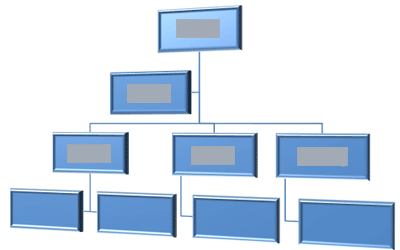 Gelecekte başlayacak olan bir zaman çizelgesini vurgulamak amacıyla da perspektif uygulanmış bir 3-B SmartArt Stili kullanabilirsiniz.
 İpucu:3-B SmartArt Stilleri, ilgiyi vermek istediğiniz mesajdan uzaklaştırmamaya dikkat ederek yerinde kullanıldığında en iyi sonucu verir. 3-B SmartArt Stilleri, çoğunlukla belgenin ilk sayfasında veya sununun ilk slaydında etkili olur.
İşlem türüne ait bir SmartArt grafiğindeki farklı adımları vurgulamak için, Renkleri Değiştir'deki (Renkli'nin altındaki) herhangi bir bileşimi kullanabilirsiniz.
 Döngü türünde bir SmartArt grafiğiniz varsa, dairesel hareketi vurgulamak için Renkleri Değiştir'deki Vurgu seçeneklerinden herhangi birini kullanabilirsiniz. Bu renkler gradyan boyunca orta şekle doğru hareket eder ve ardından ilk şekle geri döner.
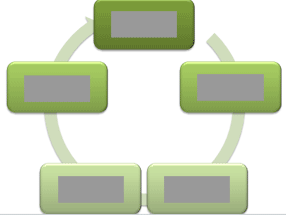 Renkleri seçerken SmartArt grafiğinizin hedef kitleniz tarafından yazdırılmasını mı yoksa çevrimiçi olarak görüntülenmesini mi istediğinizi de dikkate almalısınız.
İpucu: Bir resim arka plan slaydınızın parçasıysa, belgenizde daha arındırılmış bir tasarım göstermek için Saydam ile birlikte renk birleşimleri çok işe yarar.
Belgenize tema belirtmeden bir SmartArt grafiği eklediğinizde, grafik teması belgenizdeki içeriğin geri kalanında kullanılan grafik temasıyla eşleşir. Belgenin temasını değiştirirseniz, SmartArt grafiğinin görünümü otomatik olarak güncelleştirilir.
SmartArt grafiğinin hemen hemen tüm parçaları özelleştirilebilir. SmartArt Stil galerisi istediğiniz dolgu, çizgi ve efektlerin birleşimine sahip değilse, ayrı bir Şekil stili uygulayabilir veya şekli kendi kendinize tamamen özelleştirebilirsiniz. Ayrıca şekilleri değiştirebilir ve yeniden boyutlandırabilirsiniz. Özelleştirme seçeneklerinin çoğunu SmartArt Araçları'nın altında, Biçim sekmesinde (veya grafiğe sağ tıklayıp Nesne Biçimlendir'i seçtiğinizde Şekli Biçimlendir menüsünde) bulabilirsiniz.
SmartArt grafiğinizi özelleştirdikten sonra bile farklı bir düzene geçebilirsiniz; bu durumda özelleştirmelerinizin çoğu korunur. Ya da, tüm biçimlendirmeyi kaldırıp en baştan başlamak için Tasarım sekmesinin veya SmartArt Tasarımı sekmesinin Sıfırla grubunda Grafiği Sıfırla'yı tıklatın.

SmartArt grafikleri için animasyon
PowerPoint'te, SmartArt grafiğinize ya da SmartArt grafiğindeki bağımsız bir şekle animasyon ekleyebilirsiniz. Örneğin, ekranın bir kenarından hızlıca uçan veya yavaşça açılan bir şekil yapabilirsiniz.
Kullanılabilen animasyonlar SmartArt grafiğiniz için seçtiğiniz düzene bağlıdır, ancak tüm şekillere her zaman tek seferde, bir şekle ise belirli zaman içinde animasyon ekleyebilirsiniz.
SmartArt grafiğinize animasyon ekleme makalesini okuyarak animasyon hakkında daha fazla bilgi edinin.