
Outlook.com'da, sayfanın üstündeki arama çubuğunu kullanarak e-posta iletilerini, kişileri veya dosyaları arayabilirsiniz.
E-posta iletisi, kişi veya dosya arama
- Posta'daki Arama kutusuna, aramak istediğiniz öğeyi (kişi, konu, iletinin bir bölümü veya dosya adı) yazın ve Enter tuşuna basın.

- Aramayı bitirdiğinizde aramadan çıkmak için Arama kutusundaki geri okunu seçin veya sol tarafta bulunan gezinti bölmesindeki herhangi bir klasöre tıklayın.

Bir iletinin gönderildiğini biliyorsanız ancak size ulaşmadıysa Outlook.com e-posta eşitleme sorunlarını düzeltme konusunu okuyun.
E-posta iletilerini bulmak için bir kişiyi arama
Arama kutusuna bir ad yazmaya başlayın. Arama kutusunun altındaki önerilen kişiler listesinden seçim yapın veya daha fazla sonuç görmek için Enter tuşuna basın.

Arama sonuçlarından bir kişiyi seçtiğinizde, bu kişiyle ilgili e-posta iletilerinin listesini görürsünüz.
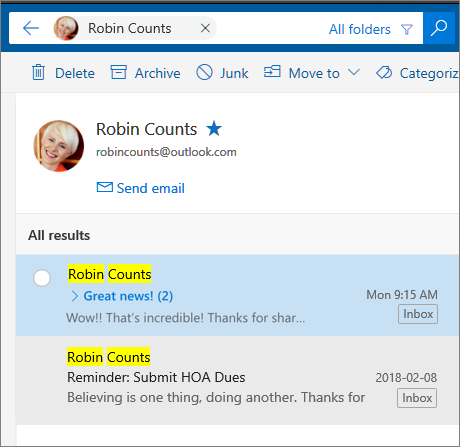
Kişiye ileti göndermek için kişi adının altındaki E-posta gönder’i seçin. Kişiyi Sık Görüşülenler'e eklemek için kişi adının yanındaki Sık
 seçin.
Sık görüşülen kişileriniz tarafından gönderilmiş e-postaları bulma
Çoğunlukla aynı kişilerden gelen e-postaları arıyorsanız bu kişileri Sık Görüşülenler’e ekleyebilirsiniz. Kişiyi Sık Görüşülenler'e eklemek için kişiyi arayın, arama sonuçlarından adını seçin ve ardından Diğer seçenekler seçeneğini belirleyin ... kişi adının altından, ardından Sık görüşülenlere ekle'yi seçin.
Bu kişiden gelen tüm e-posta iletilerini görmek için sol bölmedeki Sık Görüşülenler’in altından adını seçin.
Posta'da aramanızı daraltma
Gelen Kutunuzda arama yaparken, Outlook.com varsayılan olarak Tüm klasörler’de arar. Silinmiş Öğeler veya Gönderilmiş Öğeler gibi belirli klasörlerde arama yapmak için arama kutusundaki filtreyi kullanın.
Kişilerde arama
Kişileri bulmak için Ayrıca, PeoplePeople'daki Kişileri, dizini ve grupları ara kutusunu da kullanabilirsiniz.
- Kişileri, dizini ve grupları ara kutusuna aramak istediğiniz kişi, grup veya kaynağın adını yazın.
- İstediğiniz kişi öneriler listesinde görünmüyorsa tüm arama sonuçlarını görmek için Enter tuşuna basın.
- Sonuç listesinin en üstünde yer alan Filtre'yi seçerek aramanızı daraltın.
- Aramayı bitirdiğinizde, aramadan çıkmak için arama kutusundaki geri okunu seçin veya soldaki gezinti bölmesinde bulunan herhangi bir klasörü seçin.
Sonuçları daraltmak için Gelişmiş Sorgu Araması kullanma
Arama sonuçlarınızı daraltmak için Gelişmiş Sorgu Araması’nı (AQS) kullanın. Arama kutusuna aşağıdaki tablodan bir AQS anahtar sözcüğü girin, sonuna iki nokta ve sonra da aramak istediğiniz şeyi ekleyin. Örneğin, konu satırında "rapor" sözcüğü bulunan iletileri bulmak için Outlook.com beta sürümünde Arama kutusuna :report yazınsubject.
| AQS anahtar sözcüğü | Açıklama | Örnek |
|---|---|---|
| From | Kimden alanında arama yapar. | Kimden:DenizAcar |
| To | Kime alanında arama yapar. | Kime:DenizAcar |
| Cc | Bilgi alanında arama yapar. | Bilgi:DenizAcar |
| Bcc | Gizli alanında arama yapar. | Gizli:DenizAcar |
| Participants | Kime, Bilgi ve Gizli alanlarında arama yapar. | Katılımcılar:DenizAcar |
| Subject | Konuda arama yapar. | Konusu:report |
| Body or Content | İletinin gövdesinde arama yapar. | Gövde:report |
| Sent | Gönderme tarihinde arama yapar. Belirli bir tarih veya iki noktayla (..) ayrılmış bir tarih aralığı için arama yapabilirsiniz. Ayrıca göreli tarihler için de arama yapabilirsiniz: bugün, yarın, dün, bu hafta, gelecek ay, geçen hafta, geçen ay. Haftanın günü veya yılın ayı için de arama yapılabilir. Önemli: Tarih aramaları ay/gün/yıl biçiminde girilmelidir: AA/GG/YYYYY. |
Gönderme Tarihi:01/01/2017 |
| Received | Alma tarihi için arama yapar. Gönderme tarihiyle aynı arama terimlerini kullanabilirsiniz. | Alma Tarihi:01/01/2017 |
| Category | Kategori alanında arama yapar. | Kategori:reports |
| HasAttachment:yes | HasAttachment:yes araması yalnızca ekleri olan e-postaları döndürür. Aramak istediğiniz e-postaları daha ayrıntılı olarak belirtmek için arama anahtar sözcüğüyle birlikte postada geçen sözcükleri veya adları da kullanın. Örneğin, mavi hasattachment:yes araması yalnızca “mavi” sözcüğünü içeren ve eki olan e-postaları döndürür. |
report HasAttachment:yes |
| HasAttachment:no | HasAttachment:no araması yalnızca ekleri olmayan e-postaları döndürür. |
report HasAttachment:hayır |
| IsFlagged:yes | IsFlagged:yes araması yalnızca bayrakla işaretlenmiş e-postaları döndürür. |
report IsFlagged:yes |
| IsFlagged:no | IsFlagged:no araması yalnızca bayrakla işaretlenmemiş e-postaları döndürür. |
report IsFlagged:no |
AQS kullanırken herhangi biri, tümü gibi kelimeler veya belirli bir tümcecik dahil olmak üzere birden çok terimi arayabilirsiniz.
-
Subject:
product plankonu alanında "ürün" veya "planı" sözcüğü olan tüm iletileri bulur. -
Subject:
(product plan)konu alanında hem "ürün" hem de "planı" sözcükleri olan tüm iletileri bulur. -
Subject:
"product plan"Konu alanında "ürün planı" tümceciği olan tüm iletileri bulur.
Ayrıca VE veya ve kullanarak, birden çok arama terimiyle arama yapabilirsiniz. Örneğin, Jerri'den gelen ve konu alanında "rapor" bulunan iletileri arama kutusuna girerek From:Jerri AND Subject:report arayabilirsiniz.
Arama ipuçları ve püf noktaları
Daha hassas aramalar tanımlamak için bu ipuçların ve püf noktalarını kullanın.
- Anahtar sözcük aramaları büyük/küçük harfe duyarlı değildir. Örneğin,
cataynıCATsonuçları döndürebilir. - : propertyvalue ifadesini ararken iki nokta üst üste işaretinden sonra boşluk koymayın. Arada boşluk olursa belirtmek istediğiniz değer yine tüm metnin aranması olacaktır. Örneğin, to: DenizAcar JerriFrye kişisine gönderilen iletiler yerine anahtar kelime olarak "DenizAcar" araması yapar. DenizAcar tokişisine gönderilen iletileri aramak için :JerriFrye.
- İki anahtar sözcük veya iki property:value ifadesi arasında boşluk bırakılması, VE kullanmakla aynı anlama gelir. Örneğin, from:"Jerri Frye"subject:
reorganizationJerri Frye tarafından gönderilen ve konu satırında bu sözcüğüreorganizationiçeren tüm iletileri döndürür. - Kime, Kimden, Bilgi veya Alıcılar gibi bir alıcı özelliğini ararken alıcıyı belirtmek için SMTP adresi, diğer ad veya görünen ad kullanabilirsiniz. Örneğin, , JerriFrye, veya "JerriFrye"kullanabilirsinizJerriFrye@contoso.com.
- Yalnızca son ek joker karakter aramalarını (örneğin, cat* veya set*. Ön ek joker karakter aramaları () veya alt dize joker karakter aramaları (*cat*cat*) desteklenmez.
- Bir özelliği ararken kullanılan değer birden çok sözcükten oluşuyorsa çift tırnak işareti (" ") kullanın. Örneğin, subject:budget Q1 konu satırında bütçe ve iletinin herhangi bir yerinde veya ileti özelliklerinin herhangi birinde Q1 yazan iletileri döndürür. Kullanma subject:"budget Q1" Konu satırının herhangi bir yerinde bütçe Q1 ifadesini içeren tüm iletileri döndürür.
- Belirli bir özellik değeriyle işaretlenmiş içerikleri arama sonuçlarınızın dışında tutmak için özellik adından önce bir eksi işareti (-) koyun. Örneğin, -from, ,"Jerri Frye" Deniz Acar tarafından gönderilen tüm iletileri dışarıda bırakır.
Hala yardım gerekiyor mu?

|
Outlook.com'da destek almak için buraya dokunun veya tıklayın ya da menü çubuğundan Yardım'ı seçin ve sorgunuzu girin. Kendi kendine yardım, sorununuzu çözmezse, aşağı kaydırarak Hala yardıma mı ihtiyacınız var?’a gidin ve Evet'i seçin. Yukarıdaki adımlar işe yaramazsa veya oturum açamıyorsanız buraya dokunun veya tıklayın. |
|---|---|

|
Microsoft hesabınız ve aboneliklerinizle ilgili diğer yardım konuları için Hesap & Faturalama Yardımı'nı ziyaret edin. |

|
Yardım almak ve diğer Microsoft ürün ve hizmetlerinde sorun gidermek için sorununuzu buraya girin. |

|
Sorular gönderin, tartışmaları takip edin ve Outlook.com Topluluğunda bilgilerinizi paylaşın. |
İstediğiniz bir özellik mi var?

|
Gelecekteki güncelleştirmelerde yeni özellikleri önceliklendirmemize yardımcı olmak için lütfen bize geri bildirim gönderin. Daha fazla bilgi için bkz Microsoft Office’te nasıl geri bildirim gönderebilirim?. |
|---|