
Sununuz için asıl slaydı düzenleyerek, bir kerede tüm slaytlarınızın alt bilgi biçimlendirmesini (yazı tipi stili, boyutu ve rengi gibi) değiştirebilirsiniz.
Sunudaki tüm alt bilgileri değiştirme
Altbilgideki yazı tiplerini değiştirmek için aşağıdakileri yapın:
- Görünüm sekmesinde Asıl Slayt'ı tıklatın.
- Küçük resim bölmesinin üst kısmında asıl slaydı tıklayarak seçin.
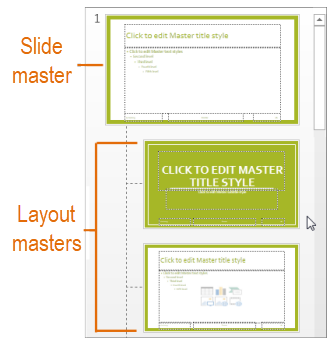
- Asıl slaytta tüm alt bilgi öğelerini (tarih, alt bilgi metni veya slayt numarası gibi) vurgulayın ve ardından Giriş sekmesinin Yazı Tipi ve Paragraf gruplarında istediğiniz alt bilgi biçimlendirmesini seçin.
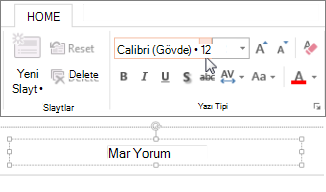
Önemli:Düzeltilen alt bilgilerinizin slaytlarınızda gösterildiğinden emin olmak için, Ekle menüsünde Üst Bilgive Alt Bilgi'ye tıklayın. Ardından, Slayt sekmesinde slaytlarınızda gösterilmesini istediğiniz tüm alt bilgi öğelerini (Tarih ve saat, Slayt numarası ve Alt bilgi gibi) seçin. Normal görünüme döndüğünüzde, seçtiğiniz tüm alt bilgi öğelerinde alt bilgi değişiklikleriniz gösteriliyor olmalıdır.
Belirli bir düzende veya tek bir slaytta alt bilgiyi değiştirme
- Asıl Slayt görünümünde 2. adımda bir düzen şablonu seçerek tekli sayfa düzenlerinde alt bilgilerin yazı tipi biçimlendirmesini değiştirebilir ve Home sekmesinde stili düzenleyebilirsiniz.
- Normal görünümde alt bilgi metnini seçerek tekli slyatlarda alt bilgilerin yazı tipi biçimlendirmesini değiştirebilir ve Home sekmesinde stili düzenleyebilirsiniz.