
Word içeriği doğrudan PowerPoint sununuza ekleyin. Word bir belgeyi nesne olarak içeri aktararak belgenin statik bir anlık görüntüsünü ekleyebilirsiniz. Bu özellik, Word belgesi tek sayfalık ve resim içeriyorsa çok işe yarar. Bir diğer seçenek de sununun temeli olarak Word bir ana hat kullanmaktır.
Bu makalede:
- Word belgelerini nesne olarak ekleme
- Sununuzu oluştururken bir Word belgesini ana hat olarak kullanma
Word belgelerini nesne olarak ekleme
Bir WordWord belgesi eklemenin en kolay yolu, belgenizi önce WordWord'de oluşturmak ve ardından sunumunuza eklemektir.
Word belgeyi yerleştirmek istediğiniz slaydı seçin.
Nesne Ekle'yi> seçin.
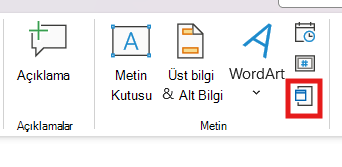
Word belge zaten varsa, Nesne Ekle iletişim kutusunda Dosyadan oluştur'u seçin.
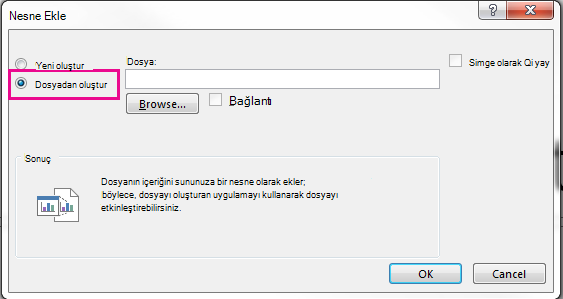
Eklemek istediğiniz Word belgesini bulmak için Gözat'ı seçin. Word belgenizi ve Tamam'ı seçin.
Bağlantı ve Simge olarak görüntüle onay kutularının seçili olmadığından emin olun. Word belgenizin içeriğini nesne olarak eklemek için Tamam'ı seçin.
Not
- Word belgenizi PowerPoint yerine Word'da açmayı tercih ederseniz, sunuya simge eklemek için Simge olarak görüntüle onay kutusunu seçin. Simgeyi seçtiğinizde belge WordWord'de açılacaktır.
- Ayrıca, bağlı bir nesne ekleyebilirsiniz. Nesnenizi, içeri aktardığınız Word belgesinin kısayolu olarak ayarlamak için Bağlantı onay kutusunu seçin.