
Diğer programlardan sununuza içerik aktarabilirsiniz. Bu, diğer Microsoft Office programları tarafından oluşturulan dosyaların yanı sıra, Nesne Bağlama ve Ekleme (OLE) desteği olan diğer programların dosyalarını da içerir.
Not
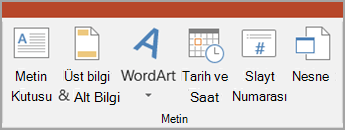
Yalnızca OLE'yi destekleyen ve bilgisayarınızda yüklü olan programlardan içerik ekleyebilirsiniz. Ne tür içerik ekleyebileceğinizi görmek için, Ekle sekmesinin Metin grubunda Nesne'ye tıklayın. Nesne Ekle kutusunda, kullanabileceğiniz nesne türleri listelenir.
PowerPoint sunusuna içerik nesneleri eklemenin iki yolu vardır:
- Bağlantılı nesneler Kaynak dosyası değiştirildiğinde, bağlı nesne güncelleştirilir. Örneğin, kaynak Excel verileri değişirse, Microsoft Excel'deki verilerden oluşturulan bağlı grafik de değişir. Eklenen nesneyle kaynak veriler arasındaki bağlantıyı korumak için kaynak dosyanın bilgisayarınızda veya ağınızda kullanılabilir olması gerekir. Kaynak veri kümesi büyük veya karmaşıksa, bağlı nesne eklenmesi önerilir.
- Katıştırılmış nesneler Kaynak veriler sunuya eklenir. Kaynak veriler sunu dosyasının bir parçası olduğu için, katıştırılmış nesneyi başka bir bilgisayarda görüntüleyebilirsiniz. Katıştırılmış nesneler normalde bağlı nesnelerden daha fazla disk alanı gerektirir.
Başka bir programdan kopyalanan içeriği bağlama veya ekleme
PowerPoint dışında bir programda, nesne olarak eklemek istediğiniz bilgileri seçin ve kopyalayın.
PowerPoint'te, nesnenin görünmesini istediğiniz yere tıklayın.
Giriş sekmesinin Pano grubunda Yapıştır'ın yanındaki oku tıklatın ve sonra da Özel Yapıştır'ı tıklatın.
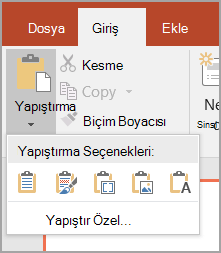
Özel Yapıştır iletişim kutusunda, aşağıdakilerden birini yapın:
Bilgileri bağlantılı bir nesne olarak yapıştırmak için, Bağlantı yapıştır'ı tıklatın.
Bilgileri ekli nesne olarak yapıştırmak için Yapıştır'ı tıklatın. Türü kutusunda, adında "nesne" sözcüğü geçen girişi tıklatın. Örneğin, bilgileri bir WordWord belgesinden kopyaladıysanız, Microsoft WordWord Document Object'e tıklayın.
Not
Seçiminiz çok küçükse, örneğin Word belgesindeki birkaç sözcükle veya Excel çalışma sayfası hücresindeki bir sayıyla, bunu bir nesne olarak kaydetmeniz gerekmeyebilir. Bu durumda, İçerik Türü kutusunda sağlanan seçeneklerden birine tıklayın veya içeriği doğrudan yapıştırın.
Bağlı nesne ekleme
Slaytta nesneyi yerleştirmek istediğiniz yere tıklayın.
Ekle sekmesinde Metin grubunda Nesne’yi tıklatın.
Dosyadan Oluştur'u tıklatın.
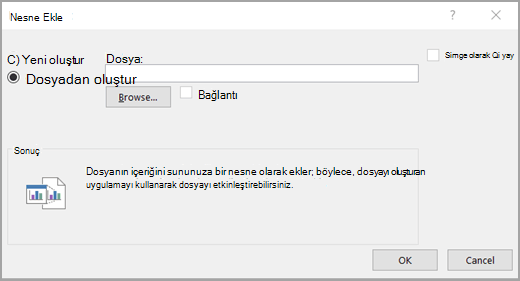
Dosya kutusuna dosyanın adını yazın veya listeden seçmek için Gözat'ı tıklatın.
Bağlantı onay kutusunu seçin.
Aşağıdakilerden birini yapın:
- Sununuzdaki içeriği görüntülemek için Simge olarak görüntüle onay kutusunu temizleyin.
- Nesneyi görüntülemek üzere tıklanan bir simgeyi görüntülemek için Simge olarak görüntüle onay kutusunu seçin.
Varsayılan simge resmini veya etiketini değiştirmek için Simge Değiştir'e tıklayın ve sonra Simge listesinden istediğiniz simgeye tıklayın. İsterseniz, Resim Yazısı kutusuna bir etiket yazabilirsiniz.
Katıştırılmış nesne ekleme
Slaytta nesneyi yerleştirmek istediğiniz yere tıklayın.
Ekle sekmesinde Metin grubunda Nesne’yi tıklatın.
Aşağıdakilerden birini yapın:
- Nesne henüz mevcut değilse, Yeni oluştur'u tıklatın. Nesne türü kutusunda, oluşturmak istediğiniz nesne türüne tıklayın.
- Nesne zaten varsa, Dosyadan oluştur'u tıklatın. Dosya kutusuna dosyanın adını yazın veya listeden seçmek için Gözat'ı tıklatın. Bağlantı onay kutusunu temizleyin.
Aşağıdakilerden birini yapın:
- Sununuzdaki içeriği görüntülemek için Simge olarak görüntüle onay kutusunu temizleyin.
- Nesneyi görüntülemek üzere tıklanan bir simgeyi görüntülemek için Simge olarak görüntüle onay kutusunu seçin.
Varsayılan simge resmini veya etiketini değiştirmek için Simge Değiştir'e tıklayın ve sonra Simge listesinden istediğiniz simgeye tıklayın. İsterseniz, Resim Yazısı kutusuna bir etiket yazabilirsiniz.