Tablo hücrelerini birleştirerek veya bölerek, PowerPoint sununuzdaki tabloların görünümünü değiştirebilirsiniz.
Bir tablonun tüm satırını veya sütununu silmek istiyorsanız, bkz. Tablo satırları ve sütunları ekleme veya silme.
Tablo hücrelerini birleştirme
Aynı satır veya sütundaki iki veya daha çok tablo hücresini tek hücrede birleştirmek için aşağıdakileri yapın:
Slaytta, birleştirmek istediğiniz hücreleri seçin.
İpucu
Birbirini izlemeyen birden çok hücre seçmek mümkün değildir.
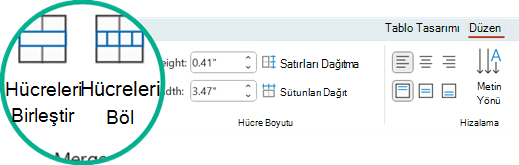
Şeritte Düzen sekmesini seçin.
Birleştir grubunda Hücreleri Birleştir'i tıklatın.
İpucu
Tablo hücrelerini birleştirmek için hücre kenarlıklarını da silebilirsiniz.
Tablo Araçları'nın altında, Tasarım sekmesinin Kenarlıkları Çiz grubunda, Silgi'ye tıklayın ve silmek istediğiniz hücre kenarlıklarına tıklayın. İşiniz bittiğinde Esc tuşuna basın.
Tablo hücrelerini böl
Tablo hücresini daha fazla hücreye bölmek için aşağıdakileri yapın:
Bölmek istediğiniz tablo hücresine tıklayın.
Şeritte Düzen sekmesini seçin.
Birleştir grubunda Hücreleri Böl'ü tıklatın ve aşağıdakilerden birini veya birkaçını yapın:
- Bir hücreyi dikey olarak bölmek için, Sütun sayısı kutusuna istediğiniz yeni hücre sayısını girin.
- Bir hücreyi yatay olarak bölmek için Satır sayısı kutusuna istediğiniz yeni hücre sayısını girin.
- Bir hücreyi hem yatay hem de dikey olarak bölmek için, Sütun sayısı kutusuna istediğiniz yeni sütun sayısını girin, satır sayısı kutusuna da istediğiniz yeni satır sayısını girin.
Yeni oluşturulan boş hücreye veya hücrelere içeriği el ile taşıyın veya ekleyin.
Bölünmüş veya birleştirilmiş hücreler neden bir erişilebilirlik sorunudur?
Ekran okuyucular, tablodaki yerlerini belirlemek için tablo hücrelerini sayar. Bir hücre birleştirilir veya bölünürse ya da bir tablo başka bir tabloyla iç içe geçirilirse, ekran okuyucu sayıyı kaçırır ve o noktadan sonra tablo hakkında yararlı bilgi sağlayamaz.
Tablodaki boş hücreler, ekran okuyucu kullanan kişilerin tabloda başka veri olmadığını düşünmesine sebep olabilir. Yalnızca veriler için basit bir tablo yapısı kullanın ve uygunsa sütun başlıkları ekleyin. (Ekran okuyucular, satır ve sütunları tanımlamak için üst bilgileri de kullanır.)
Tablonun içindekileri iki slayda bölme
PowerPoint, bir slayda sığmayacak kadar uzun olan bir tabloyu otomatik olarak bölemez, ancak bu işlemi kendiniz yapmanız basit bir işlemdir:
1:21
Hücre içeriğini kaldırma
Tablo hücrelerini birleştirme
Aynı satır veya sütundaki iki veya daha çok tablo hücresini tek hücrede birleştirmek için aşağıdakileri yapın:
Slaytta, birleştirmek istediğiniz hücreleri seçin.
İpucu
Birbirini izlemeyen birden çok hücre seçmek mümkün değildir.
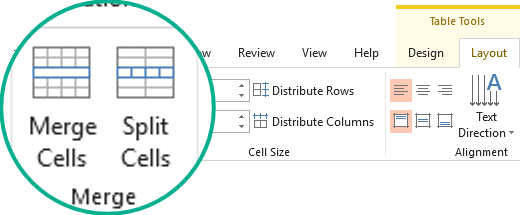
Şeritte Düzen sekmesini seçin.
Birleştir grubunda Hücreleri Birleştir'i tıklatın.
İpucu
Tablo hücrelerini birleştirmek için hücre kenarlıklarını da silebilirsiniz.
Tablo Araçları'nın altında, Tasarım sekmesinin Kenarlıkları Çiz grubunda, Silgi'ye tıklayın ve silmek istediğiniz hücre kenarlıklarına tıklayın. İşiniz bittiğinde Esc tuşuna basın.
Tablo hücrelerini böl
Tablo hücresini daha fazla hücreye bölmek için aşağıdakileri yapın:
Bölmek istediğiniz tablo hücresine tıklayın.
Şeritte Düzen sekmesini seçin.
Birleştir grubunda Hücreleri Böl'ü tıklatın ve aşağıdakilerden birini veya birkaçını yapın:
- Bir hücreyi dikey olarak bölmek için, Sütun sayısı kutusuna istediğiniz yeni hücre sayısını girin.
- Bir hücreyi yatay olarak bölmek için Satır sayısı kutusuna istediğiniz yeni hücre sayısını girin.
- Bir hücreyi hem yatay hem de dikey olarak bölmek için, Sütun sayısı kutusuna istediğiniz yeni sütun sayısını girin, satır sayısı kutusuna da istediğiniz yeni satır sayısını girin.
Yeni oluşturulan boş hücreye veya hücrelere içeriği el ile taşıyın veya ekleyin.
Bölünmüş veya birleştirilmiş hücreler neden bir erişilebilirlik sorunudur?
Ekran okuyucular, tablodaki yerlerini belirlemek için tablo hücrelerini sayar. Bir hücre birleştirilir veya bölünürse ya da bir tablo başka bir tabloyla iç içe geçirilirse, ekran okuyucu sayıyı kaçırır ve o noktadan sonra tablo hakkında yararlı bilgi sağlayamaz.
Tablodaki boş hücreler, ekran okuyucu kullanan kişilerin tabloda başka veri olmadığını düşünmesine sebep olabilir. Yalnızca veriler için basit bir tablo yapısı kullanın ve uygunsa sütun başlıkları ekleyin. (Ekran okuyucular, satır ve sütunları tanımlamak için üst bilgileri de kullanır.)
Tablonun içindekileri iki slayda bölme
PowerPoint, bir slayda sığmayacak kadar uzun olan bir tabloyu otomatik olarak bölemez, ancak bu işlemi kendiniz yapmanız basit bir işlemdir:
1:21
Hücre içeriğini kaldırma
Hücreleri birleştirme
- Tabloda, işaretçiyi birleştirmek istediğiniz hücreler boyunca sürükleyin.
- Şeritte Tablo Düzeni sekmesini seçin.
-
Hücreleri Birleştir'i seçin.

Hücreleri bölme
Tabloda, bölmek istediğiniz hücreye tıklayın.
Şeritte Tablo Düzeni sekmesini seçin.
Hücreleri Böl'ü seçin.
Hücreleri Böl iletişim kutusunda, istediğiniz sütun ve satır sayısını seçin ve Ekle'ye tıklayın.
Yeni oluşturulan boş hücreye veya hücrelere içeriği el ile taşıyın veya ekleyin.
Hücre içeriğini kaldırma
Tablo hücrelerini birleştirme
Aynı satır veya sütundaki iki veya daha çok tablo hücresini tek hücrede birleştirmek için aşağıdakileri yapın:
Slaytta, birleştirmek istediğiniz hücreleri seçin.
İpucu
Birbirini izlemeyen birden çok hücre seçmek mümkün değildir.
Tablo Düzeni (veya yalnızca Tablo) sekmesini seçin, ardından  Birleştirmek.
(Alternatif olarak, seçili hücrelere sağ tıklayıp Birleştirme.)
Tablo hücrelerini böl
Tablo hücresini daha fazla hücreye bölmek için aşağıdakileri yapın:
Bölmek istediğiniz tablo hücresini veya hücrelerini seçin.
Tablo Düzeni (veya yalnızca Tablo) sekmesini seçin, ardından  Bölün.
(Alternatif olarak, seçili hücreye veya hücrelere sağ tıklayıp Bölün.)
Aşağıdakilerden birini yapın:
- Bir hücreyi dikey olarak bölmek için, Sütun sayısı kutusuna istediğiniz yeni hücre sayısını girin.
- Bir hücreyi yatay olarak bölmek için Satır sayısı kutusuna istediğiniz yeni hücre sayısını girin.
- Bir hücreyi hem yatay hem de dikey olarak bölmek için, Sütun sayısı kutusuna istediğiniz yeni sütun sayısını girin, satır sayısı kutusuna da istediğiniz yeni satır sayısını girin.
Yeni oluşturulan boş hücreye veya hücrelere içeriği el ile taşıyın veya ekleyin.
Hücrenin içeriğini kaldırma
Ayrıca Bkz:
PowerPoint'te tablo satırları ve sütunları ekleme veya silme
Slayda tablo ekleme
Excel'de hücreleri birleştirme ve ayırma
