
Sunuya şarkı ekleyebilir ve bunu slayt gösterinizin arka planında slaytlar boyunca çalabilirsiniz.
Web’den müzik kullanmak istiyorsanız dosyayı bir sunuda kullanmadan önce bilgisayarınıza indirmeniz gerekir.
Slaytlar boyunca şarkı çalma
Ekle sekmesinde Ses seçeneğini, ardından da Bilgisayarımdaki Ses'i seçin.
Dosya gezgininde kullanmak istediğiniz müzik dosyasına göz atın ve ardından Ekle'yi seçin.
Slaytta ses simgesi seçili durumdayken, Kayıttan Yürüt sekmesinde Arka Planda Çal'ı seçin.
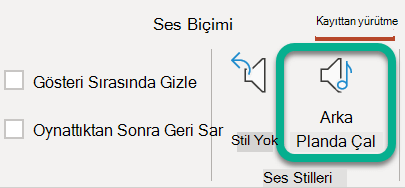
Arka Planda Çal, ses dosyasının slayt gösterisi sırasında otomatik olarak başlatılmasını ve ayrıca sesin birden çok slayt boyunca çalınmasını sağlar.
Belirli sayıda slayttan sonra sesi durdurma
- Yukarıdaki "Slaytlar boyunca şarkı çalma" yordamını izleyin. Son adımdan sonra aşağıdakileri yapın:
- Sesi eklediğiniz slaydı açın. Şeritte Animasyonlar sekmesini seçin.
- Araç çubuğunun sağ ucuna yakın
 Animasyon Bölmesi.
 - Animasyon bölmesinde, ses klibinizin öğesine çift tıklayın.
-
Ses Çal iletişim kutusunda, Efektler sekmesinde, Yürütmeyi durdur altında, Sonra'yı seçin, sonra üzerinde müzik çalınmasını istediğiniz slayt sayısını belirtin. (En büyük değer 999'dur.)

- Tamam’ı seçin.
Birden çok slayt boyunca birden çok şarkı çalma
Slayt gösteriniz bir şarkıdan daha uzun sürüyorsa, başka şarkılar da ekleyebilirsiniz. Ancak, müziği slayt gösterisiyle eşitlerken sorun yaşadığınızı fark ederseniz, şarkıları tek dosyada bir araya getirmek ve slayt gösterisi boyunca sürekli çalmalarını sağlamak için Audacity® gibi üçüncü taraf bir ses düzenleme aracı kullanabilirsiniz.
Ayrıca Bkz:
PowerPoint'te desteklenen video ve ses dosyası biçimleri
PowerPoint sununuzda ses ekleme veya silme
Anlatım ve slayt zamanlamaları içeren bir slayt gösterisi kaydetme
Slayt görüntülendiğinde müzik ve diğer sesleri otomatik olarak çaldırma