PowerPoint sununuza müzik, anlatım veya ses parçası gibi bir ses öğesi ekleyebilirsiniz. Sesleri kaydedebilmek ve dinleyebilmek için bilgisayarınızda ses kartı, mikrofon ve hoparlör olmalıdır.
2:00
Bilgisayarınızdan ses öğesi ekleme
-
SesEkle'yi> seçin.
-
Bilgisayarımdaki Ses’i seçin.
-
Ses Ekle iletişim kutusunda eklemek istediğiniz ses dosyasını seçin.
-
Ekle’yi seçin.
Ses kaydetme
SesEkle'yi> seçin.
Ses Kaydet’i seçin.
Ses dosyanız için bir ad yazın, Kaydet’i seçin ve konuşun.
Not
Ses kaydetmek için cihazınızda mikrofonun etkinleştirilmiş olması gerekir.
Kaydınızı gözden geçirmek için Durdur’u seçin ve sonra Yürüt’ü seçin.
Klibinizi yeniden kaydetmek için Kaydet’i seçin veya memnun kaldıysanız Tamam’ı seçin.
Klibinizi taşımak için ses simgesini seçin ve slaytta olmasını istediğiniz yere sürükleyin.
Her bir slaytta birden fazla ses dosyası kullanıyorsanız kolayca bulmak için ses simgesini slaytta aynı yere koymanız önerilir.
Yürüt’ü seçin.
Ses simgesini gizleme
- Slayttaki ses klibi simgesini seçin.
- Şeritte, Kayıttan Yürütme sekmesinde, Gösteri Sırasında Gizle onay kutusunu seçin.
Bu seçeneği yalnızca ses klibini otomatik olarak yürütülecek şekilde ayarladıysanız kullanın. Normal görünümde, siz slaydın dışına sürüklemediğiniz sürece ses simgesinin her zaman görünür durumda olduğuna dikkat edin.
Kayıttan yürütme seçeneklerini değiştirme
Ses simgesini seçin ve ardından Kayıttan Yürüt sekmesini seçin. Ardından kullanmak istediğiniz seçenekleri belirleyin:
Sesi kırpmak için Kırp’ı seçin ve ses dosyasını uygun şekilde kırpmak için kırmızı ve yeşil kaydırıcıları kullanın.
Sese solarak giriş ve solarak çıkış efekti uygulamak için Solma Süresi kutularındaki sayıları değiştirin.
Sesi ayarlamak için Ses Düzeyi’ni seçin ve tercih ettiğiniz ayarı belirleyin.
Ses dosyasının nasıl başlayacağını belirlemek için Başlangıç'ın yanındaki aşağı açılan oku seçin ve ardından seçeneklerden birini belirleyin:
-
Tıklama Sırasına Göre: Ses dosyası tıklandığında otomatik olarak yürütür.
-
Otomatik Olarak: Ses dosyasının bulunduğu slayda geldiğinizde otomatik olarak yürütür.
-
Üzerine Tıklandığında: Ses yalnızca simgenin üzerine tıklandığında yürütülür.
Sesin sununuzda nasıl yürütüleceğini seçmek için bir seçeneği belirleyin:
-
Slaytlar Boyunca Çal: Tüm slaytlar boyunca bir ses dosyası yürütülür.
-
LoopLoop until Stopped: Oynat/Duraklat düğmesine tıklanarak manuel olarak durdurulana kadar döngüde bir ses dosyası çalar.
Sesin arka planda tüm slaytlar boyunca yürütülmesi için Arka Planda Çal’ı seçin.
Sesi silme
Ses klibini silmek için slayttaki ses simgesini seçin ve Delete tuşuna basın.
PowerPoint sununuza müzik, anlatım veya ses parçası gibi bir ses öğesi ekleyebilirsiniz. Sesleri kaydedebilmek ve dinleyebilmek için bilgisayarınızda ses kartı, mikrofon ve hoparlör olmalıdır.
2:00
Slayt gösterinize müzik veya başka bir ses klibi eklemek için, istediğiniz slaydı seçin ve Ses Ekle'ye> tıklayın. Tek bir slayda ses ekleyebilir, bir slayt göründüğünde otomatik olarak ses çalmasını sağlayabilir veya sununuzun tamamı sırasında arka plan müziği olarak çalacak bir şarkı ekleyebilirsiniz.
Slayt Gösterisi sekmesinde sunuyu kaydederek kendi anlatım veya yorumunuzu sununun tamamına ekleyebilirsiniz. Daha fazla bilgi için bkz. Slayt gösterinizi kaydetme.
Tek bir slayda ses ekleme
Normal görünümde, istediğiniz slaydı seçin ve Ses Ekle'ye> tıklayın.
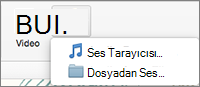
iTunes’dan ses eklemek için Ses Tarayıcısı’na ya da bilgisayarınızdaki bir ses klibini eklemek için Dosyadan Ses’e tıklayın.
Ses klibini seçin.
Ses Biçimi sekmesinde istediğiniz ses seçeneklerini seçin.
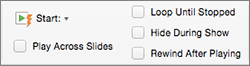
(İsteğe bağlı) Standart ses dosyası simgesini değiştirmek isterseniz, ses simgesine çerçeve, kenarlık veya başka biçimlendirme efekti eklemek için Ses Biçimi sekmesindeki resim biçimi düğmelerini kullanın.
Sesi önizleme
Bir slayt göründüğünde otomatik olarak ses çalma
Varsayılan olarak ses dosyaları slayt gösterisi sırasında tıklandığında oynatılır. Ayarları değiştirerek sesin slayt görüntülenir görüntülenmez otomatik olarak yürütülmesini sağlayabilirsiniz.
-
Normal görünümde, henüz yapmadıysanız ses klibi eklemek istediğiniz slaydı seçin.
-
Kayıttan Yürüt sekmesinde OtomatikOlarak Başlat'ı> seçin.
Tüm sununuz boyunca çalan ses öğesi ekleme
Normal görünümde, henüz yapmadıysanız sununuzdaki ilk slaydı seçin ve bir ses klibi ekleyin.
Kayıttan Yürütme sekmesinde Slaytlarda Oynat'ı seçin.
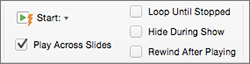
Tekrarlı bir şekilde yürütülen bir ses ekleme
-
Normal görünümde, henüz yapmadıysanız ses klibi eklemek istediğiniz slaydı seçin.
-
Kayıttan Yürütme sekmesinde, Durdurulana Kadar Loop öğesini seçin.
(Tek başına kullanılır, bu seçenek döndürülen sesin yer aldığı slayt gösterildiği süre boyunca devam etmesi anlamına gelir. Durdurulana Kadar Dön, Slaytlar Boyunca Çal ile birlikte kullanıldığında, döndürülen ses tüm sunu boyunca oynatılır.)
Ses simgesini gizleme
- Slayttaki ses klibi simgesini seçin.

- PowerPoint şeridinde, Kayıttan Yürütme sekmesinde, Gösteri Sırasında Gizle onay kutusunu seçin.
Bu seçeneği yalnızca ses klibini otomatik olarak yürütülecek şekilde ayarladıysanız kullanın. Normal görünümde, siz slaydın dışına sürüklemediğiniz sürece ses simgesinin her zaman görünür durumda olduğuna dikkat edin.
Web için PowerPoint'de desteklenen ses biçimleri: MP3, WAV, M4A, AAC ve OGA
Ses dosyasının maksimum boyutu: 16 MB
Bilgisayarınızdan ses öğesi ekleme
- Open a presentation in Web için PowerPointWeb için PowerPoint.
-
Ekle sekmesinde Ses'i seçin.
- Dosya gezgininde kullanmak istediğiniz ses dosyasına göz atın ve ardından Aç’ı seçin.
Ses simgesini gizleme
- Slayttaki ses klibini seçin.
- Şeritteki Ses sekmesinde Ses Seçenekleri'ni ve ardından Gösteri Sırasında Gizle onay kutusunu seçin.
Bu seçeneği yalnızca ses klibini otomatik olarak yürütülecek şekilde ayarladıysanız kullanın. Normal görünümde, siz slaydın dışına sürüklemediğiniz sürece ses her zaman görünür.
Kayıttan yürütme seçeneklerini değiştirme
Ses simgesini seçin ve sonra Ses sekmesini veya Kayıttan Yürütme sekmesini seçin. Ardından kullanmak istediğiniz seçenekleri belirleyin:
Sesi ayarlamak için Ses Düzeyi’ni seçin ve tercih ettiğiniz ayarı belirleyin.
Ses dosyasının nasıl başlayacağını belirlemek için Başlangıç aşağı açılan okunu seçin ve seçeneklerden birini belirleyin:
-
Otomatik Olarak: Slayt gösterisi sırasında, ses dosyasının bulunduğu slayda geldiğinizde ses otomatik olarak oynar.
-
Tıklandığında: Bir slayt gösterisi sırasında, ses yalnızca simgeye tıklandığında oynar.
Sununuzda sesin nasıl oynatılacağını seçmek için Ses Seçenekleri’nin altında bir veya daha fazla seçenek belirleyin:
-
Slaytlar Boyunca Çal: Tüm slaytlar boyunca bir ses dosyası yürütülür.
-
LoopLoop until Stopped: Oynat/Duraklat düğmesine tıklanarak manuel olarak durdurulana kadar döngüde bir ses dosyası çalar.
-
Gösteri Sırasında Gizle: Ses klibini otomatik olarak oynatılacak şekilde ayarladıysanız, herhangi bir zamanda tıklamanız gerekmeyeceği için ses simgesini gösteri sırasında gizleyebilirsiniz.
-
Oynattıktan Sonra Geri Sar: Bir ses klibini içeren aynı slaydı sunarken ses klibini birden fazla kere oynatmanız gerekiyorsa bu seçeneği kullanın.
Sesin arka planda tüm slaytlar boyunca yürütülmesi için Arka Planda Çal’ı seçin.
Ayrıca Bkz:
Bir slayt görüntülendiğinde müzik veya diğer sesleri otomatik olarak yürütme
Slayt gösterinizde birden çok slaytta müzik çalma
Anlatım ve slayt zamanlamaları içeren bir slayt gösterisi kaydetme