
İki monitörle sunum yapabilirsiniz: Sunucu Görünümü'nü kullanmak, sununuzu bir monitörde (örneğin, dizüstü bilgisayarınızda) konuşmacı notlarıyla birlikte görüntülerken, izleyicileriniz sunuyu farklı bir monitörde (yansıttığınız daha büyük bir ekran gibi) notlar olmadan görüntülemenin harika bir yoludur.
Not
Sununuzda kullandığınız cihazda birden çok monitör kullanımının desteklendiğinden emin olun. Birden çok monitör desteğiyle ilgili güncel bilgiler için üreticinize danışın.
Bu işlemi yapmak ve görünümü projektörler arasında bu şekilde bölmek için ikinci ekrana bağlı olmanız gerekir.
PowerPoint'i Sunucu görünümünü iki monitörle kullanacak şekilde ayarlama
-
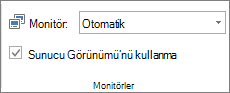
Slayt Gösterisi sekmesindeki Ekranlar grubunda Sunucu Görünümünü Göster’i seçin.
Sisteminizde monitörü kurun
Windows 10 için:
- Başlat>Ayarları'nı> seçinSistem>Ekranı
- En üstte, ayarlarını değiştirmek için Bir ekran seçin altında, Bu ekranları çoğalt açılan listesini seçin ve ardından Bu ekranları genişlet'i seçin.
For Windows 8Windows 8:
- Windows Başlat düğmesine sağ tıklayın, seçin Denetim MasasıDenetim MasasıDisplay>>Çözünürlüğü ayarlayın.
- Birden çok ekran listesinde, Bu ekranları genişlet'i seçin.
- Konuşmacı notlarınızı görüntülemek istediğiniz monitörü ve Bunu ana ekranım yap seçeneğini belirleyin.
Akıllı telefonunuzdaki PowerPoint'i uzaktan kumanda olarak kullanarak sununuzu çalıştırabilir ve konuşmacı notlarınızı görebilirsiniz. Kısa bir video dahil olmak üzere daha fazla bilgi için PowerPoint'te slayt gösterisi sırasında akıllı telefonunuzda lazer işaretçisi kullanma konusuna bakın.
İki monitörle sunum yapma
-
Slayt Gösterisi sekmesinde Ayarla grubunda Slayt Gösterisi Ayarla'yı tıklatın.

-
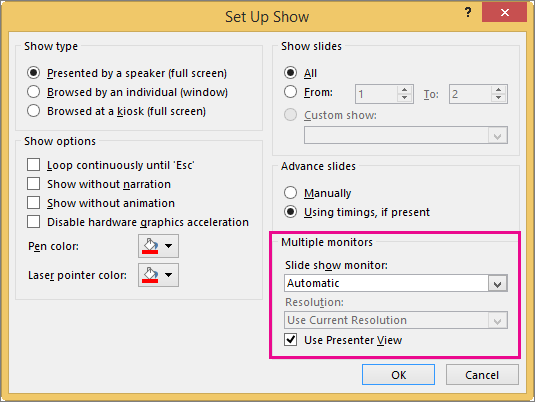
Gösteri Ayarla iletişim kutusunda istediğiniz seçenekleri belirtin ve sonra Tamam'a tıklayın.
Otomatik'i seçerseniz, PowerPoint varsa dizüstü bilgisayarın ekranında konuşmacı notlarını görüntüler. Aksi takdirde, PowerPoint, Ekran ayarlarınızda (Ayarlar>Ekranı) tanımlanan ana ekranda konuşmacı notlarını görüntüler.
- Sununuzu sunmaya başlamak için, Slayt Gösterisi sekmesinde Baştan seçeneğine tıklayın veya Slayt Gösterisi düğmesine tıklayın PowerPoint penceresinin en altındaki
 .
.
Genişlet ve Çoğalt: Slayt gösterisi bittikten sonra ne olur?
PowerPoint, ikinci bir monitörde slayt gösterisi başlatma işleminin olabildiğince sorunsuz ve hızlı olması için arka planda bir şeyler yapar. Slayt Gösterisi'ne girdiğinizde, PowerPoint görüntü ayarlarınızı (görüntü topolojisi olarak da bilinir) otomatik olarak Genişlet olarak değiştirir.
Kafa karıştırıcı olan, slayt gösteriniz sona erdikten sonra neler olduğudur:
- PowerPoint'in daha yeni sürümlerinde, slayt gösteriniz sona erdiğinde PowerPoint varsayılan ayarınıza geri döner ve seçtiğiniz buysa, Çoğalt ayarına döner.
Ayrıca bkz.
Sunuyu başlatma ve Sunucu görünümünde notlarınızı görme
Slayt Gösterisi görünümünde slaydı büyütme
PowerPoint slaytlarınızı, dinleyici notlarınızı veya notlarınızı yazdırma
Kendi kendine çalışan sunu oluşturma
Sunuyu başlatma ve Sunucu görünümünde notlarınızı görüntüleme
PowerPoint 2016PowerPoint 2016 videoları ikincil monitörde oynatılmıyor