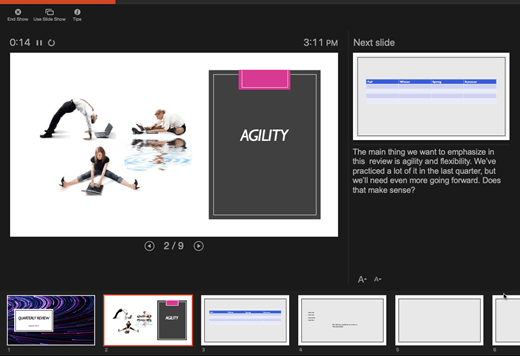
Sunucu görünümünü kullanmak, izleyicileriniz gördüğü bir ekranda (örneğin, yansıttığınız daha geniş bir ekranda) sadece slaytların kendisi görünürken, sununuzu bir başka bilgisayarda (örneğin, dizüstü bilgisayarınızda) konuşmacı notlarıyla birlikte görüntülemek için harika bir yoldur.
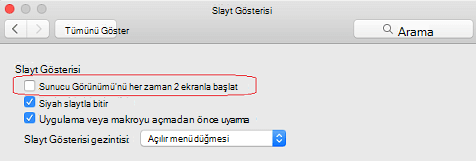
PowerPoint'in daha yeni bir sürümünü kullanıyorsanız, monitörleri bağladığınızda PowerPoint sizin için otomatik olarak Sunucu Görünümü'nü ayarlar.
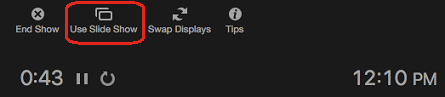
- Sunucu görünümü yanlış ekrandaysa, görüntüler arasında hızlı bir şekilde geçiş yapabilirsiniz.
- Kullanmak istemiyorsanız Sunucu görünümünü kapatabilirsiniz.
Sunuyu başlatma
Slayt Gösterisi sekmesindeki Slayt Gösterisini Başlat grubunda Baştan’a tıklayın.

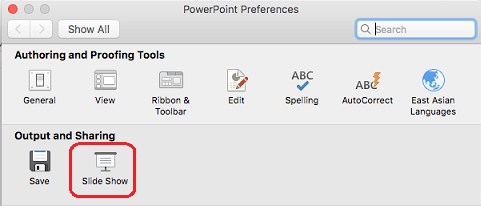
Şimdi, PowerPoint ile tek bir monitörde çalışıyorsanız ve Sunucu görünümünü görüntülemek istiyorsanız, Slayt Gösterisi görünümünde sol alttaki denetim çubuğunda  ve ardından Sunucu Görünümünü Göster'i seçin.
Sunucu görünümündeki denetimleri kullanma
- Önceki veya sonraki slayda geçmek için Önceki veya Sonraki'ni seçin.

Sununuzdaki tüm slaytları görmek için Tüm slaytları görüntüle'yi seçin.
İpucu
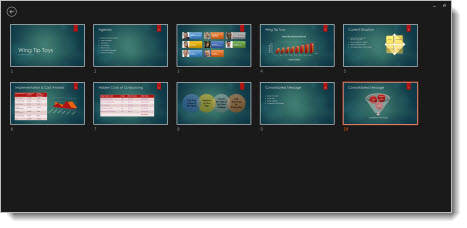
Sununuzdaki tüm slaytların küçük resimlerini görürsüz (aşağıda gösterildiği gibi), bu da gösterinizdeki belirli bir slayda kolayca geçmenizi sağlar.
Slaydınızdaki bir ayrıntıyı yakından görmek için Slaydı yakınlaştır'ı seçin ve sonra görmek istediğiniz bölümün üzerine gelin.

Yakınlaştırma hakkında daha fazla ayrıntı için bkz. Slaydın bir kısmına yakınlaştırma.Sunarken slaytlarınızın üzerine gelmek veya üzerine yazmak için Kalem ve lazer işaretçi araçları'nı seçin.
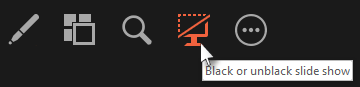
Kalem, lazer işaretçisi veya vurgu aracını kapatmak istediğinizde Esc tuşuna basın.Sununuzdaki geçerli slaydı gizlemek veya görüntülemek için Slayt gösterisini karart veya karartmayı kaldır'ı seçin.
Akıllı telefonunuzdaki PowerPoint'i uzaktan kumanda olarak kullanarak sununuzu çalıştırabilir ve konuşmacı notlarınızı görebilirsiniz. Daha fazla bilgi edinmek ve kısa bir video izlemek için bkz. PowerPoint’te slayt gösterisi sırasında akıllı telefonunuzda lazer işaretçisi kullanma.
Sunucu görünümü ve Slayt görünümü monitörleri arasında geçiş yapma
Hangi ekranda Sunucu görünümündeki notlarınızın ve hangi ekranda yalnızca slaytların görüntüleneceğini kendiniz belirlemek için, Sunucu görünümünde üst kısımdaki görev çubuğunda Görüntü Ayarları'nı ve ardından Sunucu Görünümü ve Slayt Gösterisi Arasında Geçiş Yap'ı seçin.

Sunucu görünümünde notların görünümü
İpucu
Sunum yaparken doğrudan Sunucu görünümünden veya sununuzu düzenlerken notlar ekleyebilirsiniz. Sununuza konuşmacı notları ekleme hakkında bilgi için bkz. Slaytlarınıza konuşmacı notları ekleme.
Bilgisayarınız bir projektöre bağlıyken slayt gösterisini başlattığınızda  , Sunucu Görünümü bilgisayarınızın ekranında, projektör ekranındaysa yalnızca slaytlar görüntülenir. Sunucu görünümünde, sunu sırasında izleyiciler yalnızca slaytlarınızı görürken siz notlarınızı da görebilirsiniz.
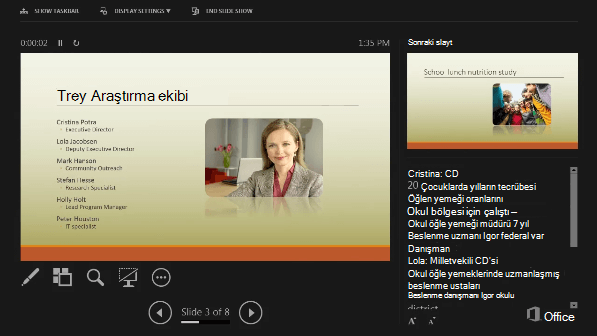 sağdaki bir bölmede görüntülenir. Eklemeniz veya silmeniz gereken bir şey olduğunda metninizi düzenlemek için metin kutusuna tıklamanız yeterli. Metin otomatik olarak kaydırılır ve gerekirse dikey kaydırma çubuğu görüntülenir. Notlar bölmesinin sol alt köşesindeki iki düğmeyi kullanarak bu bölmedeki metnin boyutunu değiştirebilirsiniz:
 Sunucu Görünümünde bölmelerin boyutunu değiştirmek için bunları ayıran dikey çizginin üzerine farenizle gelin ve tıklayıp sürükleyin.
İpucu
Şu anki slaydı Sunucu Görünümü’nde görmeniz gerekmiyorsa ve notlarınızın daha büyük olmasını istiyorsanız, dikey ayırıcıyı tamamen sola sürükleyin.
Sunucu görünümünü kapatma
Sununuzu başkalarına gösterirken Sunucu görünümünü kapatmak isterseniz:
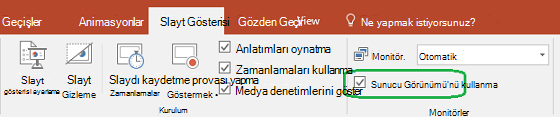
Şeridin Slayt Gösterisi sekmesindeki Sunucu Görünümü Göster ifadesinin yanındaki onay kutusunun işaretini kaldırın.
Slaytlarınızı güncel tutun
Slayt destenizi oluşturmak için bir ekiple birlikte çalışıyorsanız, slaytlarda son dakikaya kadar değişiklikler yapılıyor olabilir. Genelde sununuza başladığınızda slaytlarınız güncellenmemiş durumdadır. Microsoft 365 için PowerPoint kullanıyorsanız, sunu yaptığınız anda bile slaytlarınızın ekibiniz tarafından güncelleştirilmesine olanak sağlama seçeneğine sahipsiniz, böylece en güncel değişiklikler her zaman elinizin altında olur.
Şeritte Slayt Gösterisi sekmesine gidip Slayt Gösterisi Ayarla’yı seçtikten sonra Slaytları güncel tut onay kutusunu işaretleyerek bu seçeneği etkinleştirebilirsiniz.
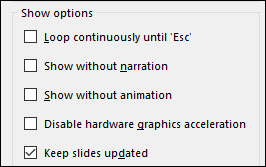
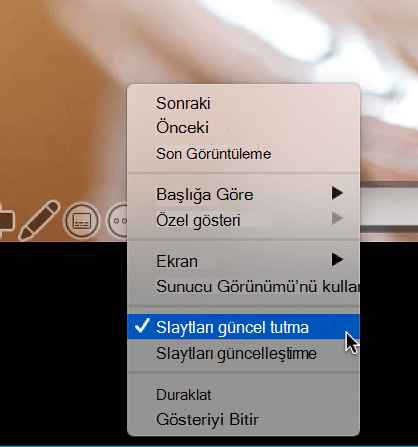
Sununuza çoktan başladıysanız ve bu ayarın açık olduğundan emin olmak istiyorsanız, bunu Sunucu görünümünden yapabilirsiniz. Diğer slayt gösterisi seçenekleri düğmesini (üç nokta gibi görünür) seçin ve menüde Slaytları Güncel Tut onay kutusunun işaretli olduğundan emin olun.

Ayrıca bkz.
PowerPoint’te slayt gösterisi sırasında akıllı telefonunuzda lazer işaretçisi kullanma