Ticari fuar veya kongredeki bir stantta veya kioskta gözetimsiz olarak çalıştırmak için kendi kendine çalışan bir sunu kullanabilir veya bunu video olarak kaydedip müşteriye gönderebilirsiniz.
Slayt Gösterisi sekmesinde Slayt Gösterisi Ayarla'yı seçin.
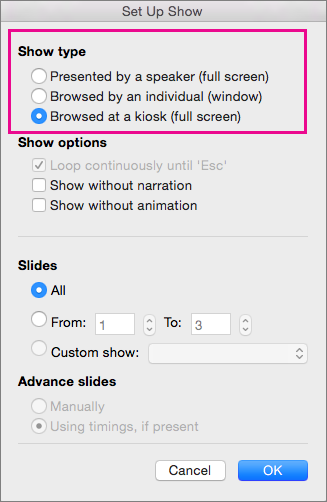
Gösteri türü altında, aşağıdakilerden birini seçin:
- Konuşmacı sunacak şekilde sunulan (tam ekran) Slayt gösterinizi izleyen kişilerin, slaytların ne zaman ilerletileceğini denetlemelerine olanak tanır.
- Kişi tarafından göz atıldığında (pencere) Slayt gösterinizi, izleyen kişilerin slaydı ilerletemediği bir pencerede sunar.
-
Bilgi noktasında göz atıldı (tam ekran) İzleyen kişi Esc tuşuna basana kadar slayt gösterinizi döngüye sokar.

Slayt zamanlamasını prova etme ve kaydetme
Konuşmacı tarafından sunulan (tam ekran) veya Bilgi noktasında göz atıldığı (tam ekran) gösteri türlerini seçtiğinizde, efektlerin ve slaytların zamanlamasını prova yapmak ve kaydetmek istersiniz.
Slayt Gösterisi sekmesinde Zamanlama Provası'nı seçin.
Not
Sunu süre ölçeri, Prova Zamanlamaları'nı seçtiğinizde hemen başlar.
Prova araç çubuğu görüntülenir ve Slayt Süresi kutusu sunuyu zamanlamaya başlar.
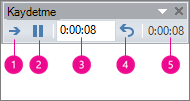
Şekil: Prova araç çubuğu
 Sonraki (sonraki slayda ilerler)
 durma
durma
 Slayt Süresi
 Tekrarla
 Toplam sunum süresi
Sununuzun zamanlamasını yaparken, Prova araç çubuğunda aşağıdakilerden birini veya birkaçını yapabilirsiniz:
- Sonraki slayda geçmek için İleri'yi seçin.
- Zaman kaydetmeyi geçici olarak durdurmak için Duraklat'ı seçin.
- Duraklatma sonrasında kaydı yeniden başlatmak için Duraklat'ı seçin.
- Bir slaydın görüneceği tam süreyi ayarlamak için Slayt Süresi kutusuna süreyi yazın.
- Geçerli slaydın süresini kaydetmeyi yeniden başlatmak için Tekrarla'yı seçin.
Son slaydın zamanını ayarladıktan sonra, bir ileti kutusunda sununun toplam süresi görüntülenir ve aşağıdakilerden birini yapmanız istenir:
- Kaydedilen slayt zamanlamalarını tutmak için Evet'i seçin.
- Kaydedilen slayt zamanlamalarını atmak için Hayır'ı seçin.
Slayt Sıralayıcısı görünümü açılarak, sununuzdaki her slaydın zamanını görüntüler.
Anlatım veya ses ekleme
Anlatım kaydetmek için, bilgisayarınızın ses kartı ve mikrofonu olması gerekir; bilgisayarınızda tümleşik mikrofon yoksa mikrofon konektörü de olması gerekir.
Slayt Gösterisi sekmesindeki Kurulum grubunda Kayıt düğmesindeki oku seçin.
Aşağıdakilerden birini seçin:
- Geçerli Slayttan
- Baştan
Kaydı başlat'ı seçin.
Slayt gösterisi kaydınızı sonlandırmak için, slayda sağ tıklayın ve ardından Gösteriyi Bitir'i seçin.
Kaydedilen slayt gösterisi zamanlamaları otomatik olarak kaydedilir ve slayt gösterisi, her slaydın altına zamanlamalar eklenmiş olarak Slayt Sıralayıcısı görünümünde gösterilir.
Anlatımı sunuyu çalıştırmadan önce kaydedebilirsiniz ya da sunu sırasında kaydederek dinleyici yorumlarını da ekleyebilirsiniz. Anlatımın sununuzun tamamında yer almasını istemiyorsanız belirli slaytlara ya da nesnelere ayrı sesler ya da açıklamalar kaydedebilirsiniz. Daha fazla ayrıntı için bkz. Anlatım ve slayt zamanlamaları içeren bir slayt gösterisi kaydetme.