PowerPoint’te slaytlarınız ile konuşmacı notlarınızı yazdırabilir ve izleyicileriniz için dinleyici notları oluşturabilirsiniz.
Sununuzu yazdırma
Dosya sekmesinde Yazdır'ı seçin.
Yazıcı için belgeyi göndermek istediğiniz yazıcıyı seçin.
Ayarlar için istediğiniz seçenekleri belirleyin:
-
Tüm Slaytları Yazdır: Her slaydı tek bir sayfada yazdırmak veya yalnızca bir slayt aralığı yazdırmak için değiştirin.
-
Slaytlar: Açılır menüden tüm slaytları, seçili slaytları veya geçerli slaydı yazdırma seçeneklerinden birini belirleyin. Dilerseniz Slaytlar kutusuna, yazdırılacak slaytların numaralarını virgülle ayırarak yazın.
-
Sayfa Düzeni: Yalnızca slaytları, yalnızca konuşmacı notlarını, bir ana hattı veya dinleyici notlarını yazdırma seçeneklerinden birini belirleyin. Sayfa başına slayt sayısı da bir seçenektir ve kağıttan tasarruf etmenin etkili bir yoludur.
Ana Hat, resimler olmadan yalnızca slaytlardaki metinleri yazdırır. Sunudaki Notlar, slaydı ve bu slaydın altındaki ilgili konuşmacı notlarını gösterir. Dinleyici Notlarını yazdırmayı seçerseniz, bazılarında not alma alanları da bulunan çeşitli düzenleri kullanarak tek sayfaya birkaç slayt yazdırabilirsiniz.
-
Renk: Renkli, gri tonlamalı ya da yalnızca siyah beyaz seçeneklerinden hangisini istediğinizi seçin.
-
Üst Bilgiyi ve Alt Bilgiyi Düzenle: Yazdırmadan önce üst bilgiyi ve alt bilgiyi düzenlemek için seçin.
Kopya sayısı için yazdırmak istediğiniz kopya sayısını belirtin.
Yazdır’ı seçin.
Yazdırılmış dinleyici notları: Slayt numaralamasını ekleme veya kaldırma
 yöneliktir Bu özellik yalnızca Windows masaüstü istemcileri için Microsoft 365 Aboneleri tarafından kullanılabilir.
 |
Varsayılan olarak, in Microsoft 365 için PowerPointMicrosoft 365 için PowerPoint yazdırılan dinleyici notları her slayt görüntüsü altında bir slayt numarası içerir.
Yazdır iletişim kutusundaki ayarların altında bu seçeneği kapatabilirsiniz.
- Yazdırma düzeni açılan listesinde ( Slaytlar'ın altında) aşağı oku seçin.
-
Dinleyici Notları bölümünün altında, Dinleyici notlarına slayt numaralarını yazdır onay işaretini temizleyin.
Ana Hat, resimler olmadan yalnızca slaytlardaki metinleri yazdırır. Sunudaki Notlar, slaydı ve bu slaydın altındaki ilgili konuşmacı notlarını gösterir. Dinleyici Notlarını yazdırmayı seçerseniz, bazılarında not alma alanları da bulunan çeşitli düzenleri kullanarak tek sayfaya birkaç slayt yazdırabilirsiniz.
Ayrıntılı yönergeleri görmek için aşağıdaki başlıklardan birini seçerek açın.
Slaytları yazdırma
-
Dosya menüsünde Yazdır'ı seçin.
-
PowerPoint altında, Düzen açılan listesinden Slaytlar'ı seçin.
- İstediğiniz diğer yazdırma seçeneklerini ayarlayın ve Yazdır'ı seçin.
Slaytları konuşmacı notlarıyla yazdırma
-
Dosya menüsünde Yazdır'ı seçin.
-
PowerPoint'te, Düzen açılan listesinden Notlar'ı seçin.
- İstediğiniz diğer yazdırma seçeneklerini ayarlayın ve Yazdır'ı seçin.
Ana hat yazdırma
-
Dosya menüsünde Yazdır'ı seçin.
-
PowerPoint altında, Düzen açılan listesinden AnaHat'ı seçin.
- İstediğiniz diğer yazdırma seçeneklerini ayarlayın ve Yazdır'ı seçin.
Dinleyici notlarını yazdırma (slayt numaralarıyla veya slayt numaraları olmadan)
-
Dosya menüsünde Yazdır'ı seçin.
-
PowerPoint altında, sayfada kaç slayt olmasını istediğinize bağlı olarak Düzen açılan listesinden Dinleyici Notu seçeneklerinden birini seçin.
- Varsayılan olarak, Mac'ler için Microsoft 365 için PowerPoint MacMac'te Microsoft 365 için PowerPoint, her slayt görüntüsünün altına bir slayt numarası içeren dinleyici notları yazdırır.
Bu seçeneği kapatmak için, Yazdır iletişim kutusunda Slayt numaralarını dinleyici notlarına yazdır'ın yanındaki onay işaretini kaldırın:
-
Yazdır’ı seçin.
Ayrıca Bkz:
Slaytlarınıza konuşmacı notu ekleme
OneDrive, iş veya okul için OneDrive ya da Microsoft 365'teki SharePoint'te depolanan dosyalar için slaytlar, notlar ve dinleyici notları yazdırabilirsiniz.

|
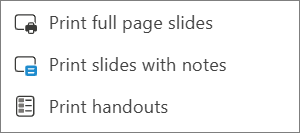
Not Sayfası, slaydı sayfanın üst yarısına, ilgili konuşmacı notlarını ise sayfanın alt yarısına yazdırır. |

|
Dinleyici notları sayfası, sol tarafta üç slaydın küçük resmi ve her bir küçük resmin sağ tarafında not alma için birkaç satırdan oluşur.
Dinleyici notlarını diğer düzenlerde yazdırmak için bkz. Adobe Reader kullanarak dinleyici notlarını yazdırma. |
Daha gelişmiş yazdırma düzeni seçenekleri için, PowerPoint'in masaüstü sürümünü kullanın.
Önemli
Sununuzda eklenti kullanıyorsanız, eklenti yoluyla slayda eklenen hiçbir içerik Web için PowerPoint'da başarılı bir şekilde yazdırılamaz. Bu tür içerikleri yazdırmak için Windows veya macOS'ta PowerPoint masaüstü uygulamasına geçmeniz ve slaydı oradan yazdırmanız gerekir.
Ayrıntılı yönergeleri görmek için aşağıdaki başlıklardan birini seçerek açın.
Chrome’da yazdırma
- From your Web için PowerPointWeb için PowerPoint slayt gösterisi, Dosya>Yazdır'ı seçin ve ardından yazdırmak istediğiniz sayfa türünü seçin:
- Yazdır bölmesinin açılmasını bekleyin.
- Yazıcı seçmek için Hedef’in yanında Değiştir’e tıklayın. İstediğiniz yazdırma düzeni seçeneklerini belirtin; örneğin, hangi slaytları yazdıracağınızı ve tek taraflı veya çift taraflı yazdırma seçeneklerini belirtebilirsiniz. (Kullanılabilir seçenekler yazıcıya göre değişir.)
-
Yazdır’ı seçin.
Microsoft Edge’de yazdırma
- Web için PowerPoint slayt gösterinizden Dosya>Yazdır'ı tıklatın ve yazdırmak istediğiniz sayfa türünü seçin:
-
Yazdır iletişim kutusunun açılmasını bekleyin.
-
Yönlendirme’nin altında slaytlarınızın yönlendirmesine uyan seçeneği belirleyin. İstediğiniz yazdırma düzeni seçeneklerini belirtin; örneğin, hangi slaytları yazdıracağınızı ve tek taraflı veya çift taraflı yazdırma seçeneklerini belirtebilirsiniz. (Kullanılabilir seçenekler yazıcıya göre değişir.)
-
Yazıcı’nın altında bir yazıcı seçin.
- Slayt gösterinizi yazdırmak için Yazdır'ı seçin (Yazdır'ı bulmak için yazdırma panelinde sayfayı kaydırmanız gerekebilir).
Firefox’ta yazdırma:
- Web için PowerPoint slayt gösterinizden Dosya>Yazdır'ı tıklatın ve yazdırmak istediğiniz sayfa türünü seçin:
-
PDF'yi Aç'ı seçin.
- Slayt gösterinizin sağ üst kısmındaki yazıcı simgesini seçin.
- Görüntülenen Yazdır iletişim kutusunda, Yazıcı'nın altında bir yazıcı seçin.
- Slayt gösterinizi yazdırmak için Tamam'ı seçin.
- Yazdırma işleminiz bittiğinde, yazdırmak için 2. adımda açtığınız PDF dosyasını kapatın.
Safari'de yazdırma
- Web için PowerPoint slayt gösterinizden Dosya'yı, Yazdır'ı seçin ve sonra da yazdırmak istediğiniz sayfa türünü seçin:
-
PDF'yi Aç'ı seçin.
- Sununuzun PDF'sinden, Dosya menüsünde Yazdır'ı seçin.
-
Yazdır iletişim kutusundaki yazıcı açılan listesinden bir yazıcı seçin.
-
Yönlendirme altında, Yatay'ı seçin. İstediğiniz diğer yazdırma düzeni seçeneklerini ayarlayın.
- Slayt gösterinizi yazdırmak için Yazdır'ı seçin.
- Yazdırma işleminiz bittiğinde, yazdırmak için 2. adımda açtığınız PDF dosyasını kapatın.
