İnsanların oluşturduğunuz bir sunuyu değerlendirip hakkında geri bildirim sunmasını istediğinizde veya iş arkadaşlarınız bir sunu hakkında geri bildiriminizi istediğinde açıklamaları kullanın.
Açıklama, bir slayttaki harf veya sözcüğe ya da bütün bir slayda ekleyebileceğiniz bir nottur.
- Açıklama yapmak istediğiniz nesneyi veya slaydı seçin.
-
Gözden Geçir'i ve ardından Yeni Açıklama'yı seçin.
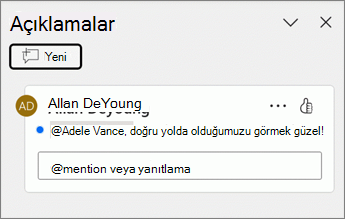
Açıklamalar bölmesi açıksa Yeni'yi seçin. Alternatif olarak, Ekle sekmesinde Açıklama'yı seçin.
-
Açıklamalar bölmesinde, iletinizi kutuya yazın ve Gönder'i seçin veya Ctrl+Enter tuşuna basın.
Bir belge veya sunu hakkında açıklama yapıp birinin adıyla beraber @ işaretini kullandığınızda bahsettiğiniz kişi açıklamanıza bağlantı içeren bir e-posta alır. Daha fazla ayrıntı için bkz Use @mention in comments to tag someone for feedback.
-
Görünüm sekmesinde Normal'i seçin.
-
Gözden Geçir sekmesinde Açıklamaları Göster'i seçin.
-
Açıklamalar bölmesinde açıklamayı seçin.
- Bir açıklamayı yanıtlamak için Yanıtla’yı seçin.
Yorumun yanındaki mavi nokta, yorumun yeni bir yorum olduğunu veya son görüntülemenizden bu yana yeni bir yanıt olduğunu belirtir.
- Gezinti bölmesinde, Normal görünümde, üzerine açıklama yapmak istediğiniz slaydı seçin.
-
Açıklamalar bölmesinde, düzenlenecek açıklamayı seçin ve ardından değişiklik yapmak için
 Açıklamayı düzenle seçeneğini belirleyin.
Not
Başkalarının açıklamalarınızı düzenleyebileceğini unutmayın. Bir Microsoft 365 belgesindeki yorumlar dosyada depolanır, böylece dosyanıza düzenleme erişimi olan herkes yorumunuzu düzenleyebilir.
- Bir yoruma desteğinizi göstermek için, yorumun sağ üst köşesindeki
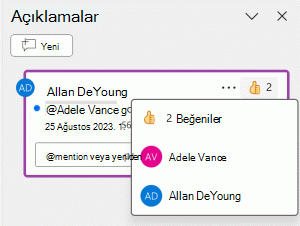
 Beğen düğmesini seçin ve düğmeyi sarıya çevirin.
- Açıklamaya kimin tepki verdiğini görmek için, isim listesi için Beğen düğmesinin üzerine gelin.
- Kendi tepkinizi kaldırmak için Beğen düğmesini tekrar seçin ve renk dolgusunu temizleyin.
-
Açıklamalar bölmesinde, silinecek açıklamayı seçin.
-
Diğer yazışma eylemleri (...) seçeneğini belirleyin ve Konuyu sil'i seçin.
- Açıklama eklenecek nesneyi veya slaydı seçin.
-
Gözden Geçir'i ve ardından Yeni Açıklama'yı seçin.
Açıklamalar bölmesi açıksa Yeni'yi seçin. Alternatif olarak, Ekle sekmesinde Açıklama'yı seçin.
-
Açıklamalar bölmesinde, iletinizi kutuya yazın ve Gönder'i seçin.
Bir belge veya sunu hakkında açıklama yapıp birinin adıyla beraber @ işaretini kullandığınızda bahsettiğiniz kişi açıklamanıza bağlantı içeren bir e-posta alır. Daha fazla ayrıntı için bkz Use @mention in comments to tag someone for feedback.
-
Görünüm sekmesinde Normal'i seçin.
-
Gözden Geçir sekmesinde Excel'i seçin
 Açıklamaları Göster.
-
Açıklamalar bölmesinde açıklamayı seçin.
- Bir açıklamayı yanıtlamak için Yanıtla’yı seçin.
Yorumun yanındaki mavi nokta, yorumun yeni bir yorum olduğunu veya son görüntülemenizden bu yana yeni bir yanıt olduğunu belirtir.
- Gezinti bölmesinde, Normal görünümde, üzerine açıklama yapmak istediğiniz slaydı seçin.
-
Açıklamalar bölmesinde, düzenlenecek açıklamayı seçin
-
Diğer yazışma eylemleri (...) seçeneğini belirleyin ve Açıklamayı düzenle'yi seçin.
Not
Başkalarının açıklamalarınızı düzenleyebileceğini unutmayın. Bir Microsoft 365 belgesindeki yorumlar dosyada depolanır, böylece dosyanıza düzenleme erişimi olan herkes yorumunuzu düzenleyebilir.
- Bir yoruma desteğinizi göstermek için, yorumun sağ üst köşesindeki Beğen düğmesini seçin ve düğmeyi sarıya çevirin.
- Açıklamaya kimin tepki verdiğini görmek için, isim listesi için Beğen düğmesinin üzerine gelin.
- Kendi tepkinizi kaldırmak için Beğen düğmesini tekrar seçin ve renk dolgusunu temizleyin.
-
Açıklamalar bölmesinde, silinecek açıklamayı seçin.
-
Diğer yazışma eylemleri (...) seçeneğini belirleyin ve Konuyu sil'i seçin.
- Açıklama yapmak istediğiniz nesneyi veya slaydı seçin.
-
Gözden Geçir'i ve ardından Yeni Açıklama'yı seçin.
Açıklamalar bölmesi açıksa Yeni'yi seçin. Alternatif olarak, Ekle sekmesinde Açıklama'yı seçin. Klavyede, Windows için Ctrl+Alt+M tuşlarını, Mac için ⌘+Shift+M tuşlarını kullanın.
Bir belge veya sunu hakkında açıklama yapıp birinin adıyla beraber @ işaretini kullandığınızda bahsettiğiniz kişi açıklamanıza bağlantı içeren bir e-posta alır. Daha fazla ayrıntı için bkz Use @mention in comments to tag someone for feedback.
-
Görünüm sekmesinde Normal'i seçin.
-
Gözden Geçir sekmesinde Açıklamaları Göster'i seçin.
-
Açıklamalar bölmesinde açıklamayı seçin.
- Bir açıklamayı yanıtlamak için Yanıtla’yı seçin.
Yorumun yanındaki mavi nokta, yorumun yeni bir yorum olduğunu veya son görüntülemenizden bu yana yeni bir yanıt olduğunu belirtir.
- Gezinti bölmesinde, Normal görünümde, üzerine açıklama yapmak istediğiniz slaydı seçin.
-
Açıklamalar bölmesinde, düzenlenecek açıklamayı seçin
- Değişiklik yapmak için Diğer yazışma eylemleri'ni (...) seçin ve açıklamayı düzenle'yi (veya kalem simgesini) seçin.
Not
Başkalarının açıklamalarınızı düzenleyebileceğini unutmayın. Bir Microsoft 365 belgesindeki yorumlar dosyada depolanır, böylece dosyanıza düzenleme erişimi olan herkes yorumunuzu düzenleyebilir.
- Bir yorumu desteklediğinizi göstermek için yorumun sağ üst köşesindeki Beğen düğmesini seçin ve düğmeyi sarıya çevirin.
- Açıklamaya kimin tepki verdiğini görmek için, isim listesinin üzerine gelerek Beğen düğmesinin üzerine gelin.
- Kendi tepkinizi kaldırmak için Beğen düğmesini yeniden seçin ve renk dolgusunu temizleyin.
Yorumlar bölmesinde, silmek istediğiniz yorumu seçin, Diğer yazışma eylemleri (...) seçeneğini belirleyin ve Konuyu sil'i seçin.
Üzerine açıklama yapmak istediğiniz slaydı seçin. Ekranın altındaki Yorum düğmesine dokunun.

Mesajınızı kutuya yazın ve Gönder düğmesine dokunun.
- Açıklama yapmak istediğiniz nesneyi seçin. Araç çubuğundan Yeni Açıklama seçeneğine dokunun.
- Mesajınızı kutuya yazın ve Gönder düğmesine dokunun.
Bir belge veya sunu hakkında açıklama yapıp birinin adıyla beraber @ işaretini kullandığınızda bahsettiğiniz kişi açıklamanıza bağlantı içeren bir e-posta alır. Daha fazla ayrıntı için bkz Use @mention in comments to tag someone.
Bu özellik, Android için PowerPointAndroid için PowerPoint sürüm 16.0.11231'i gerektirir.
- Slayt sıralayıcısının üst kısmındaki Açıklamalar'a dokunun.
Açıklamalar bölmesi gösterilir.
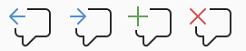
- Açıklamalar boyunca geri ve ileri gitmek için Şerit’teki düğmeleri kullanın.
- Açıklamayı yanıtlamak için Yanıtla kutusuna yazın.
- Slayt sıralayıcısının üst kısmındaki Açıklamalar'a dokunun.
Açıklamalar bölmesi gösterilir.
-
Açıklamaya dokunun ve Düzenle'ye dokunun.
- Açıklamanızı düzenleyin ve Kaydet'e dokunun.
- Slayt sıralayıcısının üst kısmındaki Açıklamalar'a dokunun.
Açıklamalar bölmesi gösterilir.
- Düzenlemek için açıklamaya dokunun ve menüyü görüntülemek için üç noktaya dokunun.
- Açıklamayı kaldırmak için Konuyu sil'e dokunun.
- Üzerine açıklama yapmak istediğiniz slaydı seçin. Ekranın altındaki Yorum düğmesine dokunun.
- Mesajınızı kutuya yazın ve Gönder düğmesine dokunun.
- Açıklama yapmak istediğiniz nesneyi seçin. Araç çubuğundan Yeni Açıklama seçeneğine dokunun.
- Mesajınızı kutuya yazın ve Gönder düğmesine dokunun.
Bir belge veya sunu hakkında açıklama yapıp birinin adıyla beraber @ işaretini kullandığınızda bahsettiğiniz kişi açıklamanıza bağlantı içeren bir e-posta alır. Daha fazla ayrıntı için bkz Use @mention in comments to tag someone.
Slayt sıralayıcısının üst kısmındaki Açıklamalar'a dokunun.
Açıklamalar bölmesi gösterilir.
Açıklamalar boyunca geri ve ileri gitmek için Şerit’teki düğmeleri kullanın.
Açıklamayı yanıtlamak için Yanıtla kutusuna yazın.
- Slayt sıralayıcısının üst kısmındaki Açıklamalar'a dokunun.
Açıklamalar bölmesi gösterilir.
-
Açıklamaya dokunun ve Düzenle'ye dokunun.
- Açıklamanızı düzenleyin ve Kaydet'e dokunun.
- Slayt sıralayıcısının üst kısmındaki Açıklamalar'a dokunun.
Açıklamalar bölmesi gösterilir.
- Düzenlemek için açıklamaya dokunun ve menüyü görüntülemek için üç noktaya dokunun.
- Açıklamayı kaldırmak için Konuyu sil'e dokunun.
Ayrıca bkz.
PowerPoint’te modern açıklamalar
