Slayt geçişleri , sunu yaptığınız sırada bir slayttan diğerine geçerken ortaya çıkan görsel efektlerdir. Geçiş efektlerinin hızını denetleyebilir, bunlara ses ekleyebilir ve görünümünü özelleştirebilirsiniz.
Sununuzu canlandırmak için slayt geçişleri ekleyin
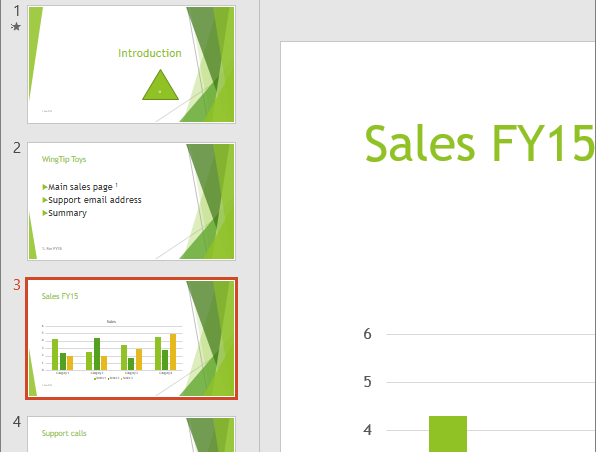
- Geçiş eklemek istediğiniz slaydı seçin.
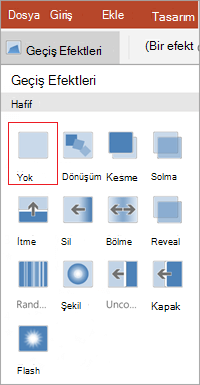
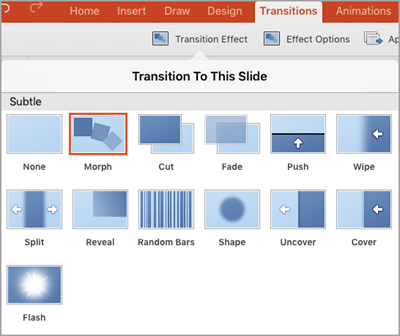
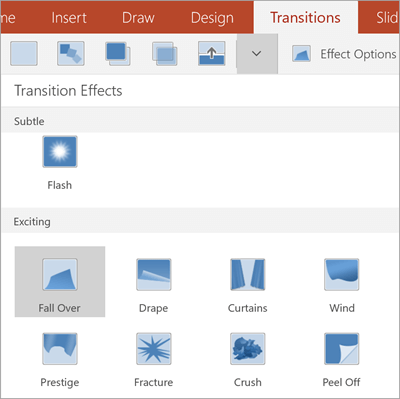
- Geçişler sekmesini seçin ve bir geçiş belirleyin. Önizlemesini görmek için bir geçiş seçin.
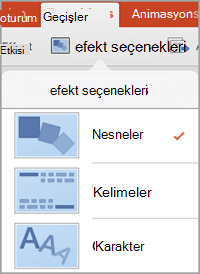
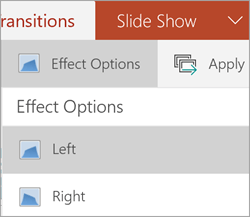
- Geçişin yönünü ve yapısını seçmek için Efekt Seçenekleri’ni seçin.
- Geçişin nasıl göründüğüne bakmak için Önizleme’yi seçin.
Geçişi sununun tamamına eklemek için Tümüne Uygula’yı seçin.
Geçişi kaldırma
Geçiş, bir slaydın nasıl giriş yapacağını ve bir öncekinin nasıl çıkış yapacağını belirler. Dolayısıyla (örneğin) 2 ve 3 slaytları arasında geçiş efekti istemiyorsanız, geçişi slayt 3’ten kaldırırsınız.
- Kaldırmak istediğiniz geçişi olan slaydı seçin.
-
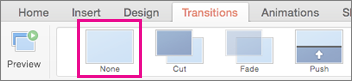
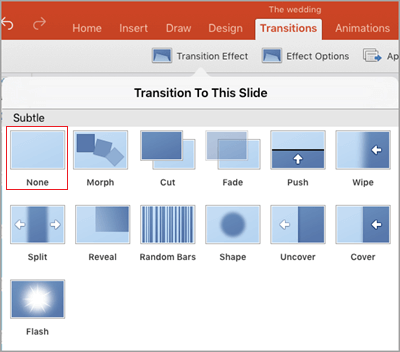
Geçişler sekmesindeki Geçişler galerisinde Yok’u seçin.
Sunudaki tüm geçişleri kaldırmak istiyorsanız Hiçbiri’ni seçtikten sonra Tümüne Uygula’yı seçin.
Geçişi değiştirme
Bir slayda aynı anda yalnızca bir geçiş efekti uygulanabilir. Dolayısıyla slayda zaten uygulanmış bir geçiş efekti varsa, Geçişler sekmesine gidip tercih ettiğiniz efekti seçerek farklı bir efekte geçebilirsiniz.
Efektin zamanlamasını veya yönünü değiştirerek var olan bir efekti değiştirmek isterseniz, şeridin en ucundaki Geçişler sekmesinde yer alan seçenekleri kullanarak bunu yapabilirsiniz:
- Değiştirmek istediğiniz geçişi olan slaydı seçin.
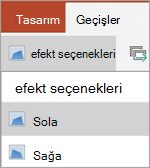
- Geçişler sekmesinde Efekt Seçenekleri'ni seçin, sonra görüntülenen menüden bir seçenek belirleyin.
- Geçişler sekmesindeki Zamanlama grubunda, efektin süresini değiştirebilirsiniz. Efektin bir fare tıklamasından sonra mı yoksa belirli bir süre geçtikten sonra mı gerçekleşeceğini de belirleyebilirsiniz. Geçiş efektine ses ekleme veya geçişi slayt gösterisindeki tüm slaytlara uygulama seçenekleri de vardır.
Ayrıca Bkz:
Geçişin zamanlamasını ve hızını ayarlama
Video: Geçişe ses efekti ekleme
PowerPoint’te Dönüşüm geçişini kullanma (Microsoft 365’te veya PowerPoint 2019/2021’de)