
Sununuzu PowerPoint'in yüklü olmadığı bilgisayarlarda çalıştırmak için, sununuzu video dosyası olarak kaydedebilirsiniz.
MOV dosyaları, QuickTime filmlerini destekleyen herhangi bir uygulamada oynatılabilir. MP4 biçimi uluslararası bir standart olduğundan özellikle donanım cihazlarında daha geniş bir şekilde desteklenir.
Video biçiminde kaydedin
Dosyayı>Dışarı Aktar'ı seçin.
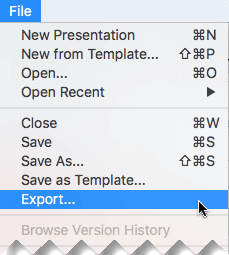
(Video seçenekleri sunulmadığı için Farklı Kaydet'i kullanmayın.)
Dosya Biçimi listesini açın ve istediğiniz video biçimini (MP4 veya MOV) seçin.
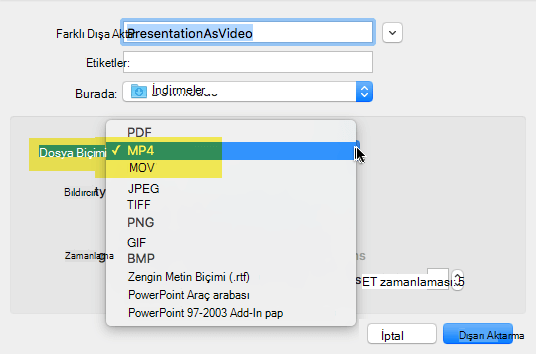
MP4 ve MOV seçenekleri PowerPoint sürümünüzde değilse daha fazla bilgi için aşağıdaki Video biçiminde kaydetme gereksinimleri bölümüne bakın.
İstediğiniz video kalitesini seçin: Ultra HD (4K),Full HD (1080p),HD (720p), Standart (480p). Video kalitesi ne kadar yüksekse dosya boyutu da o kadar büyük olur.
Kaydedilmiş zamanlamalarınız varsa ve sunudan oluşturduğunuz videoda bunları kullanmak istiyorsanız, Kaydedilmiş Zamanlamaları ve Anlatımları Kullan’ın yanındaki kutunun işaretli olduğundan emin olun. Belirli bir zamanlamanız yoksa, videonun slayt başına harcayacağı süreyi ayarlamayı tercih edebilirsiniz.
Tüm seçimlerinizi yaptıktan sonra Dışarı Aktar’ı seçin.
Not
Sununuzu video olarak dışarı aktardığınızda, Slayt Gösterisi'nde kaydedilmiş tüm sesli konuşmalar çalar, ancak diğer eklenmiş medya dosyaları çalınmaz.
Sununuzu video olarak kaydettikten sonra, videoları açıp yürütebilen uygulama veya cihazları kullanarak, normalde paylaştığınız gibi paylaşabilirsiniz.
Video biçiminde kaydetme gereksinimleri

|
Şunlar için geçerlidir: Mac'te Microsoft 365 için PowerPoint Sürüm 15.23 ve üzeri. 16.19 sürümünden itibaren, kaydedilen anlatım dışa aktarılan video dosyalarına dahil edilmiştir. Lisans: Microsoft 365 Aboneliği Office sürümünüzü bulun |
|---|---|
|
Şunlar için geçerlidir: Mac için PowerPoint 2019 Sürüm 16.19 ve üzeri. Office sürümünüzü bulun |
Film olarak kaydedilen sunularla ilgili sınırlamalar
Not
- Sunu film olarak oynatıldığında, tek tek zamanlamalar ayarlamadığınız veya sununun tamamının zamanlamasını belirlemek için slayt gösterisini kaydetmediğiniz sürece, her slayt eşit bir süre için görüntülenir. Slayt zamanlamalarını ayarlama hakkında daha fazla bilgi için bkz. Slayt zamanlamalarını prova etme ve ayarlama.
- Çeşitli geçişler filmde sunudakinden farklı şekilde oynatılır. Animasyon efektleri filmde hiç oynatılmaz.
Ayrıca Bkz:
Metinlere ve nesnelere animasyon ekleme