
Sunu oluştururken, daha sonra izleyici önünde slayt gösterisini yaparken başvurmak üzere konuşmacı notları ekleyebilirsiniz.
Sununuz sırasında konuşmacı notları ekranınızda görünür, ancak izleyicilere gösterilmez. Başka bir deyişle Notlar bölmesi, sununuzu yaparken değinmek istediğiniz konuşma konularını yazabileceğiniz bir yerdir.
Sununuzu oluştururken notlar ekleyin
Notlar bölmesi, her slaydın altında gösterilen bir kutudur. (Aşağıdaki resimde pembe çizgilerle belirtilmiştir.) Boş Notlar bölmesi, " Not eklemek için tıklayın" metniyle not girmeniz için sizi uyarır. Konuşmacı notlarınızı buraya yazın. Notlar bölmesini görmüyorsanız veya bölme tümüyle simge durumuna küçültülmüşse, PowerPoint penceresinin alt kısmındaki görev çubuğunda Notlar'a tıklayın (aşağıdaki resimde de pembe çizgiyle işaretlenmiştir).
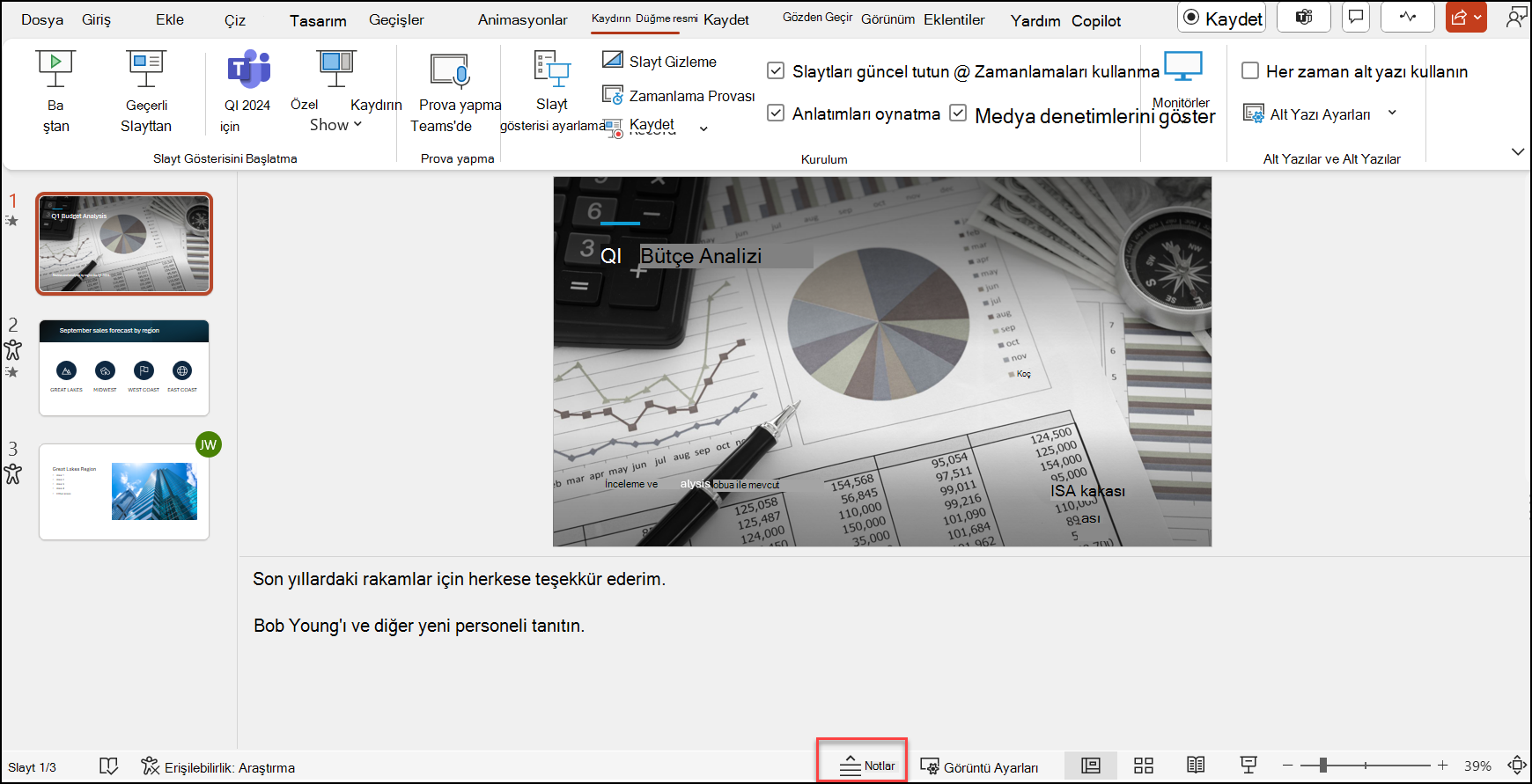 Notlarınız Notlar bölmesine ayrılan uzunluğu aşarsa, bölmenin kenarında dikey bir kaydırma çubuğu görüntülenir. Notlar bölmesini, farenizi bölmenin en üst satırına getirip işaretçi çift başlı oka dönüştükten sonra yukarı doğru sürükleyerek de genişletebilirsiniz.
Sunucu görünümündeyken Notlar nasıl görünür?
İpucu
Sunum yaparken doğrudan Sunucu görünümünden veya sununuzu düzenlerken notlar ekleyebilirsiniz. Sununuzu düzenlerken konuşmacı notları ekleme hakkında bilgi için bkz . Slaytlarınıza konuşmacı notları ekleme.
Bilgisayarınız bir projektöre bağlıyken slayt gösterisini başlattığınızda  , Sunucu Görünümü bilgisayarınızın ekranında, projektör ekranındaysa yalnızca slaytlar görüntülenir. Sunucu görünümünde, sunu sırasında izleyiciler yalnızca slaytlarınızı görürken siz notlarınızı da görebilirsiniz:
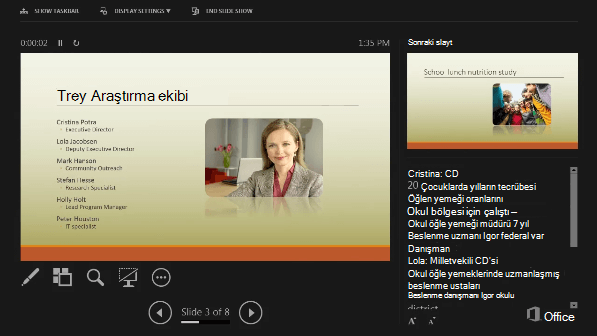 sağdaki bir bölmede görüntülenir. Eklemeniz veya silmeniz gereken bir şey olduğunda metninizi düzenlemek için metin kutusuna tıklamanız yeterli. Metin otomatik olarak kaydırılır ve gerekirse dikey kaydırma çubuğu görüntülenir. Ayrıca, Notlar bölmesinin sol alt köşesindeki iki düğmeyi kullanarak bu bölmedeki metnin boyutunu değiştirebilirsiniz:
 Sunucu görünümü, oluşturmanız gereken bir şey değildir. PowerPoint, her slayt için yazdığınız notları toparlayıp bunları sununuzda gezinmenize yarayan denetimlerle eşleştirerek bu notları sizin için bir araya getirir.
Varsayılan olarak, PowerPoint slayt gösterisini çalıştırdığınızda Sunucu görünümünü kullanacak biçimde ayarlanmıştır. Bu ayarı PowerPoint şeridinin Slayt Gösterisi sekmesinde değiştirebilirsiniz:
 Sunucu görünümünü gösterme ve kullanma hakkında daha fazla ayrıntı için Sunuyu başlatma ve Sunucu görünümünde notlarınızı görme bölümünü okuyun.
Konuşmacı notlarını yazdırma
Bkz. Slaytları konuşmacı notlarıyla veya konuşmacı notları olmadan yazdırma.
Ayrıca Bkz:
Slaytları konuşmacı notlarıyla veya konuşmacı notları olmadan yazdırma
Sunuyu başlatma ve Sunucu görünümünde notlarınızı görüntüleme


