Sunuda birden çok tema kullanma
Sununuzda şu anda tema uygulanmış tek bir asıl slayt var. İkinci temayı eklemek için, teması farklı olan bir asıl slayt daha ekleyin. Şu şekilde yapılır:
-
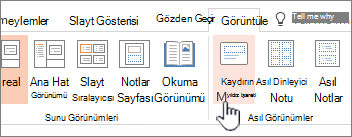
Görünüm sekmesinde Asıl Slayt'ı seçin.
-
Asıl Slayt sekmesinde Asıl Slayt Ekle’yi seçin.
Sol taraftaki küçük resim bölmesine ikinci bir asıl slayt eklenir.
- Küçük resim bölmesinde yeni asıl slayt seçili durumdayken, şeritteki Asıl Slayt sekmesinde Temalar'ı seçin ve sonra listeden bir tema seçin.
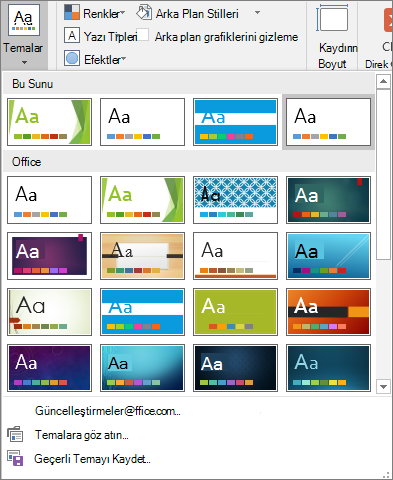
Eklediğiniz Asıl Slaydın, artık sununuzdaki diğer Asıl Slayttan farklı bir teması olacaktır.
- Seçimlerinizi bitirdikten sonra Asıl Görünümü Kapat'ı seçin.
Az önce seçtiğiniz yeni tema henüz hiçbir slayda uygulanmamıştır, ama şimdi slaytlara uygulayabileceğiniz iki farklı temanız vardır. Az önce eklediğiniz yeni temadan ve asıl slayttan emin olmak için aşağıdaki iki yordama bakın.
Yeni slaytlara tema uygulamak için
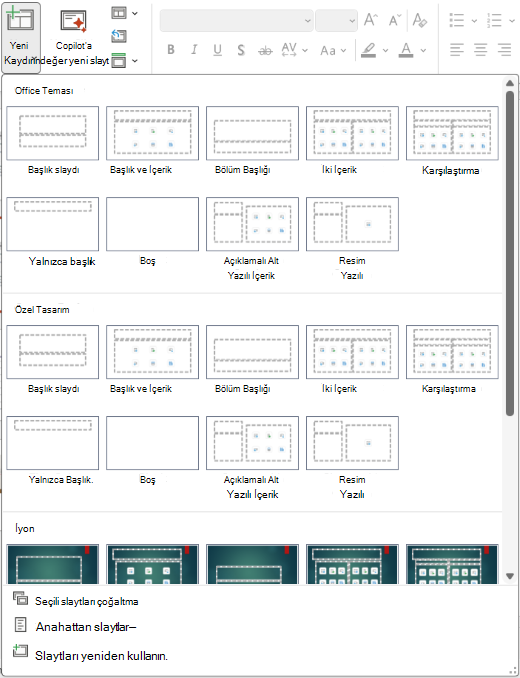
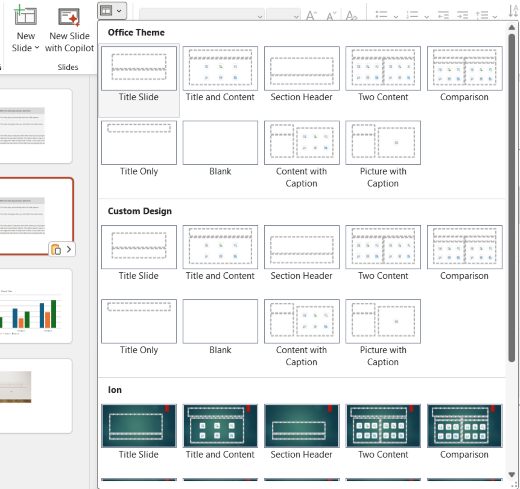
Şeridin Giriş sekmesindeki Slaytlar bölümünde Yeni Slayt'ın yanındaki aşağı oka tıklayarak slayt düzeni küçük resimlerinden oluşan bir galeri açın.

Küçük resimleri kaydırıp kullanmak istediğiniz temaya ve düzene tıklayın.
Daha fazla bilgi için bkz. Slayt düzenini düzenleme ve yeniden uygulama.
Var olan slaytlara tema uygulamak için
Değiştirmek istediğiniz slaydı seçin.
Slaytlar bölümünde, Slayt Düzeni'nin yanındaki aşağı oka tıklayarak küçük resim seçeneklerini içeren açılan listeyi görüntüleyin.
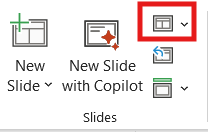
Küçük resimleri kaydırıp kullanmak istediğiniz temaya ve düzene tıklayın.
Daha fazla bilgi için bkz. Slayt düzenini düzenleme ve yeniden uygulama.
Slayda farklı bir tema uygulama
Farklı bir tema uygulamak istediğiniz slaydı seçin.
CONTROL tuşunu basılı tutun ve ardından Tasarım sekmesindeki Temalar’da temayı uygulamak istediğiniz slayda tıklayıp Seçili Slaytlara Uygula’ya tıklayın.
İpucu
Slaytta çok az renk göstermeyi veya hiç göstermemeyi (düz bir görünüm) amaçlıyorsanız, Beyaz temasını uygulayın.
Tema, belirli yazı tipleri, renkler ve slayt düzeninden oluşturulmuş bir koleksiyondur. Bu öğelerden herhangi biri el ile biçimlendirilirse, o biçimlendirme temayı geçersiz kılar. Örneğin, sununuzda Courier yazı tipi kullanılıyorsa ve siz metnin bir bölümünü el ile Tahoma yazı tipinde biçimlendirirseniz, temanın yeniden uygulanması veya değiştirilmesi Tahoma yazı tipiyle biçimlendirilmiş metni etkilemez.
El ile biçimlendirilen öğeleri tema ayarlarına döndürmek için aşağıdaki bölümlere bakın:
Yazı tipini tema yazı tipine geri yükleme
Her temanın, biri başlıklar ve diğeri de gövde metni için olmak üzere iki yazı tipi kümesi vardır. Metniniz bir başlıksa, Tema Başlıkları yazı tipini kullanın. Değilse, Tema Gövdesi yazı tipini kullanın.
Tema yazı tipine dönüştürmek istediğiniz metni seçin.
İpucu
SHIFT tuşunu basılı tutarak birden çok metin kutusu veya metin içeren nesne seçebilirsiniz. Slayttaki bir nesneyi veya metni seçemiyorsanız, asıl slaytta değişiklik yapın.
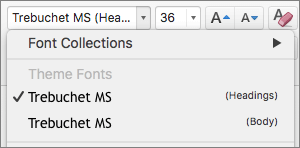
Giriş sekmesindeki Yazı Tipi bölümünde bulunan yazı tipi adı kutusunun yanındaki oka tıklayın.
Metni tema yazı tipine dönüştürmek için, Tema Başlıkları yazı tipine veya Tema Gövdesi yazı tipine tıklayın.
Tema Başlıkları yazı tipinin veya Tema Gövdesi yazı tipinin seçili olduğu bir onay işaretiyle gösterilir.
Tema renklerini nesnelere geri yükleme
Bir tema uygularsanız ve bazı nesneler tema renklerini almazsa, bunlara büyük olasılıkla el ile biçim uygulanmıştır.
Tema renklerini geri yüklemek istediğiniz nesneyi seçin.
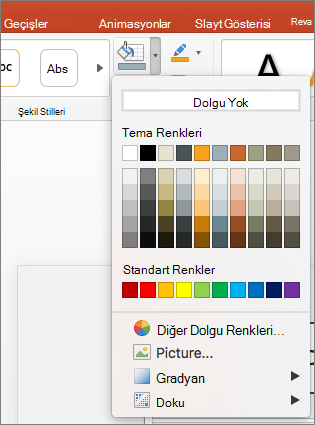
Şekil Biçimi sekmesinde, Şekil Dolgusu'nun yanındaki oka tıklayın ve sonra da istediğiniz renge tıklayın.
Tema düzenlerini geri yükleme
Bir tema uyguladığınızda bazı slaytlar tema düzenlerine uygun olarak değişmezse, düzenler büyük olasılıkla el ile değiştirilmiştir. Örneğin, slaytta başlığı farklı bir konuma taşırsanız veya bir tablonun konumunu değiştirirseniz, bu öğelerin düzenleri el ile biçimlendirilmiş olur ve tema değiştiğinde bunlar değişmez.
Tema düzenine geri yüklemek istediğiniz öğeye, örneğin yeniden konumlandırılmış olan başlığa tıklayın.
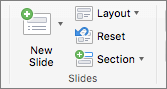
Giriş sekmesinin Slaytlar bölümünde Sıfırla'ya tıklayın.
Ayrıca bkz.
PowerPoint’te kendi temanızı oluşturma
